


Wenn Sie einen neuen PC mit Windows 11 konfigurieren, müssen Sie sich mit einem Online-Konto anmelden. Es gibt jedoch viele Gründe, warum Sie vielleicht lieber nur ein lokales Konto verwenden. Wenn Sie beispielsweise das System auf einem für ein Kind bestimmten Computer installieren, auf einem PC, den Sie verkaufen oder spenden möchten, oder wenn Sie einfach Ihre Privatsphäre schützen möchten.
Glücklicherweise gibt es Möglichkeiten, diese Anforderung zu umgehen und Windows 11 ohne Microsoft-Konto zu konfigurieren. Im Folgenden zeige ich Ihnen zwei Methoden, um dies zu tun: Die ersten verwendet Befehle während des Installationsprozesses, während die zweite erfordert die Erstellung eines modifizierten USB-Installationssticks.
Methode 1: Installieren Sie Windows 11 mit einem lokalen Konto
Es gibt einen Trick, um zu vermeiden, Ihren PC mit dem Internet zu verbinden, während der Konfiguration und die Einrichtung eines lokalen Kontos. Folgen Sie diesen Schritten:
- Installieren von Windows 11 bis Sie den Bildschirm erreichen, wo Sie gebeten werden, das Land zu wählen.
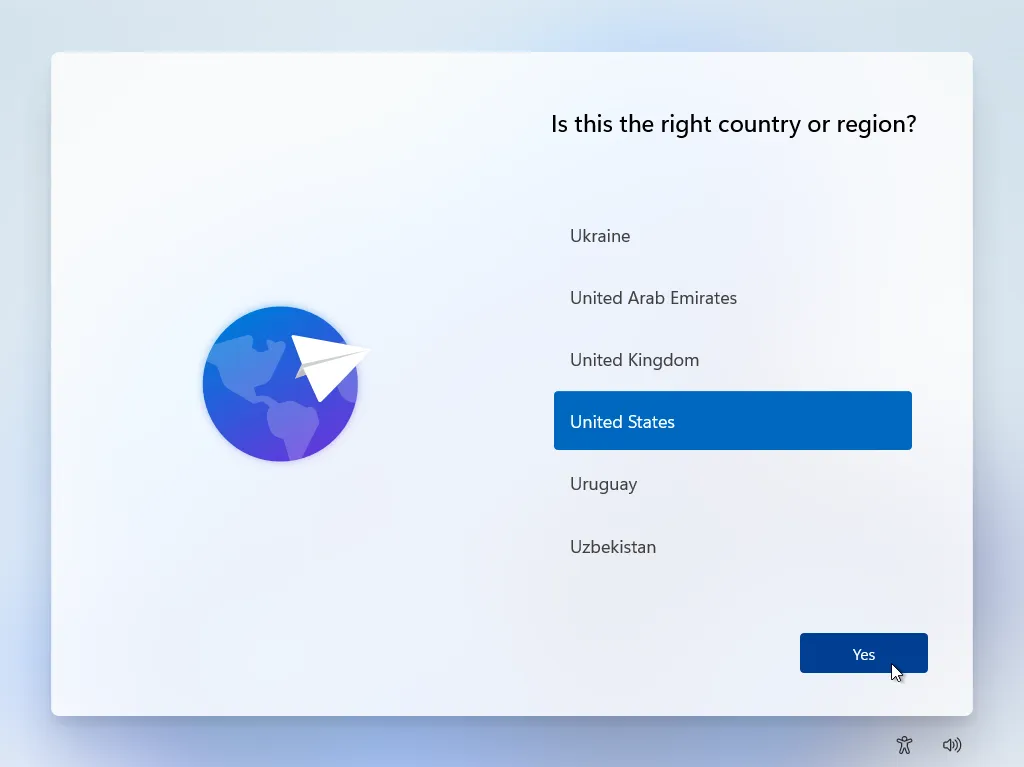
- Öffnen Sie den Befehlsprompt: Drücken Sie die Tasten Verschiebung + F10 um ein Eingabeaufforderungsfenster zu öffnen.
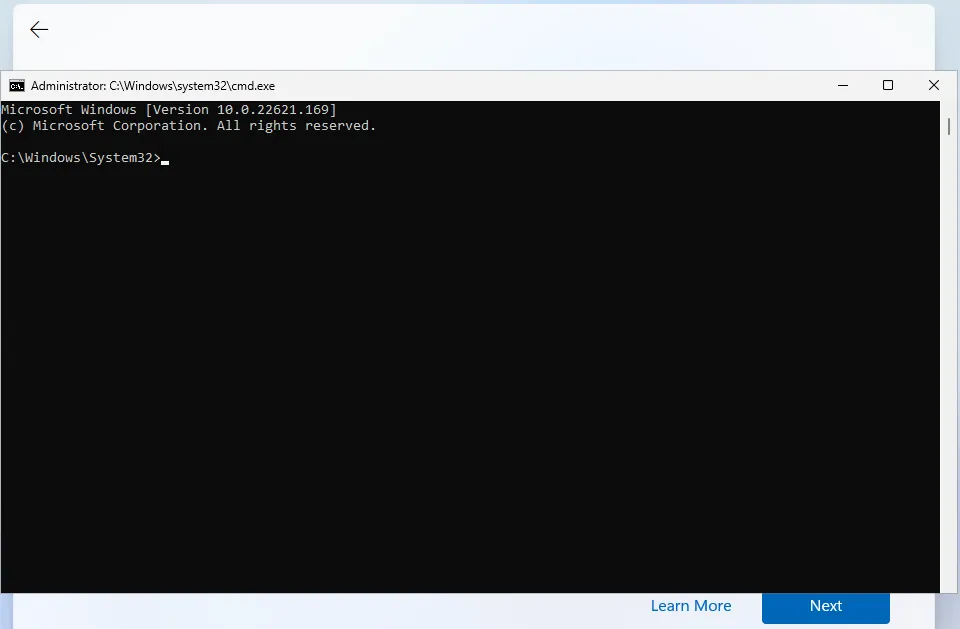
- Deaktivieren des Internetanschlussbedarfs: Geben Sie den Befehl ein
OOBE\BYPASSNROund drücken Sie Enter. Ihr Computer wird sich erholen.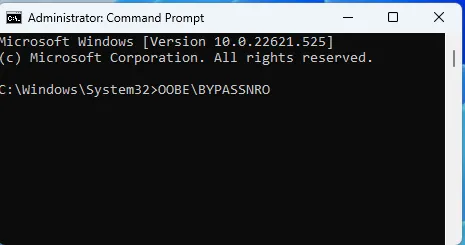
- Wiederholen Shift + F10 Befehl um die Eingabeaufforderung neu zu öffnen
ipconfig /release. Dieser Befehl stoppt die Internetverbindung.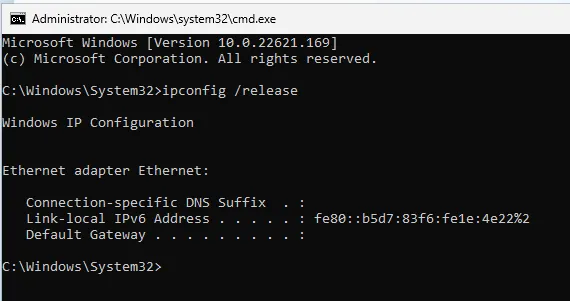
- Schließen Sie die Eingabeaufforderung und weiter mit der Installation, wählen Sie Ihre Region und Sprache.
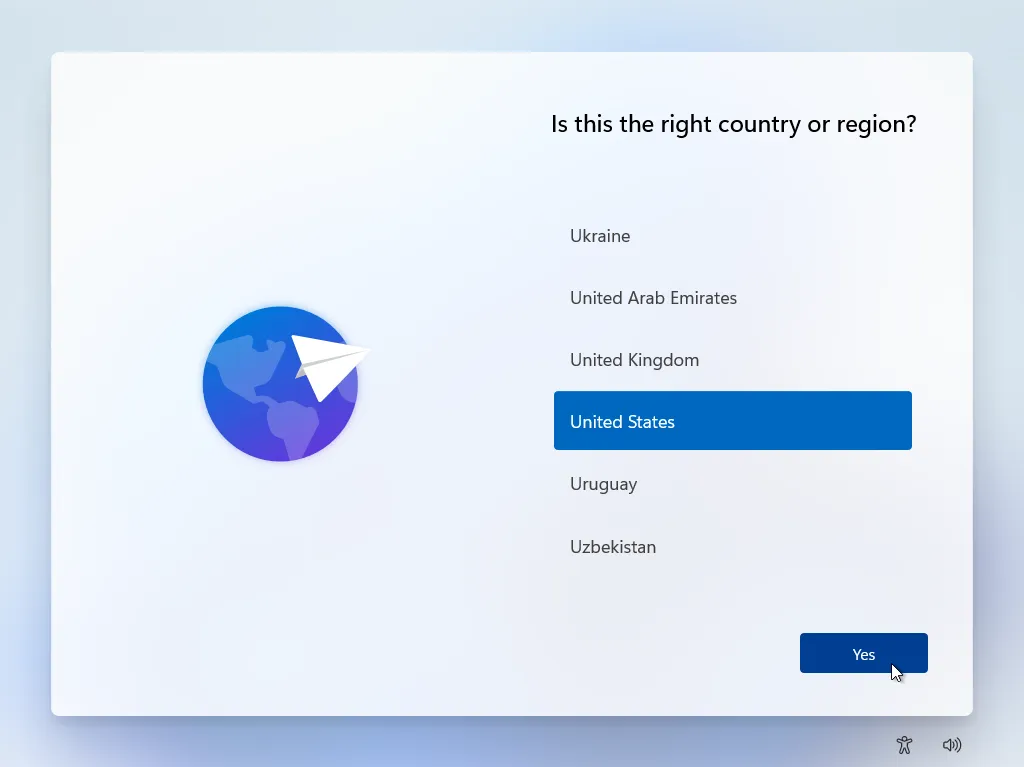
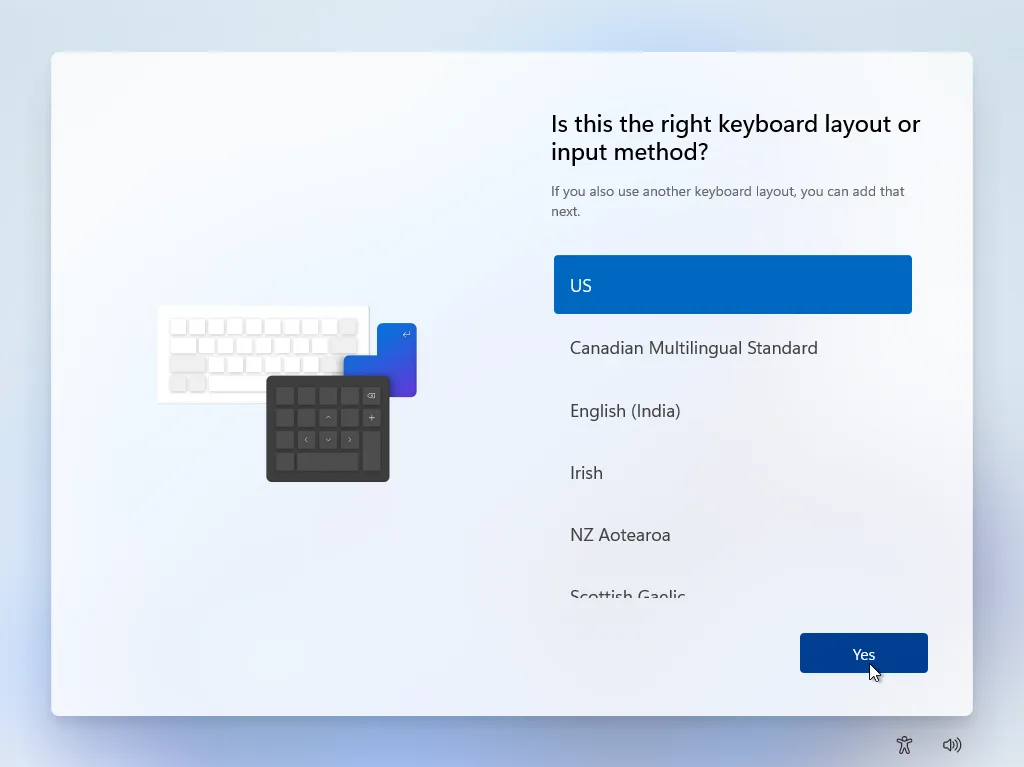
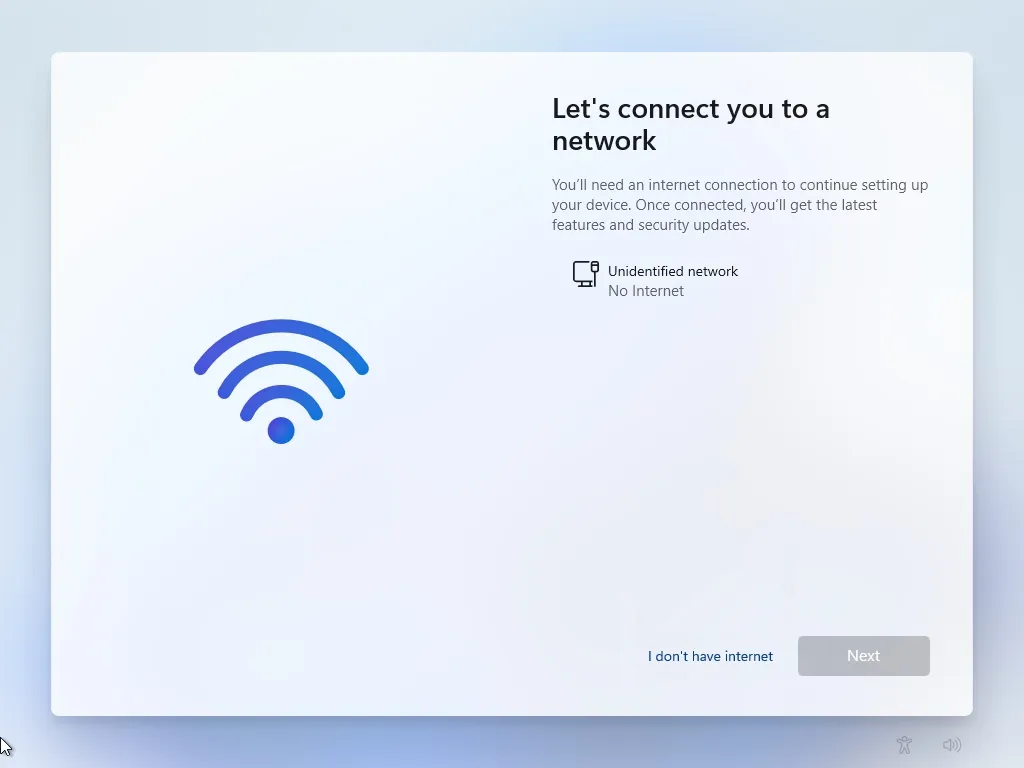
- Wenn der Bildschirm, den Sie benötigen, um ein Netzwerk zu verbinden erscheint, klicken Sie auf “Ich habe kein Internet” und dann „Weiter mit eingeschränkter Konfiguration“.
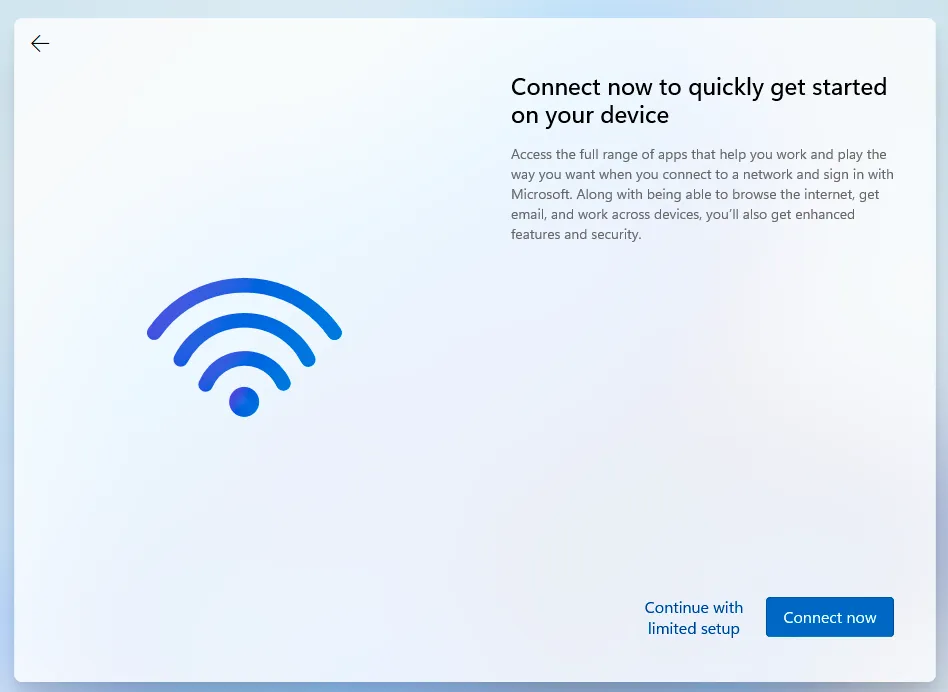
- Geben Sie den Benutzernamen und, wenn Sie wollen, ein Passwort für Ihr lokales Konto ein.
An dieser Stelle wird der Installationsprozess normal weitergeführt, ohne dass ein Microsoft-Konto erstellt werden muss.
Methode 2: Erstellen eines USB Installer mit Rufus
Wenn Sie eine automatisiertere Lösung bevorzugen, können Sie einen USB-Stick erstellen, mit dem Sie Windows 11 installieren können, ohne sich mit dem Internet verbinden zu müssen und ohne Befehle manuell ausführen zu müssen.
- Windows 11 ISO Datei herunterladen von der Microsoft-Website.
- Rufus herunterladen, ein kostenloses Programm, mit dem Sie bootfähige USB-Flash-Laufwerke erstellen können. Stellen Sie sicher, dass Sie Version 4.4 oder später verwenden.
- Legen Sie einen USB-Stick von mindestens 8 GB auf Ihrem Computer ein. Bitte beachten Sie, dass alle Daten davon gelöscht werden.
- Starten Sie Rufus, wählen Sie den USB-Stick und wählen Sie die Windows 11 ISO Sie heruntergeladen.
- Klicken Sie auf Start. Sie haben ein Fenster mit verschiedenen Optionen. Option aktivieren “Entfernen Sie die Anforderung eines Online-Microsoft-Kontos” und, falls erforderlich, können Sie auch andere Optionen wie "Entfernen Secure Boot/TPM 2.0 und RAM Anforderungen" aktivieren.
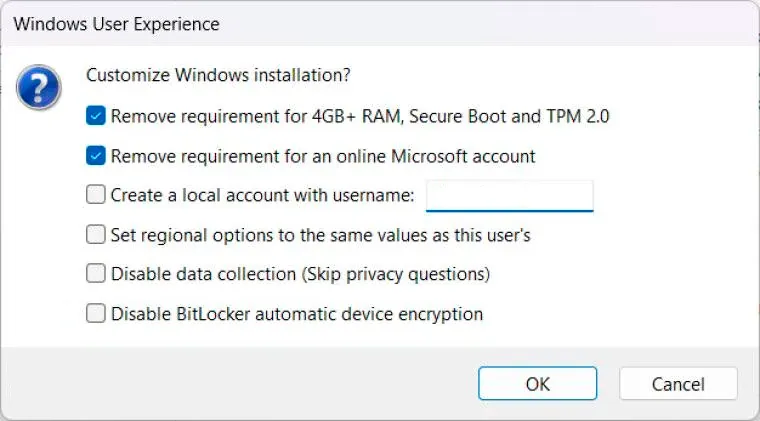
- Rufus kopiert die Dateien und in wenigen Minuten haben Sie einen USB-Stick bereit für die Installation.
Jetzt können Sie Windows 11 mit diesem USB-Stick installieren, ohne ein Microsoft-Konto erstellen oder mit dem Internet verbinden zu müssen.


