

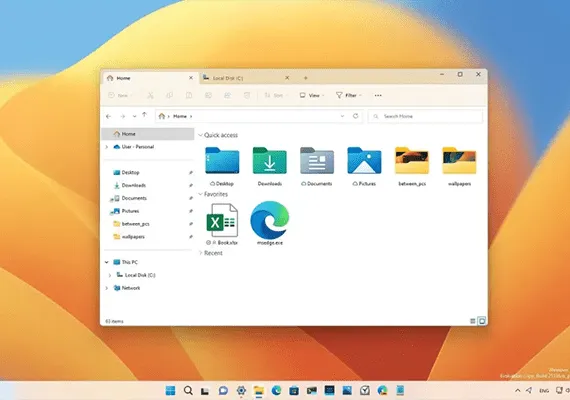
Unter Windows 11 22H2 können Sie jetzt eine frühe Vorschau der Tabs in Datei Explorer auf der neuesten Vorschau im Dev-Kanal des Windows Insider-Programms aktivieren.
Das Feature wurde zuerst von Rafael Rivera auf Windows 11 Build 22572 identifiziert und ist nun offiziell ab 25136 und in der endgültigen Version von Windows 11 2022 Update verfügbar, aber da es nicht weit verbreitet ist, kann es notwendig sein, es manuell zu aktivieren. Die Funktion funktioniert wie in Microsoft Edge. Sie können mehrere Registerkarten für jeden Datei-Explorer oder Ordnerbereich öffnen. Außerdem haben Sie die Möglichkeit, neue oder schließen offene Registerkarten zu erstellen und die Funktion arbeitet im dunklen Modus.
Darüber hinaus verfügt File Explorer nun über ein neu gestaltetes Layout für den linken Navigationsbereich. Die Design-Organisation bietet einfachen Zugriff auf häufig blockierte und verwendete Ordner und OneDrive-Cloud-Profile, die nun den Benutzernamen im Zusammenhang mit dem Konto widerspiegeln. Darüber hinaus werden die bekannten Ordner (Dokumente, Downloads, Musik, Bilder usw.) nicht mehr in "This PC" angezeigt, um diese Ansicht auf die Laufwerke fokussiert zu halten.
Wenn Sie die Registerkarten und das neue Navigationspanel ausprobieren möchten, können Sie ein von Rafael Rivera erstelltes Drittanbieter-Tool namens „ViVeTool“ verwenden und Lucas auf GitHub , um die neue Erfahrung auf Ihrem Computer zu ermöglichen.
Diese Anleitung wird Ihnen Schritte beibringen, um die Funktionalität der Tabs unter Windows 11 22H2 zu aktivieren.
Registerkarten für Datei Explorer unter Windows 11 22H2 aktivieren
Um Tabs in Datei Explorer unter Windows 11 22H2 zu aktivieren, folgen Sie der folgenden Vorgehensweise:
2. Die Datei herunterladen ViveTool-vx. xxzip die Funktion der Karten zu aktivieren.
3. Doppelklicken Sie auf den Zip-Ordner, um ihn mit File Explorer zu öffnen.
4. Klicken Sie auf die Schaltfläche Du nimmst alles raus..
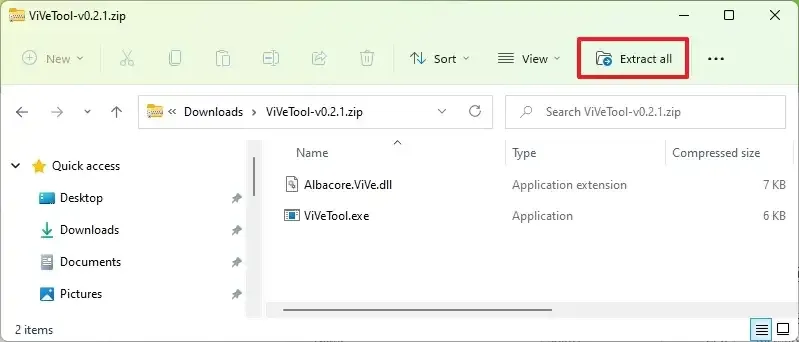
5. Klicken Sie auf die Schaltfläche Estrai.
6. Kopieren Sie den Ordnerpfad.
7. Öffne es. Start.
8. Suche Befehlsprompt , Rechtsklicken Sie auf das obere Ergebnis und wählen Sie die Option Führen Sie als Administrator.
9. Geben Sie den folgenden Befehl ein, um auf den ViveTool-Ordner zuzugreifen und zu drücken Bitte:
cd c:\cartella\percorso\ViveTool-v0.3.1Denken Sie daran, den Ordnerpfad mit Ihrem Pfad zu ändern.
10. Geben Sie den folgenden Befehl ein, um File Explorer Tabs unter Windows 11 22H2 zu aktivieren und drücken Bitte:
vivetool /abilita /id:37634385
vivetool /abilita /id:39145991
11. Geben Sie den folgenden Befehl ein, um das neue Navigationsfeld von File Explorer und Press zu aktivieren Bitte:
vivetool /abilita /id:3635448912. Starten Sie Ihren Computer
Sobald Sie die Schritte abgeschlossen haben, sollte File Explorer nun Registerkarten und das neue Navigationsfensterdesign unter Windows 11 22H2 haben.
Wenn Sie Ihre Meinung ändern, können Sie Änderungen mit den gleichen Anweisungen wiederherstellen, aber bei Durchgang Nr. 10 Stellen Sie sicher, dass Sie diese Befehle verwenden:
vivetool /disable /id:37634385
vivetool /disable /id:39145991
dann
vivetool /disable /id:36354489das Gerät neu starten.
Microsoft testet offiziell Karten und andere Funktionen, die im Oktober mit dem Bau 22621.608 im Release Vorschau-Kanal gestartet werden. Sie können auch über alle neuen Funktionen und Änderungen zu Explore Dateien in diesem Handbuch erfahren.
Aktivieren Sie Tabs, um Dateien auf Windows 11 Build 22621 zu entdecken. 169.
Wenn Sie Windows 11 Build 22621.169 verwenden, möchten Sie diese Befehle verwenden, um Registerkarten und den neuen Navigationsbereich zu aktivieren:
2. Die Datei herunterladen ViveTool-vx. xxzip.
3. Doppelklicken Sie auf den Zip-Ordner, um ihn mit File Explorer zu öffnen.
4. Klicken Sie auf die Schaltfläche Du nimmst alles raus..
5. Klicken Sie auf die Schaltfläche Estrai.
6. Kopieren Sie den Ordnerpfad.
7. Öffne es. Start.
8. Suche Befehlsprompt , Rechtsklicken Sie auf das obere Ergebnis und wählen Sie die Option Lauf als Administrator.
9. Geben Sie den folgenden Befehl ein, um auf den ViveTool-Ordner zuzugreifen und zu drücken Bitte:
cd C:\FOLDER\PATH\ViveTool-v0.3.1Denken Sie daran, den Ordnerpfad mit Ihrem Pfad zu ändern.
10. Geben Sie die folgenden Befehle ein, um File Explorer Tabs und die neue Navigation Benutzeroberfläche unter Windows 11 zu aktivieren und zu drücken Bitte (in jeder Zeile):
vivetool /abilita /id:39145991
vivetool /abilita /id:37634385
vivetool /abilita /id:36354489
11. Starten Sie Ihren Computer.
Nach Abschluss der Schritte, Tabs und neue Navigationsfenster-Design sollte in File Explorer aktiviert werden. Sie müssen die Schritte ein paar Mal wiederholen, wenn die Funktionen nicht aktivieren.
Update vom 20. Oktober 2022: Da das Unternehmen das KB5019509 Update veröffentlicht hat, ist es nicht mehr erforderlich, die Karten manuell zu aktivieren. Sie müssen nur Windows 11 build 22621.675 (KB5019509) von Einstellungen > Windows Update und klicken Sie auf die Schaltfläche Nachricht senden.
Alle Inhalte dieser Website werden ohne Gewährleistung, ausdrücklich oder implizit bereitgestellt. Verwenden Sie Informationen zu Ihrem eigenen Risiko . Sichern Sie Ihr Gerät und Dateien immer vor Änderungen


