

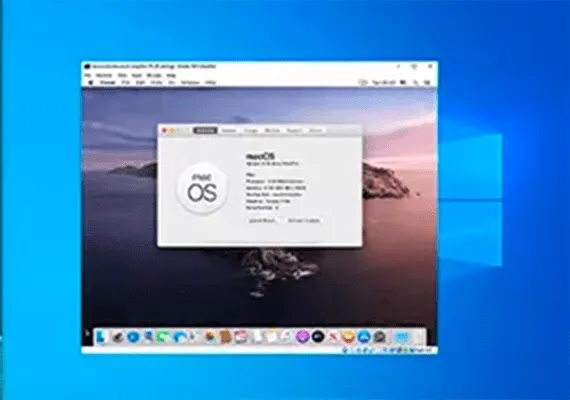
Möchten Sie macOS versuchen, ohne ein Vermögen zu verbringen? Folgen Sie dieser Anleitung und ich werde Ihnen sagen, wie Sie macOS auf Fenstern durch VirtualBox emulieren (Ich habe bereits darüber in einem vorherigen Artikel gesprochen), eine virtuelle Maschinensoftware.
Download erforderlich
Bevor Sie das „Wie zu tun“ vertiefen, müssen Sie die wesentlichen Tools herunterladen und installieren. Das Tutorial erklärt, wie man macOS virtuelle Maschine mit Oracle VirtualBox Manager (VirtualBox) erstellt.
Sie brauchen eine Kopie von macOS. Catalina ist die neueste Version von macOS. Hier finden Sie Links zum Herunterladen von macOS Catalina im nächsten Abschnitt.
Dieses Tutorial konzentriert sich auf die Installation von macOS Catalina in einer virtuellen Maschine, die auf Intel Hardware läuft, mit VirtualBox oder VMware Player.
Virtuelle Maschinenerstellung
Download der neuesten Version von VirtualBox. Das Tutorial verwendet Virtualbox 6.14
Virtuelle Bilder herunterladen
Verwenden Sie den folgenden Link, um macOS Catalina für VirtualBox herunterzuladen.
Wenn Google Drive das Downloadlimit erreicht, klicken Sie mit der rechten Maustaste auf die Datei und wählen Sie Kopieren, um eine Kopie in Ihrem Google Drive zu erstellen. Sie können dann das virtuelle Bild von macOS Catalina von dort herunterladen.
macOS Catalina Virtuelle Maschine Bilder (Pass: Geekrar.com) Das Tutorial verwendet Virtualbox 6.14
Nach dem Herunterladen des virtuellen Bildes klicken Sie mit der rechten Maustaste und extrahieren Sie die Datei mit dem bevorzugten Speichertool. Zum Beispiel mit der rechten Maustaste, dann wählen Sie 7-Zip> Extract in "macOS Catalina".
Erweiterung Pack herunterladen
Bevor Sie die virtuelle Maschine macOS erstellen, müssen Sie das VirtualBox-Erweiterungspaket installieren. Enthält Fixes für USB 3.0 Unterstützung, Maus- und Tastaturunterstützung und andere nützliche VirtualBox Patches.
Download: VirtualBox Erweiterung Pack für Windows (kostenlos)
Scrollen Sie nach unten, wählen Sie Alle unterstützten Plattformen zum Download, und dann Doppelklick auf die Installation.
Virtuelle Maschinenerstellung
Öffnen Sie VirtualBox. Wählen Sie Neue Digita macOS.
VirtualBox wird das Betriebssystem während der Eingabe erkennen und standardmäßig auf Mac OS X umschalten. Sie können es verlassen, wie es ist.
Wie für den Namen der virtuellen Maschine, machen es etwas unvergesslich, aber einfach zu tippen. Sie müssen diesen Namen in eine Reihe von Befehlen eingeben und es frustriert, um einen komplizierten Namen mehrere Male eingeben!
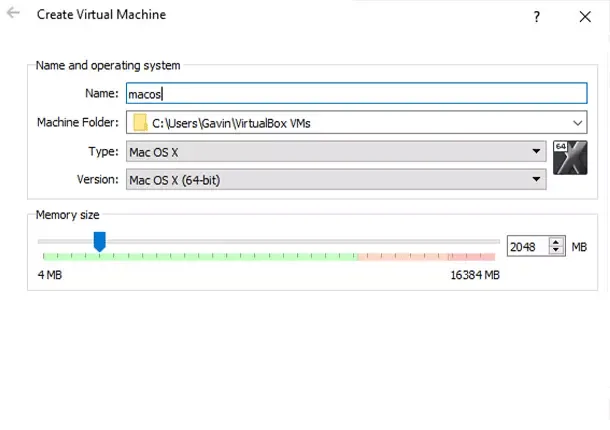
Dann setzen Sie die Menge an RAM, die die macOS virtuelle Maschine verwenden kann. Ich würde ein Minimum von 4 GB vorschlagen, aber je mehr Sie aus dem Host-System geben können, desto besser Ihre Erfahrung.
Denken Sie daran, dass Sie nicht mehr RAM als das in Ihrem System verfügbar zuordnen können und Sie müssen einige Speicher für das Host-Betriebssystem zur Verfügung zu lassen.
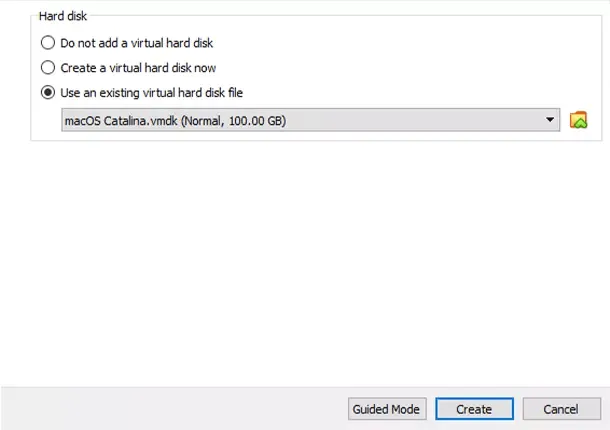
Jetzt müssen Sie eine Festplatte zuordnen, die das zuvor heruntergeladene virtuelle Bild ist. Wählen Sie Verwenden Sie eine bestehende virtuelle Festplattendatei, dann wählen Sie das Ordnersymbol. Wechseln Sie in die VMDK-Datei und wählen Sie dann Erstellen.
virtuelle Maschineneinstellung bearbeiten
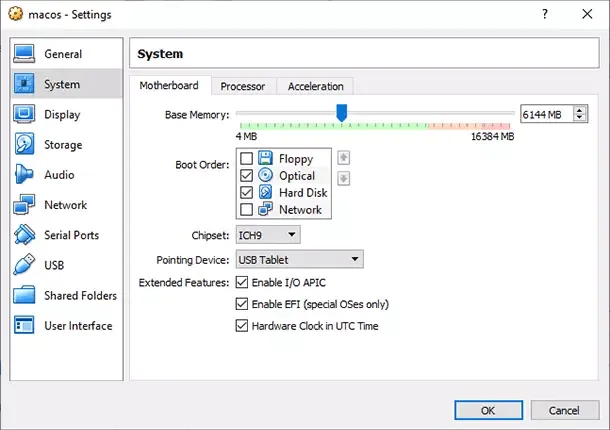
Versuchen Sie nicht, Ihre macOS Catalina virtuelle Maschine noch zu starten. Bevor Sie die virtuelle Maschine starten, müssen Sie einige Änderungen an den Einstellungen vornehmen. Klicken Sie mit der rechten Maustaste auf die macOS virtuelle Maschine und wählen Sie Einstellungen.
Im System, entfernen Sie Floppy aus der Start-Bestellung. Stellen Sie sicher, dass der Chipsatz auf ICH9 eingestellt ist
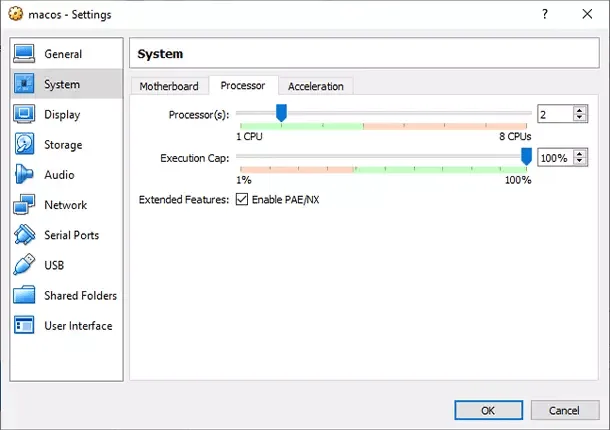
Wählen Sie die Registerkarte Processor aus. Zwei Prozessoren zuweisen. Wenn Sie eine CPU mit Backup-Energie (z.B. ein Intel Core i7 oder i9 mit mehreren zusätzlichen Kernen) haben, sollten Sie mehr zuordnen. Dies ist jedoch nicht lebenswichtig.
Stellen Sie sicher, dass das Aktivieren von PAE/NX Box ausgewählt wird.
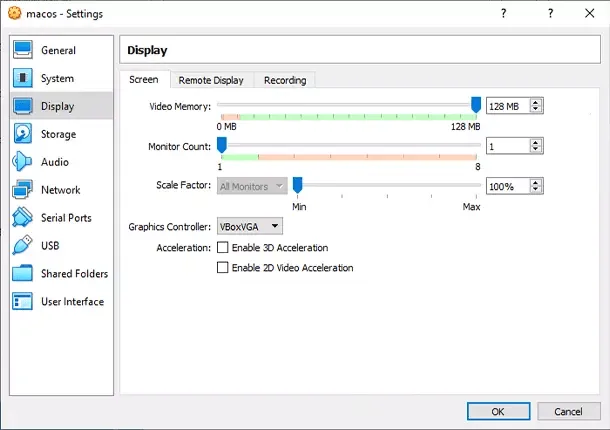
In Display, setzen Sie Videospeicher auf 128 MB.
Wählen Sie nun im Archiv das Feld neben dem I/O-Host-Cache.
Gehen Sie schließlich auf die USB-Karte und wählen Sie USB 3.0, dann drücken Sie OK.
Personalisierter Code
Es ist noch nicht Zeit, Ihre virtuelle Maschine macOS Catalina einschalten. In seiner aktuellen Konfiguration funktioniert VirtualBox nicht mit macOS VMDK.
Um es zu funktionieren, Sie im Wesentlichen Patch VirtualBox vor der macOS virtuelle Maschine funktioniert. Um dies zu tun, müssen Sie einen Code mit dem Command Prompt eingeben. Alle Details sind unten.
Beginnen Sie mit dem Schließen VirtualBox. Die Befehle werden nicht ordnungsgemäß ausgeführt, wenn VirtualBox oder eines der zugehörigen Prozesse ausgeführt wird.
Sobald geschlossen, drücken Sie die Windows + X Taste, dann wählen Sie Command Prompt (Administrator) aus dem Menü.
Wenn Ihr Menü nur die PowerShell-Option zeigt, geben Sie Befehl in der Startmenü-Suchleiste ein. Klicken Sie dann mit der rechten Maustaste auf das beste Spiel und wählen Sie Run als Administrator.
Der folgende Code funktioniert für VirtualBox 5.x und 6.x.
Verwenden Sie den folgenden Befehl, um das Oracle VirtualBox-Verzeichnis zu finden:
cd "C:Program FilesOracleVirtualBox"
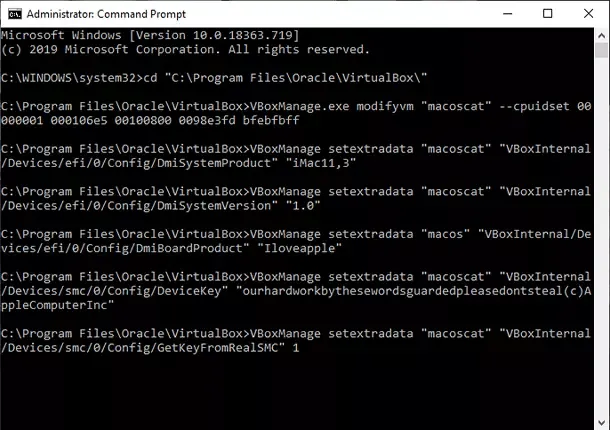
Geben Sie nun die folgenden Befehle ein, eins nach dem anderen. Passen Sie den Befehl auf den Namen Ihrer virtuellen Maschine an. Zum Beispiel ist mein virtueller Maschinenname "macoscat". Hier sind die Befehle:
VBoxManage.exe modifyvm "macoscat" --cpuidset 00000001 000106e5 00100800 0098e3fd bfebfbff VBoxManage setextradata "macoscat" "VBoxInternal/Devices/efi/0/Config/DmiSystemProduct" "iMac11,3" VBoxManage setextradata "macoscat" "VBoxInternal/Devices/efi/0/Config/DmiSystemVersion" "1.0" VBoxManage setextradata "macoscat" "VBoxInternal/Devices/efi/0/Config/DmiBoardProduct" "Iloveapple" VBoxManage setextradata "macoscat" "VBoxInternal/Devices/smc/0/Config/DeviceKey" "ourhardworkbythesewordsguardedpleasedontsteal(c)AppleComputerInc" VBoxManage setextradata "macoscat" "VBoxInternal/Devices/smc/0/Config/GetKeyFromRealSMC" 1
Nach Abschluss der Befehle und vorausgesetzt, dass keine Fehler aufgetreten sind, schließen Sie den Befehlsprompt.
Virtueller Maschinenstart
Öffnen Sie VirtualBox. Doppelklicken Sie auf die macOS virtuelle Maschine, um es zu starten. Sie sehen einen langen Textfluss, gefolgt von einem grauen Bildschirm.
Der graue Bildschirm kann einen Moment oder zwei nehmen, um zu stornieren, aber nicht panisch. Sobald Sie den Bildschirm gelöscht, macOS Catalina wird die Installation beginnen. Wenn Sie es reparieren, erhalten Sie auf dem macOS Willkommensbildschirm.
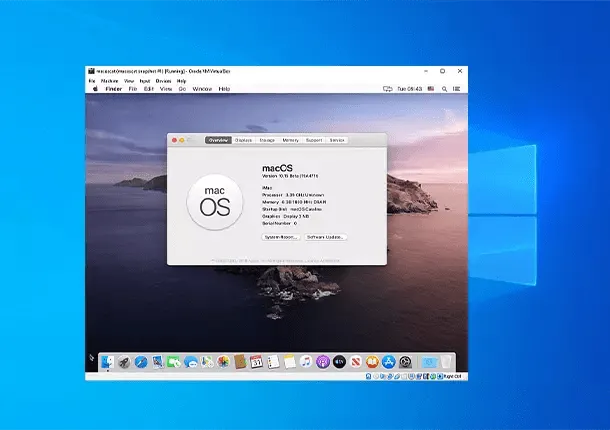
Von hier aus können Sie Ihre macOS Mojave virtuelle Maschine so konfigurieren, wie Sie möchten.
Pro Tipp: Schnappen Sie einen Snapshot Ihrer virtuellen Maschine, sobald der graue Bildschirm passiert. Wenn etwas schief geht, können Sie zum Home-Bildschirm zurückkehren und den Prozess neu starten.
Sobald macOS installiert ist, nehmen Sie eine andere, so können Sie direkt auf die Installation von macOS springen. Go to Machine> Sofortaufnahme, geben Sie einen Namen zu Ihrem Zeitpunkt und warten, bis es verarbeitet werden.


