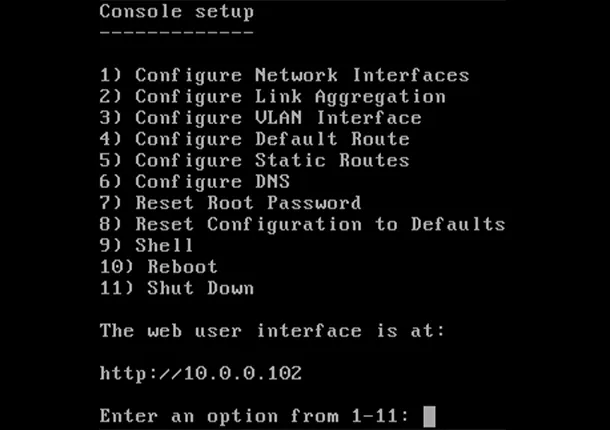
Unten werde ich die verschiedenen Punkte auflisten, um FreeNAS auf Ihrer eigenen Hardware zu installieren. Sie brauchen keine super leistungsstarke Maschine, Sie brauchen auch ein wenig datiert Computer, aber Sie müssen sich daran erinnern, dass es mindestens 8Gb RAM dauert.
ISO herunterladen
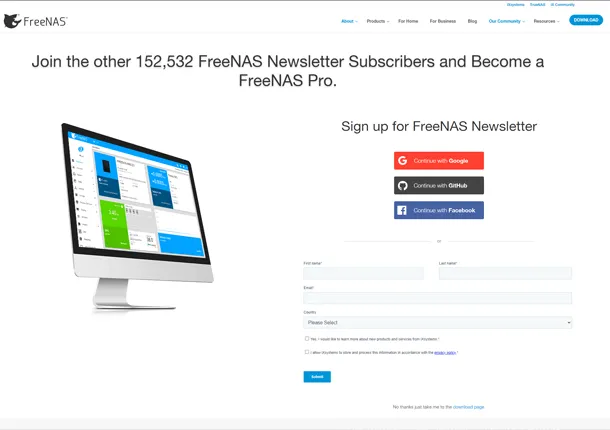
Der erste Schritt ist sehr einfach auf die Website zu gehen FreeNAS, registrieren, um auf den kostenlosen Download der ISO-Datei zugreifen.
USB-Erstellung
Vollenden Sie den Download, den wir auf der Website gehen Der Präsident und wir laden die neueste Version (keine Installation erforderlich), dieses Programm dient dazu, eine USB-Unterstützung von FreeNAS zu erstellen.
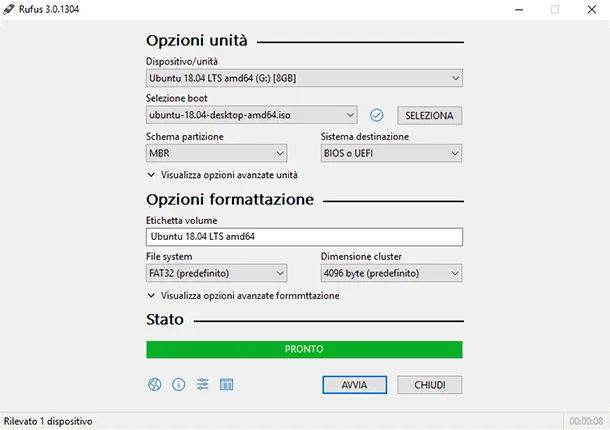
Sobald wir Rufus starten, wählen wir das Gerät, das unser USB und Boot ist (d.h. die Freenas ISO-Datei), die wir auf den Start klicken und erwarten, dass es den Prozess beendet, am Ende wird es genug sein, um unseren USB zu trennen.
Installation
Starten Sie mit dem eingesetzten Support das System von diesem Support. FreeNAS Installationsprogramm Startmenü angezeigt
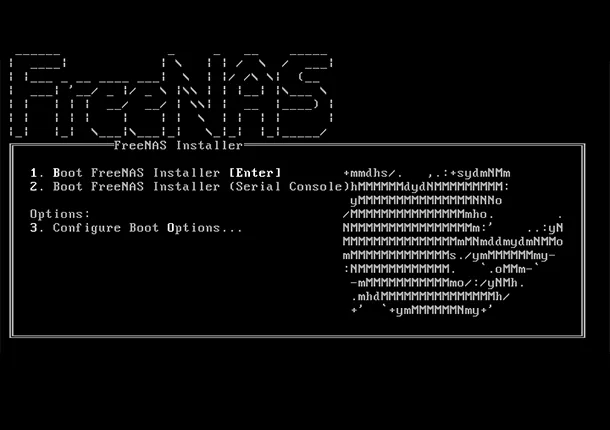
FreeNAS Installer startet automatisch in der Standardoption nach zehn Sekunden. Falls erforderlich, wählen Sie eine andere Boot-Option, indem Sie die Leertaste drücken, um den Timer zu stoppen, dann geben Sie die Anzahl der gewünschten Option ein.
Sobald der Installer das Booten beendet hat, wird das Installer-Menü angezeigt.
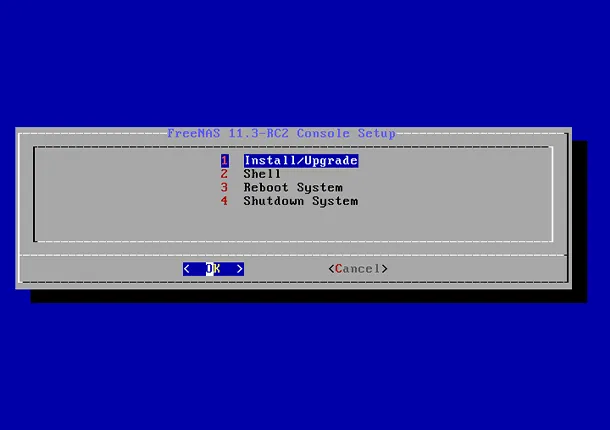
Jetzt müssen Sie wählen, ob Sie das FreeNas Betriebssystem auf einem externen USB oder auf einem internen SATA Hardisk installieren möchten, wenn Sie es auf einem externen USB installieren möchten, ist es Zeit, es einzufügen. Dann drücken Sie Enter, um die Standardoption auszuwählen, 1 Install/Update. Das nächste Menü listet alle verfügbaren Einheiten auf. Dazu gehören alle Geräte des eingesetzten Betriebssystems, deren Namen mit
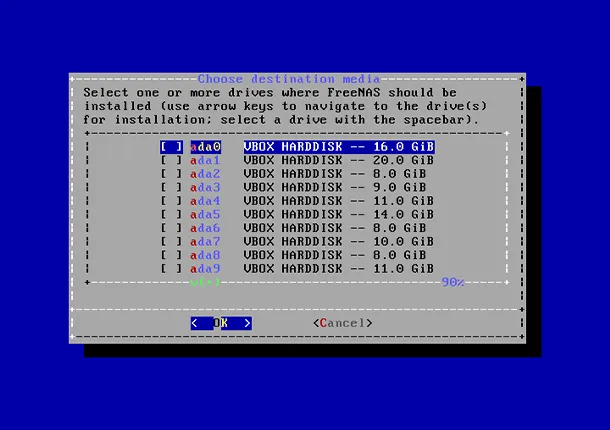
Verwenden Sie die Pfeiltasten, um das Ziel SSD, Festplatte, USB-Stick oder virtuelle Festplatte hervorzuheben. Drücken Sie die Leertaste, um sie auszuwählen.
Um das Betriebssystemgerät zu spiegeln, wechseln Sie auf zusätzliche Geräte und drücken Sie die Leertaste, um sie auch auszuwählen. Wenn alle ausgewählten Geräte größer als 64 Gb sind und niemand über USB angeschlossen ist, wird auch eine 16 Gb-Austausch-Partition erstellt.
Nach Auswahl drücken Enter. Die Mitteilung wird angezeigt, eine Mahnung, das Betriebssystem nicht auf einer Speichereinheit zu installieren. Drücken Sie Enter, um auf den Bildschirm zu wechseln, um ein Passwort einzustellen.
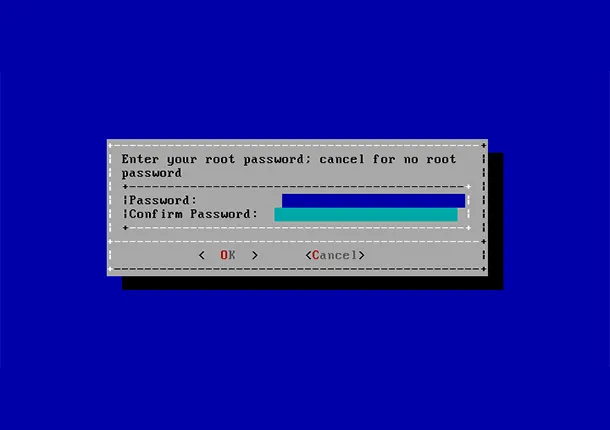
Die Einstellung eines Passworts ist obligatorisch und das Passwort kann nicht leer sein. Da dieses Passwort Zugriff auf die Web-Schnittstelle bietet, muss es schwierig sein zu erraten. Geben Sie das Passwort ein, drücken Sie die Pfeiltaste unten und bestätigen Sie das Passwort. Dann drücken Sie Weiter mit der Installation. Die Auswahl storniert, dass Sie während der Installation ein Root-Passwort überspringen, aber die Web-Schnittstelle erfordert die Einstellung eines Root-Passworts beim ersten Zugriff.
FreeNAS kann konfiguriert werden, um mit dem Standard BIOS-Start-Mechanismus oder dem UEFI-Start zu starten. BIOS-Startup wird für ältere Hardware und Business empfohlen. UEFI wird auf neuen Verbraucher Mainboards verwendet.
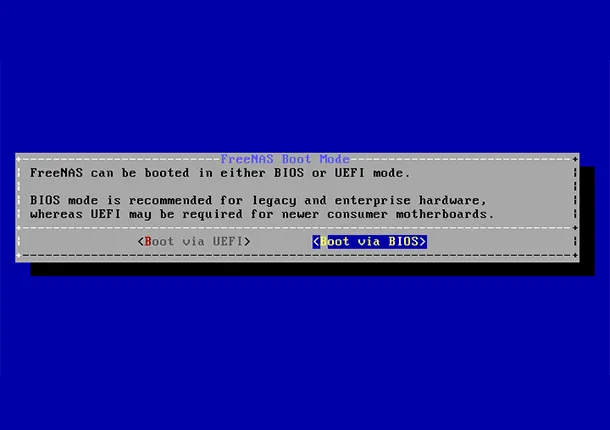
Am Ende der Installation erscheint die Done Nachricht.
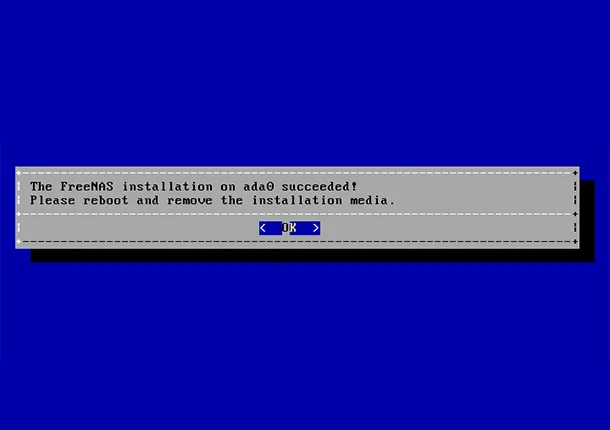
Drücken Sie Enter, um zum Installer-Menü zurückzukehren. Wenn Sie von CD starten, entfernen Sie die CDROM. Wenn das System neu gestartet wird, stellen Sie sicher, dass das Gerät, auf dem FreeNAS installiert wurde, als erster Start-Eintrag im BIOS aufgeführt ist, damit das System von ihm aus beginnt.
Zugriff auf die WebGUI
Um auf die WebGUI zuzugreifen, von wo aus wir unsere FreeNAS befehlen, geben Sie einfach die Adresse auf dem Monitor ein, der mit der FreeNAS in einer Suchmaschine verbunden ist.