

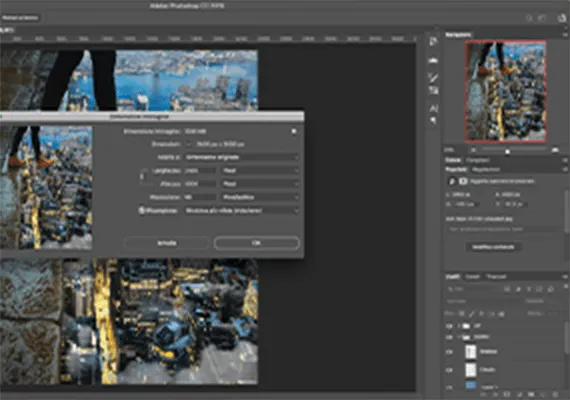
Wenn Sie nach einer Lösung suchen, um die Größe eines Bildes einfach, schnell und professionell zu ändern, ist Photoshop definitiv eine der gültigen Lösungen möglich. Ob Sie die Größe eines Bildes vergrößern oder verkleinern möchten, Photoshop ermöglicht es Ihnen, dies in wenigen einfachen Schritten zu tun.
Das Wissen, wie man Fotos mit Photoshop resizet, ist von grundlegender Bedeutung, weil es eine der häufigsten Aktivitäten auf Bilddateien durchzuführen ist. Da die Bilder rediziert werden, ist es wichtig, weil es falsch macht, kann es die Qualität Ihrer Arbeit beeinträchtigen und das Endergebnis nach der Größe könnte Ihre Erwartungen nicht respektieren. Mach dir keine Sorgen, denn das Mastering des Resize-Prozesses ist etwas, das du in kurzer Zeit erlernst: lasst uns gemeinsam sehen, wie man es macht!
Auflösung (DPI) und Größe (Pixel) eines Bildes
Beim Erstellen einer Bilddatei mit einer Digitalkamera oder einem Scanner wird eine bestimmte Menge von Informationen erfasst, einschließlich der Dateigröße in Pixeln und Auflösung. Dies sind oft Parameter, die Sie zum Zeitpunkt der Erfassung des Bildes anpassen können: Es ist wichtig, den Unterschied zwischen Pixeln und Auflösung zu kennen, weil sie hauptsächlich mit der endgültigen Verwendung, die Sie aus dem Bild machen möchten, zusammenhängen.
Dies sind grafische und technische Themen, die eine detaillierte Studie verdienen würden, aber dies ist nicht der am besten geeignete Ort. Ich versuche auch, die Konzepte zu vereinfachen, um Ihnen eine Vorstellung über die Unterschiede zwischen diesen beiden wichtigen Parametern zu geben.
Entschließung
Die Auflösung (oder DPI) eines Bildes, auch als "Density" definiert, bezieht sich auf die Menge der Farbpunkte, die ein Drucker innerhalb eines Zolls ablegen kann. Wenn zum Beispiel das Bild, an dem Sie arbeiten, für den Druck bestimmt ist, denken Sie, dass das Ideal immer eine Auflösung von 300 PPE oder mehr hat.
Pixel
Die Pixel eines Bildes definieren stattdessen die Anzahl der "Punkte – Pixel", von denen das Bild in Höhe und Breite zusammengesetzt ist und somit seine Größe im Bildschirm definiert.
Die beiden Parameter können miteinander verknüpft werden: Wenn wir ein Bild von 1920 x 1080 Pixeln mit einer Auflösung von 300 DPIs haben, wenn wir die Auflösung auf 96 DPIs senken, ändern sich auch die Pixelgrößen proportional. Wenn Sie nur die Bildauflösung ändern möchten, ihre Größe unverändert beibehalten möchten, können Sie dies tun, ohne das Bild erneut zu markieren: es wird die Menge der Daten in sich ändern (Erhöhung des Gewichts in KB), aber es bleibt unverändert (Pixel).
Aber jetzt kommen wir zur Praxis.
Reduzieren Sie ein Bild
- Wählen Sie innerhalb von Photoshop aus der Bild-Symbolleiste -> Bildgröße.
- Verwenden Sie das Dialogfeld Bildgröße, um das Bild wie Sie möchten neu zu gestalten. Dieses Fenster enthält Pixelgrößeneinstellungen, Auflösung und Resamping-Optionen:
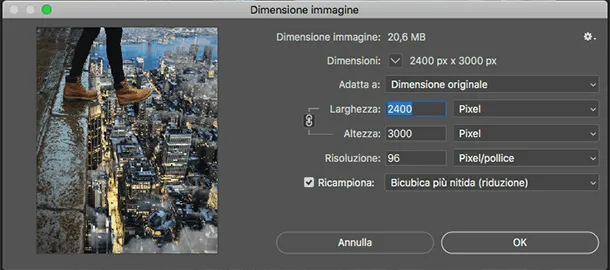
- Stimmen Sie in den Feldern Breite und Höhe ein, um die Größe Ihres Bildes zu ändern. Das "catena"-Symbol neben Width und Height zeigt an, ob die Größe eines der beiden Werte automatisch die ursprünglichen Proportionen des Bildes behält. Wenn Sie die Größe ändern möchten, ohne den ursprünglichen Anteil zu behalten, klicken Sie auf das Kettensymbol, um die Funktion zu deaktivieren.
- Sie können die Größenmesseinheit ändern, wählen zwischen Pixel, Prozent, Pollyci, Centimeter, Millimeter, Punkte, Pica und Säulen. Klicken Sie einfach auf das Dropdown-Menü, um die gewünschte auszuwählen.
- Fragen Sie die Auflösung, wenn Sie die “Densität” des Bildes ändern möchten.
- Resamping-Optionen, weisen Sie Photoshop auf, was zu tun ist, wenn Sie Pixel löschen (Bildgröße reduzieren) oder Pixel erstellen (größe erhöhen).
- Wenn Sie die gewünschte Größe festlegen, um das Bild neu zu gestalten, klicken Sie auf OK, um die Änderungen zu bestätigen.


