

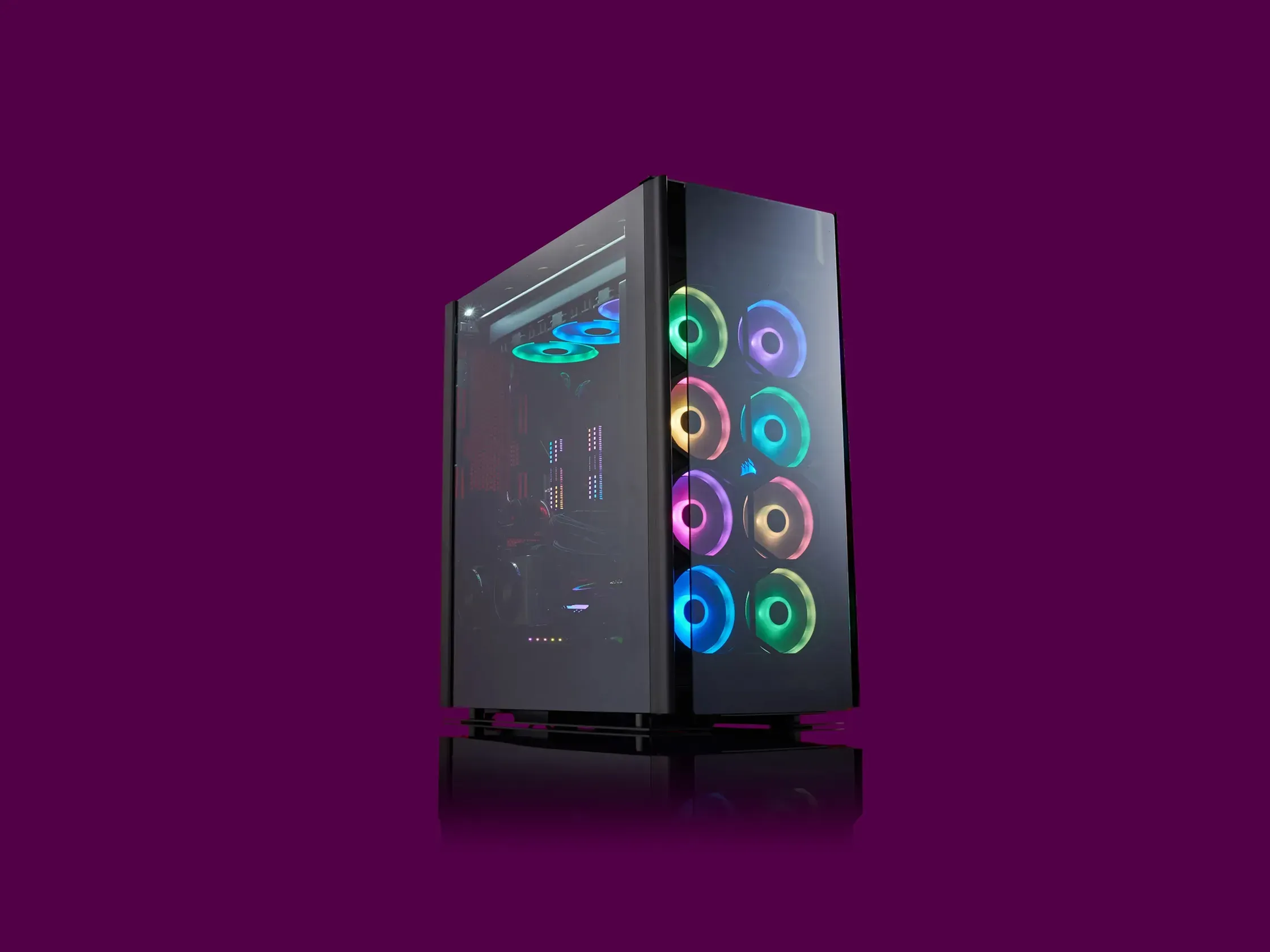
Fast jeder verwendet Computer, aber wir selten wirklich in die Details, wie sie funktionieren. Manchmal ist es schön, etwas mit eigenen Händen zu schaffen, das Sie jeden Tag verwenden werden. Hier geht es um diese Anleitung: Wie man einen PC von Kratzern mit separaten Teilen baut.
Dies mag aus vielen Gründen einschüchternd erscheinen: es ist teuer, es ist komplex, es kann ungeordnet werden. Aber ich möchte klar sein: Wenn Sie einen Ikea-Tisch, eine Bibliothek, ein Bett oder was auch immer in diesen trügerisch schweren flachen Paketen kommt, können Sie einen PC bauen. Der komplizierte Teil? Ich kann Ihnen nicht sagen, wie Sie Ihren PC bauen. Nicht wirklich. Es sei denn, ich weiß genau, welche Komponenten Sie verwenden. Ich kann jedoch erklären, was jede Komponente tut und Empfehlungen für jede Kategorie gibt.
Was brauchst du? Um eine Liste von Komponenten zu erstellen, unabhängig von Ihrer Erfahrung, sollten Sie verwenden PCPartPicker. Es hat nicht nur alles, was Sie kaufen müssen, sondern es ermöglicht Ihnen auch, Ihr PC-Stück Stück für Stück direkt auf der Website zu bauen und sicherzustellen, dass alle Hardware gut passt. Es hat auch einige Beispiel-Konfigurationen, die Sie an Ihrer Bequemlichkeit anpassen können. Ich empfehle auch, eine Liste zu halten, was Sie wollen, was Sie haben und Ihr Budget. Es ist nützlich, die Dinge zu verfolgen.
Unabhängig von der Art des PCs, die Sie bauen (für Büro oder Gaming), werden die Komponenten, die Sie benötigen, die gleichen sein. Für die Zwecke dieser Anleitung sehen Sie viele Abkürzungen, aber dieser Abschnitt dient als Glossar.
Zuerst benötigen Sie ein Motherboard, einen Prozessor (CPU), ein Solid-State-Laufwerk (SSD) oder eine Festplatte (HDD) zum Speichern, Speicher (RAM), eine Stromversorgung (PSU), ein Gehäuse und einen Monitor. Das einzige, was Sie möglicherweise nicht brauchen, wenn Sie diesen PC hauptsächlich für Büroaufgaben verwenden, ist eine Grafikkarte (oder GPU), aber es ist notwendig, um Fotos oder Videos und das Spiel zu bearbeiten. Das ist viel Zeug! Ohne über andere Accessoires wie Tastaturen und Maus zu sprechen. Hier ist eine kleine Unterteilung, was jede Komponente tut, zusammen mit einigen Hardware-Empfehlungen.
Komponenten
Mutterschaft
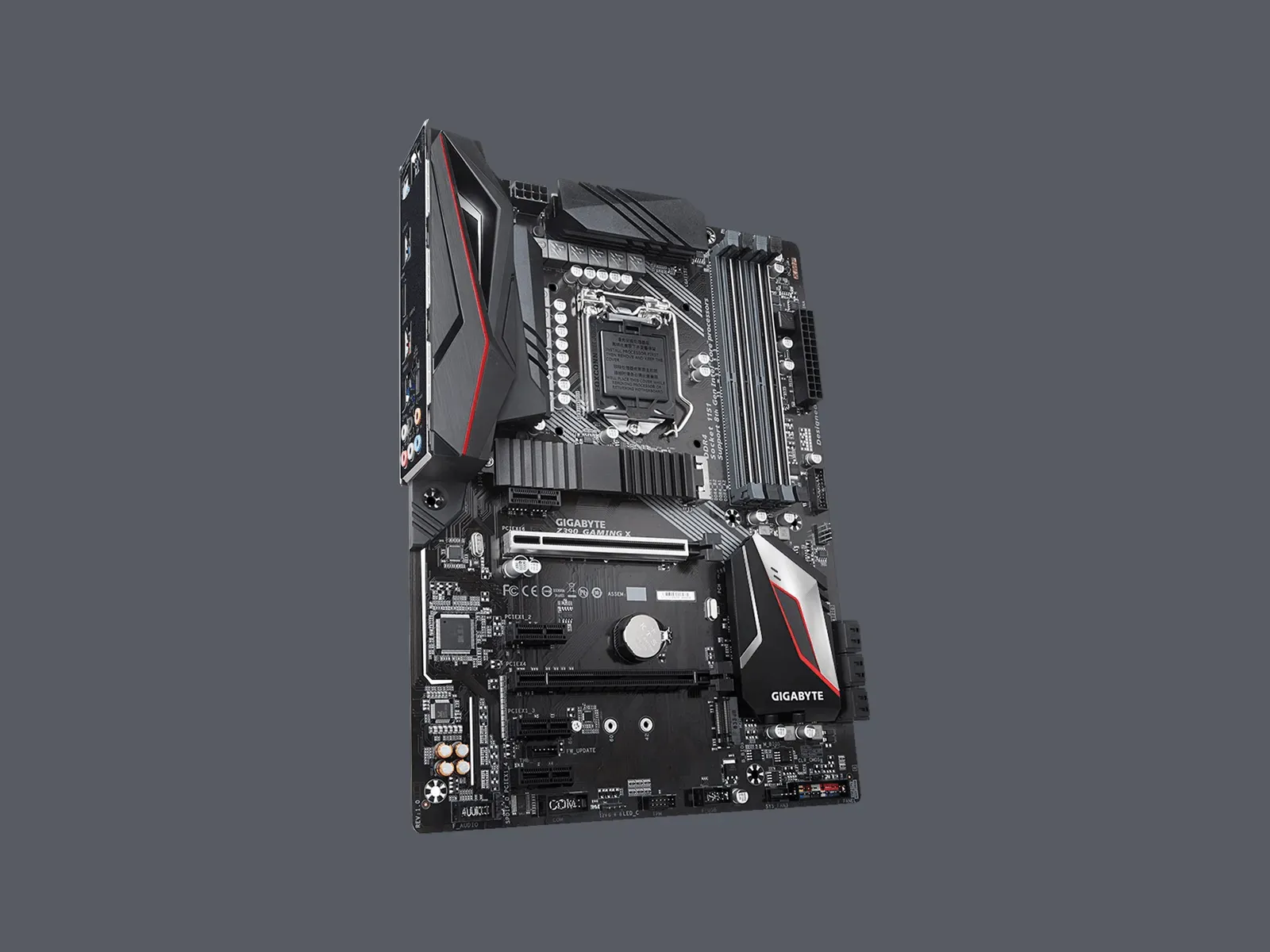
Jede andere Komponente verbindet sich mit diesem Motherboard. Es ist die Autobahn, mit der sie kommunizieren und zusammenarbeiten. Sie kommen in verschiedenen Größen und Konfigurationen, aber sie alle haben die gleiche Funktion. Stellen Sie sicher, dass Sie wissen, welchen Prozessor Sie wollen, bevor Sie ein Motherboard kaufen.
Die Mainboards erscheinen in einigen Variationen, aber die wichtigste Sache zu wissen ist, welche Art von Steckdose es hat. Grundsätzlich gibt es zwei: LGA und AM. Sie werden sie immer mit einer Nummer nach ihnen aufgelistet sehen, wie “LGA1150” oder “AM5”. Die genauen Zahlen nach den LGA- und AM-Abschnitten dieser Sockelnamen ändern sich im Laufe der Zeit, um anzuzeigen, welche Intel- oder AMD-Chip-Generierung Unterstützung, aber die 2023 Standards (die mit den neuesten Chips beider Hersteller arbeiten) sind LGA1700 für Intel und AM5 für AMD.
Die Mainboards sind auch in verschiedenen Größen erhältlich, am häufigsten ist ATX (oder "Standardgrößen"). Dies ist, was ich im Allgemeinen empfehlen, besonders wenn dies Ihr erster Aufbau ist. Mehr Platz im Haus bedeutet mehr Platz für die Hände, und je größer der Fall, desto einfacher wird es alles für die Aktualisierung und Wartung Ihres PC. Ihr PC-Fall wird anzeigen, welche Mainboard-Größe unterstützt, so stellen Sie sicher, dass es passt.
Prozessor (CPU)
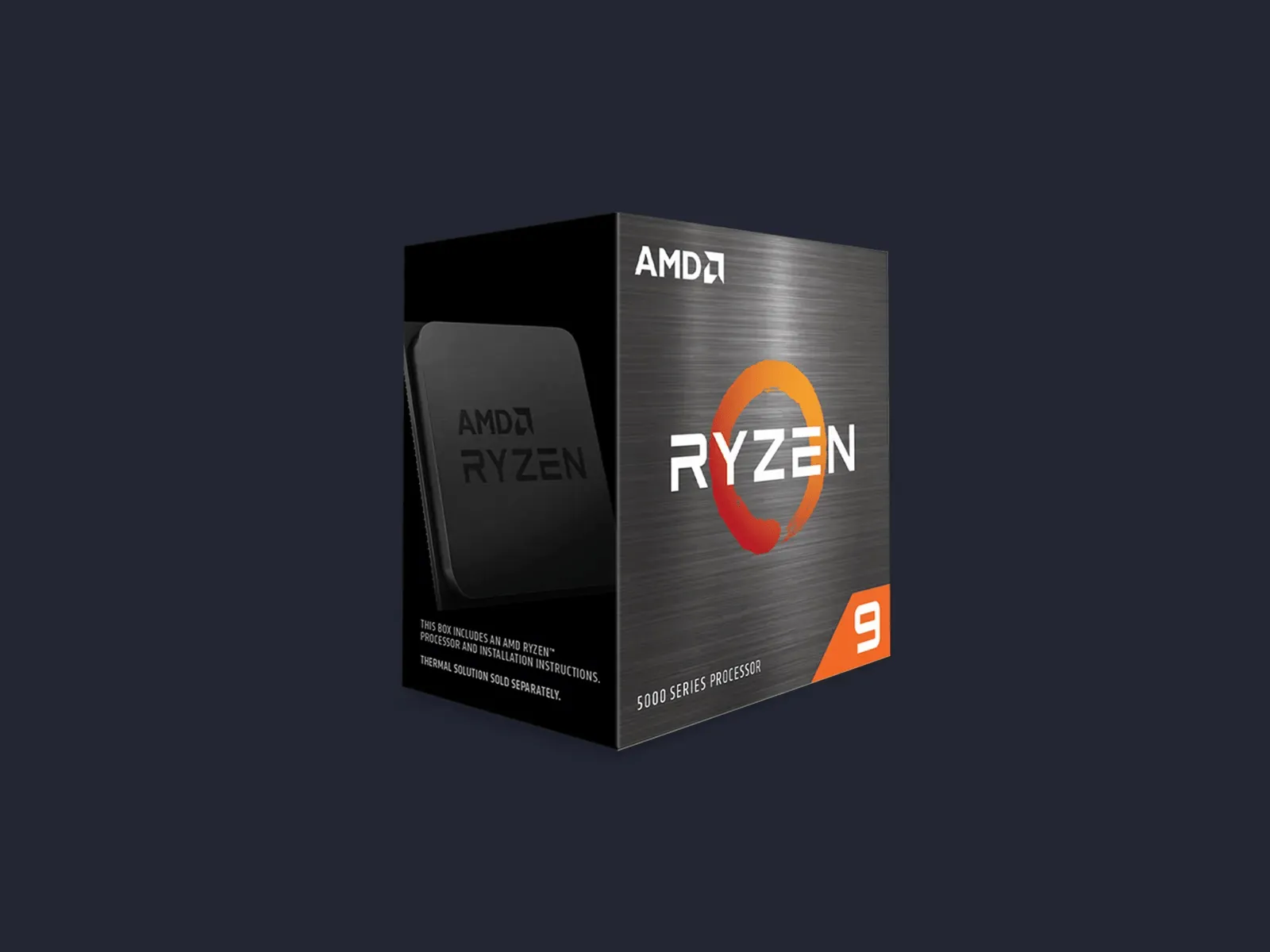
Das ist das Gehirn deines Computers. Es passt direkt in das Mainboard und ist die wichtigste Komponente Ihres PCs. Dies bedeutet nicht, dass es die teuerste oder die relevanteste für Gaming-Performance sein sollte. Wie Ihr Gehirn, alles, was Ihr PC tut, ist von hier. Ihre Beine sind wichtig zu laufen, aber es ist Ihr Gehirn, dass Sie sich bewegen.
Grafikkarte (GPU)
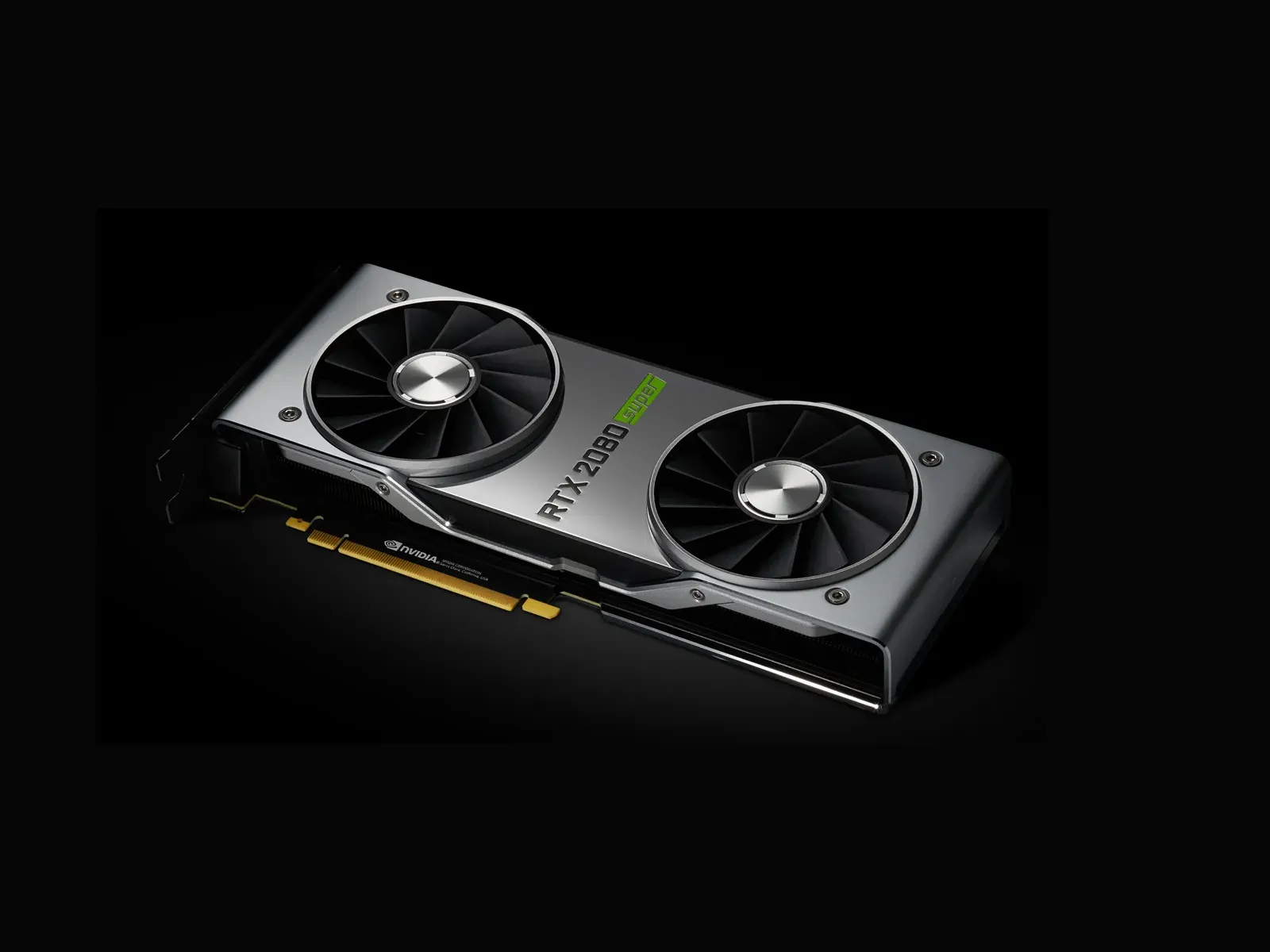
Wenn Sie erwarten, auf diesem PC zu spielen, benötigen Sie eine Grafikverarbeitungseinheit (auch Grafikkarte genannt). Es ist ein spezialisierter Prozessor entworfen und optimiert, um visuelle Daten wie Grafiken in Spielen zu verwalten. Es wird auch in Video- und Fotobearbeitung und anderen Aktivitäten verwendet, die viele grafische Ressourcen benötigen. Ihre CPU ist das Beste, wenn es darum geht, Informationen sequentiell zu verarbeiten, eine Nachricht nach der anderen: es tut es mit einer Blitzgeschwindigkeit, Millionen Mal pro Sekunde, aber dies ist noch nicht schnell genug, um ein grafisch herausforderndes Spiel mit einer hohen Framerate auszuführen.
Dazu benötigen Sie einen speziellen Prozessor, der nicht für die sequentielle Verarbeitung, sondern für die parallele Verarbeitung konzipiert ist. Ihre GPU kann tausende, Millionen von Dingen auf einmal verarbeiten: denken Sie an all die Dinge, die Ihre GPU jedes Mal macht, wenn Sie spielen. Jeder Stein, jeder Baum, jede Waffe, jeder Spieler, jeder Feind und so weiter. Er muss an all diese Dinge gleichzeitig denken und sie in eine kohärente dreidimensionale Umgebung einbinden, damit Sie erkunden können.
Archiv
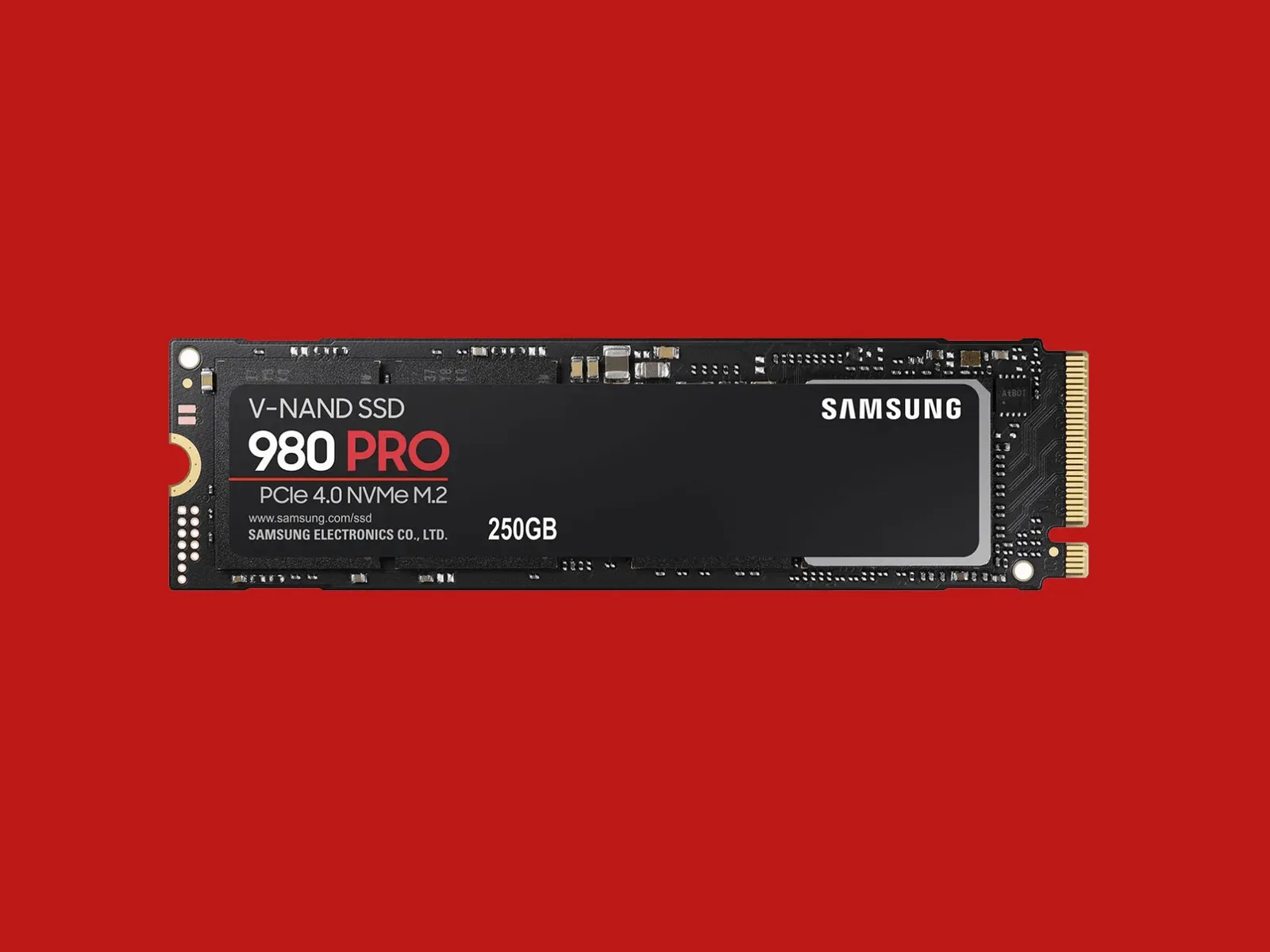
Das ist der begehbare Schrank Ihres PCs. Hier speichern Sie alle Ihre Dateien, Ihre Spiele, Ihre Filme, Ihre Dokumente, Ihre Fotos, praktisch alles. Sie können immer mehr Speicherplatz später hinzufügen.
Speicher (RAM)
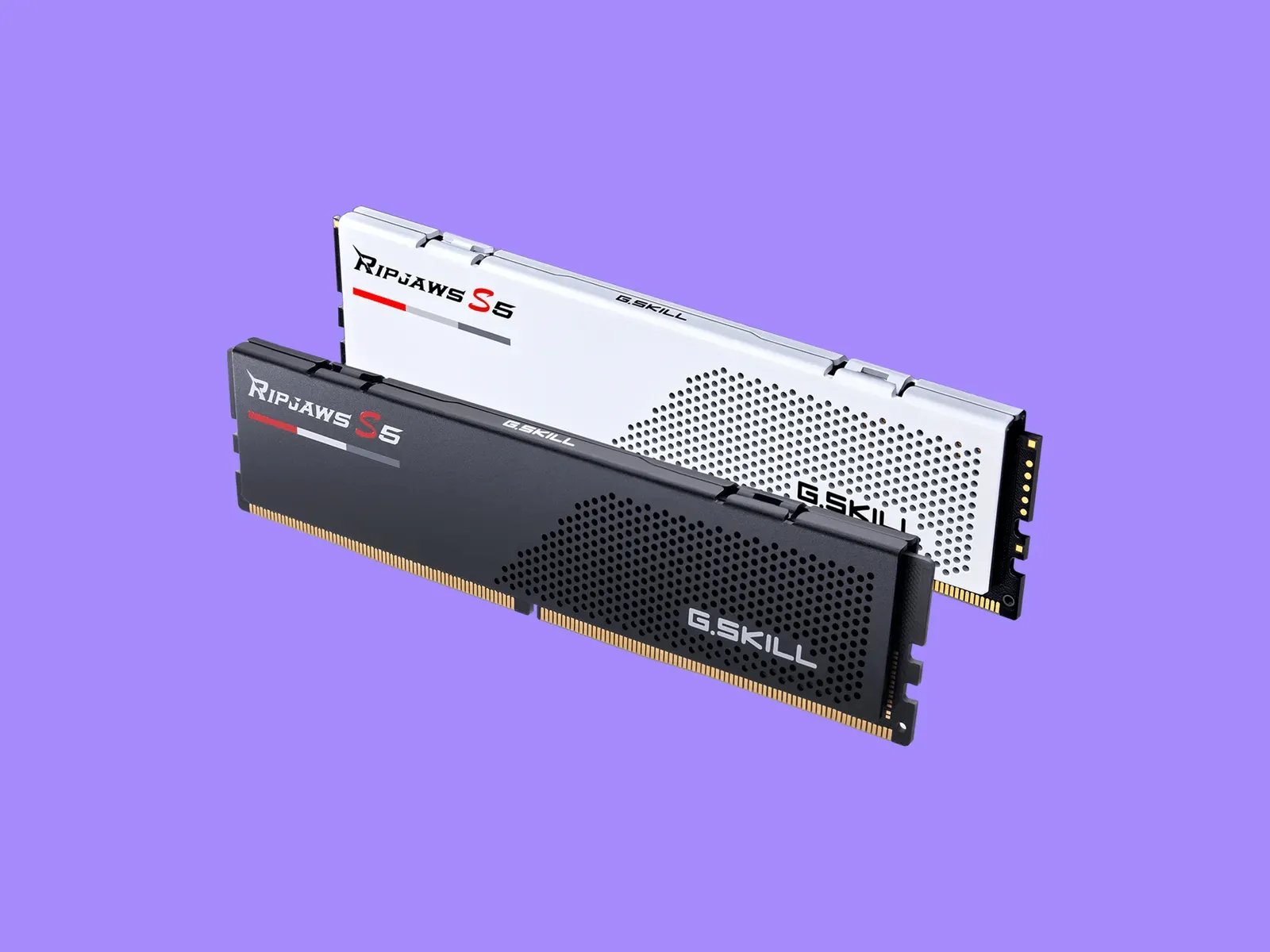
Sie werden oft die gleichen Begriffe begegnen, wenn Sie Gedächtnis und Speicher betrachten, aber sie sind sehr unterschiedlich. Die Erinnerung ist ähnlicher zu jenem Tisch, auf dem man die Dinge nachher werfen lässt. Es ist Kratzkarte; es ist kurzfristig. Es ist jedoch sehr wichtig, weil die Software Speicher verwendet, um Daten vorübergehend an einem Ort zu speichern, von dem sie schnell wiederhergestellt werden können.
Stromversorgung (PSU)
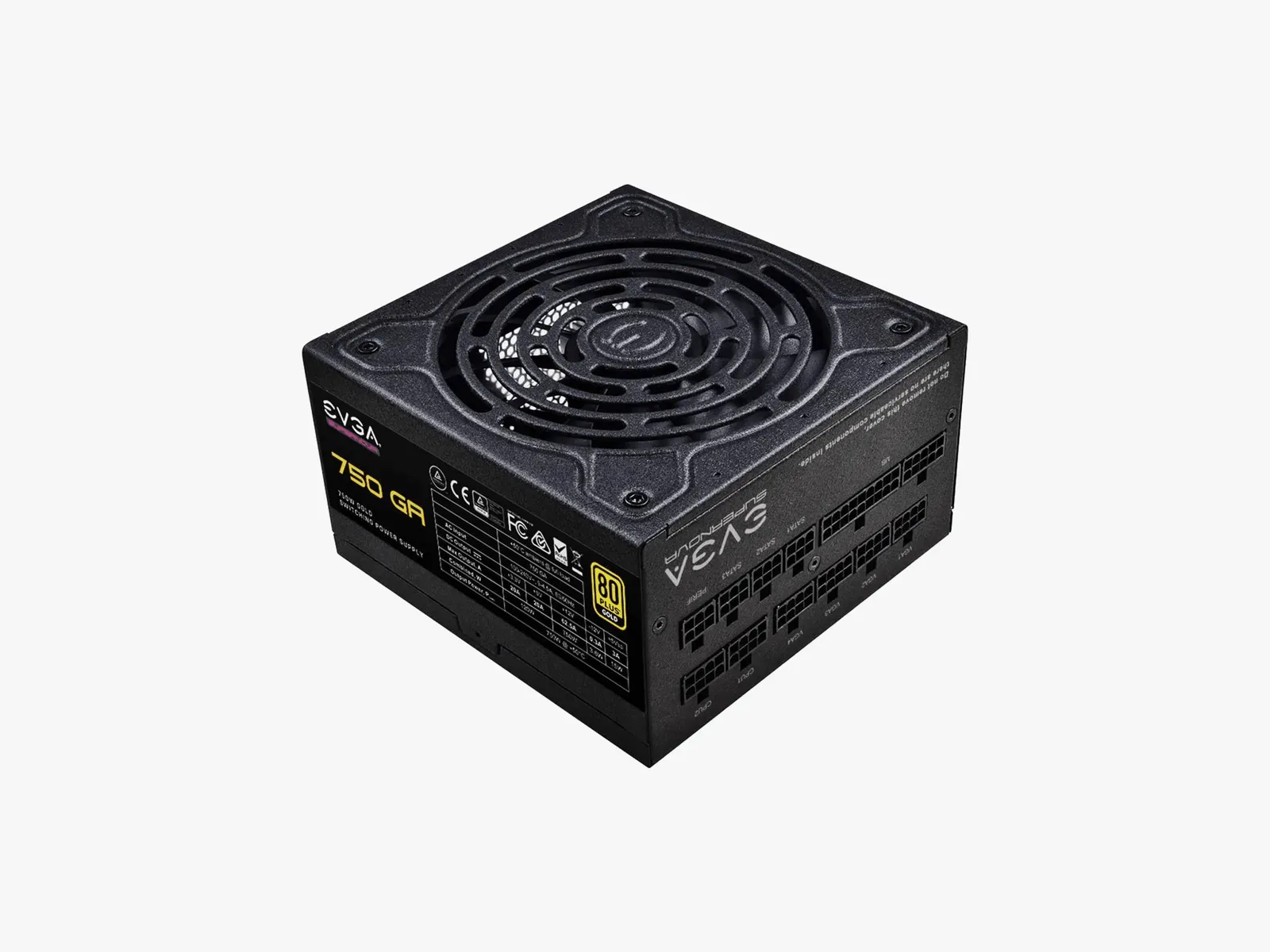
Das Stromaggregat ist eine kleine Box, die den Strom für jede Komponente hält. Bestimmen Sie, wie schnell und leistungsstark Ihr PC sein kann. Je schneller, desto mehr Energie braucht es, und Sie wollen immer etwas mehr als Sie brauchen. Genau wie GPUs variieren die Netzteile in Bezug auf die Verfügbarkeit.
Häuser
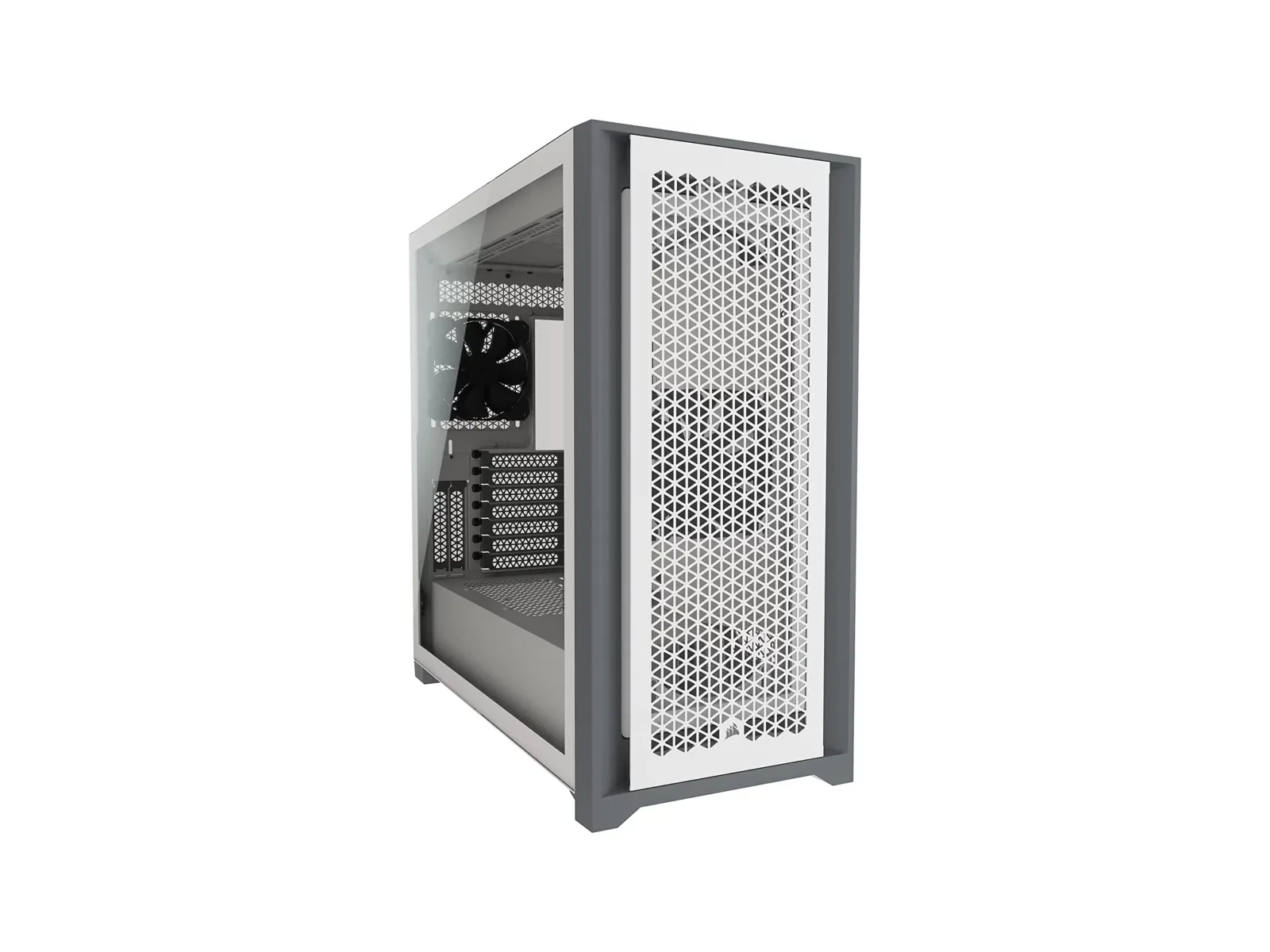
Das Haus sieht so aus. Es ist eine Metallbox. Es könnte mit gravierten Glas- und Aluminiumplatten beschichtet werden, aber innen ist es einfach eine große Metallbox, die alles zusammenhält. Passen Sie auf die Größe Ihres Motherboards. Wenn Sie beispielsweise ein ATX Mainboard haben, benötigen Sie einen ATX-Fall (oder "Standardgröße").
Betriebssystem
Beim Zusammenbau eines PCs ist Windows nicht automatisch enthalten. Sie müssen eine Lizenz von Microsoft oder einem anderen Anbieter kaufen und einen USB-Stick erstellen, um es zu installieren.
Komponentenmontage
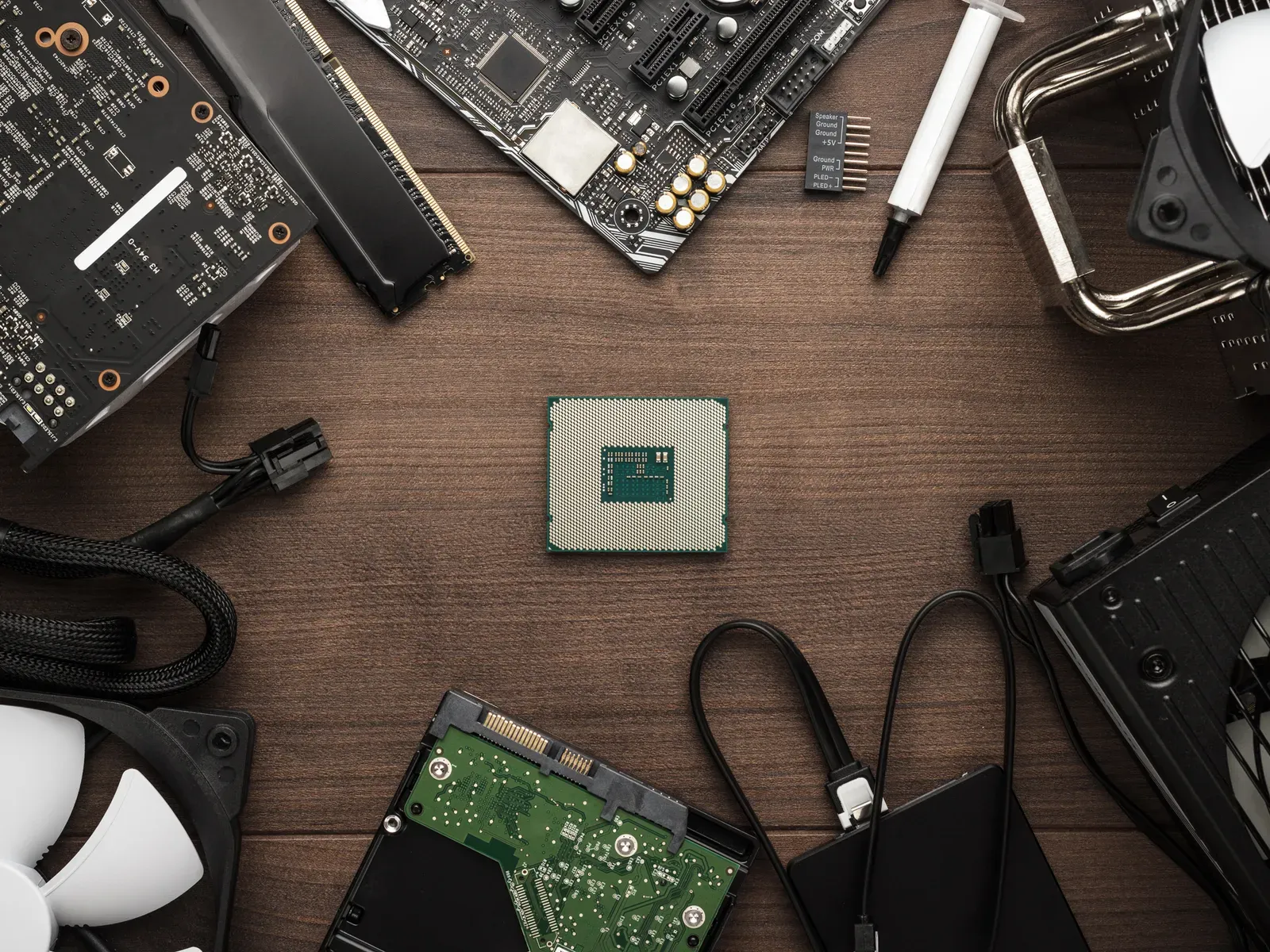
Die Komponenten des PCs sind auf einem Tisch angeordnet. Das interne Layout jedes Spiel PC ist ein wenig anders, so werden wir nicht zu viel in die Details bekommen. Der beste Referenzpunkt für spezielle Anweisungen auf Ihrer Hardware bezieht sich auf Anleitungen und die Suche nach Ihren Komponenten auf YouTube. Es kann äußerst nützlich sein, um zu sehen, dass eine Person tatsächlich verwalten und installieren die genaue Hardware, vor allem, wenn Sie stecken und Sie können die manuellen Anweisungen nicht gut verstehen. Aber hier sind einige allgemeine Tipps, um all diese Komponenten zusammenzufügen.
Zuerst bereiten Sie einen sauberen Raum. Es kann ein Esstisch, ein clumsy Schreibtisch sein: jede Oberfläche groß genug für den Fall seitlich platziert werden, mit genügend Platz für den Rest der Komponenten. Sie benötigen auch einen Kreuzschrauber, der den Schrauben Ihrer Häuser passt. Wenn Sie diese Teile beitreten, stellen Sie sicher, dass Sie statische Ansammlungen herunterladen und auf einer nichtmetallischen Oberfläche arbeiten wie ein Holztisch. Oder Sie können einfach das Motherboard auf dem Karton montieren, in dem es verpackt ist.
Die meisten Komponenten, die Sie gekauft haben, werden mit Bedienungsanleitungen versehen; halten Sie sie an Ihren Fingerspitzen. Wir beginnen mit dem Motherboard und öffnen dann die Bedienungsanleitung zur Installationsseite. Es mag ziemlich einschüchternd erscheinen, es gibt viele Dinge zu betrachten, aber denken Sie an all das als ein großes Lego-Set. Jedes Stück bleibt mit einem anderen fest. Für das Mainboard ist Ihre erste Aufgabe, die CPU zu montieren.
CPU Installation
Je nach Art der CPU, die Sie gekauft haben (Intel oder AMD), wird der Chip entweder kleine Stifte auf einer Seite (nicht berühren) oder kleine goldene Kontakte auf einer Seite (nicht berühren sie). Fassen Sie die Seite des Chips nicht an. Die Öle aus der Berührung der Finger können Kontakte beschädigen oder Sie könnten einen Stift falten. Tun Sie eines dieser Dinge und Ihr Prozessor wird nur ein teures Stück Silizium.
Einfügen Ihrer CPU ist ganz einfach. Zuerst überprüfen Sie Ihre Motherboard-Anweisungen und stellen Sie sicher, dass Sie die CPU-Sockel entsperren. Es wird ein großes Quadrat mit vielen kleinen Löchern (oder Kontakten), mit einem Hebel oder einem Knopf nebenan. Ihre Mainboard-Anweisungen werden ausdrücklich sagen, wie Sie die Steckdose entsperren können, damit Sie Ihre CPU ohne Probleme eingeben können.
Einmal bestätigt, dass es entriegelt und bereit ist, finden Sie, welche Ecke Ihrer CPU ein kleines goldenes Dreieck hat und richten Sie es mit dem gleichen Symbol auf der CPU-Sockel Ihrer Mainboard. Senken Sie die CPU in der Steckdose, dann sanft den Hebel oder den Verschlussmechanismus. Du solltest nicht kämpfen müssen. Wenn Sie wirklich hart drücken müssen, überprüfen Sie, dass die CPU korrekt eingefügt wird.
Als nächstes brauchen Sie Ihren thermischen Teig. Diese winzige Silbergelspritze ist für den nächsten Schritt sehr wichtig. Jetzt, da Ihre CPU eingefügt ist, sehen Sie sich das polierte Silizium-Platz in der Mitte. Dort wird sich der Kühlkörper befinden. Ihre CPU ist mit einem Kühlkörper versehen, und auf einer Seite sehen Sie einen Kupferkreis. Legen Sie den Kühlkörper direkt auf die CPU nach dem Auftragen von Wärmepaste, so dass der Silikon-Quadrat und Kupferkreis perfekt passen.
Drücken Sie vorsichtig eine kleine Kugel (nicht größer als eine Reisbohne) der thermischen Paste auf dem Silikon-Platz Ihrer CPU. Sie wollen es so nah wie möglich zum Zentrum.
Richten Sie nun den Kühlkörper mit den Schrauben um Ihre CPU und senken Sie ihn sanft an seinen Platz. Es wird die Wärmepaste zerkleinern, und das Ziel hier ist, eine dünne Schicht zu schaffen, die die Rückseite Ihrer CPU bedeckt. Es ist okay, wenn es etwas herauskommt, aber wenn es über den Rand der CPU hinaus kommt, haben Sie zu viel Teig verwendet. Nehmen Sie Isopropylalkohol, schlucken Sie es auf einem haarlosen Tuch, reinigen Sie die CPU und Kühlkörper. Warten Sie, bis sie perfekt trocken sind und versuchen Sie es wieder.
Wenn es in Ordnung scheint, schrauben Sie die Kühlkörper an seiner Stelle. Befragen Sie das Motherboard-Handbuch und finden Sie den richtigen Platz neben der CPU-Sockel, um den Kühlventilator zu verbinden. Es sollte in der Nähe der CPU-Sockel sein. Sobald Sie es finden, verbinden Sie es. Herzlichen Glückwunsch, Sie haben gerade eine CPU installiert. Das war der härteste Teil und es ist vorbei. Bravo!
Installation von Architektur und Speicher
Speicher ist vielleicht die einfachste Sache zu installieren. Sehen Sie die kleinen vertikalen Slots neben der CPU? Richten Sie Ihre RAM-Module aus und legen Sie sie ab dem linken Schlitz ein. Sie werden aufhören, wenn richtig eingefügt. Wenn Sie zwei RAM-Module haben, stellen Sie sicher, dass Sie einen leeren slot zwischen ihnen. Das Motherboard-Handbuch sollte angeben, welche Slots zu verwenden sind.
Für Ihre Festplatte oder Solid-State-Disk (SSD) finden Sie ein leeres Fach vor Ihrem Gehäuse. Legen Sie Ihre Scheibe und fixieren Sie sie mit den Schrauben. Wenn Sie eine M.2-Disk (eine kleine SSD der Größe eines Kaugummistocks) haben, sollte es einen Punkt auf dem Mainboard geben, wo es direkt zu setzen. Überprüfen Sie das Motherboard Handbuch, um zu sehen, wo der M-Slot ist.
Installation des Motherboards und des Helfers
Der Rest dieses Verfahrens ist ganz normal. Beginnen Sie, indem Sie Ihr Motherboard in das Haus. Prüfen Sie die Anweisungen des Motherboards, richten Sie die Schraubenlöcher im Fall mit denen auf dem Motherboard und arbeiten.
Als nächstes möchten Sie die Stromversorgung installieren. Es sollte einen Platz für ihn in der Nähe der Oberseite oder Unterseite des Hauses, ein großer Platz, der perfekt zu Ihrer Macht passt. Wenn Sie Schwierigkeiten haben, es zu finden, schauen Sie sich die Rückseite des Hauses: es wird einen großen leeren Raum. Das ist, wo die Stromversorgung geht (und wo Sie Ihren PC verbinden, wenn Sie fertig sind). Sobald Sie Ihr Gehäuse finden, einfügen und fixieren es mit den Schrauben. Stellen Sie sicher, dass alle Kabel, die aus der Stromversorgung kommen, das Mainboard mit ein wenig Platz erreichen. Verbinden Sie noch nichts; wir werden in Kürze zur Stromversorgung zurückkehren.
Installation der Grafikkarte
Ihre GPU wird ziemlich groß sein. Auch eine bescheiden starke GPU wie der RTX 2070 ist im Vergleich zu anderen Komponenten großartig. Das bedeutet, dass es in Ihr Haus passt wichtig ist. Sobald die GPU eingefügt ist, beginnt der Raum zu verwerfen.
Öffne das Motherboard Anleitung erneut und suche nach einem PCIe Slot. Es wird ein horizontaler Schlitz mit einem kleinen Kunststoff-Stick neben der Tür, in der Nähe der Mitte oder Unterseite Ihrer Mainboard. Da passt die GPU. Alles, was Sie tun müssen, ist die Rückseite Ihrer GPU (die Seite mit HDMI und DisplayPort), richten Sie es an die Rückseite des Gehäuses und drücken Sie die GPU in den horizontalen Schlitz. Es sollte leicht blockiert werden; wenn es nicht, stellen Sie sicher, dass es richtig passt.
Finden Sie eine andere dieser winzigen kleinen Schrauben und starren Sie die Häuser. Es gibt einen kleinen Punkt dafür auf dem gleichen Blatt mit HDMI-Ports. Es sollte leicht zu finden sein.
Sehen Sie sich die Kabel an, die aus Ihrer Stromversorgung kommen. Es sollte einige, die scheinen, um den quadratischen (oder rechteckigen) Stecker auf der Seite Ihrer GPU passen. Es sollte wie sechs oder acht kleine Löcher in einer rechteckigen Form aussehen. Wenn Sie Schwierigkeiten haben, sehen Sie dieses Video von Asus Hardware-Hersteller. Einige Details werden unterschiedlich sein, aber es ist ein großartiges Beispiel für die Installation einer GPU.
Anschluss von Kabeln
Das Motherboard muss mit allen Geräten verbunden sein. Das Netzteil kann vollständig modular sein, was bedeutet, dass Sie die Kabel auswählen können, die Sie benötigen und den Rest verlassen, um den Fußabdruck zu eliminieren. Ansonsten haben die Power Units eine Menge Kabel und Sie müssen sich um die ungenutzten Stromanschlüsse kümmern, die im Haus hängen. Sie müssen die Stromversorgung mit dem SSD und dem Motherboard verbinden.
Sie müssen auch das Motherboard mit dem Gehäuse verbinden, d.h. Power-Tasten, Audio-Steckverbinder und USB-Anschlüsse auf der Frontblende des Gehäuses. Es gibt spezielle Verbinder für jede Art von Stecker über das Mainboard verteilt, so überprüfen Sie das Handbuch für die Lage und Funktion jeder Stiftgruppe. Diese winzigen Stifte müssen auf eine bestimmte Weise verbunden werden, und sie sind unglaublich winzig. Es gibt auch eine Verbindung zum Lüfter des Gehäuses – für den Fall, dass ich benutzte, gab es einen Stecker auf dem Motherboard, aber drei Lüfter installiert. Dann gibt es das SATA-Kabel für Ihre SSD, das mit dem Motherboard verbunden ist.
Dieser Teil Ihres Gebäudes hängt wirklich von der Hardware, die Sie gekauft haben, ab, also überprüfen Sie die Handbücher jeder Komponente, um sicherzustellen, dass Sie sie korrekt mit dem Motherboard und der Stromversorgung verbunden haben.
Windows Zündung und Installation
Die letzte Phase Ihrer Konstruktion ist einfach: Drücken Sie die Power-Taste. Wenn der PC beginnt, haben Sie es wahrscheinlich perfekt montiert! Verzweifle nicht. Es gibt viele mögliche Probleme, die verhindern könnten, dass ein PC zum ersten Mal bootet.
Wenn Sie problemlos gestartet haben, ist der nächste Schritt sehr einfach: Ausschalten. Denken Sie daran, dass Windows USB-Flash-Laufwerk Sie früher vorbereitet? Legen Sie es in Ihren PC ein und starten Sie es neu. Wenn Sie es richtig konfiguriert haben, sollte Ihr Computer es alleine machen und Windows installieren. Wenn nicht, müssen Sie möglicherweise auf das BIOS zugreifen (überprüfen Sie das Motherboard-Handbuch, wie es zu tun) und setzen Sie den USB-Stick als "Startgerät" vor.


