

Im folgenden Artikel werde ich beschreiben, wie Sie Ihren Desktop über eine kostenlose Software, die allgemein OBS genannt wird, aufzeichnen. Gute Lesung
OBS Linux/MacOS/Windows
OBS ist völlig frei, Open Source und ohne Einschränkung. Um OBS zu verwenden, gibt es in jedem Fall Anforderungen, die Ihr Computer erfüllen muss: Sie müssen einen Computer mit Windows 7 oder höher haben, mit macOS 10.13 oder höher, oder mit einer Linux-Distribution zwischen kompatiblen. Hardware-Seite, es gibt keine besonderen Anforderungen zu erfüllen; in jedem Fall ist klar, dass die mehr Komponenten des PC (insbesondere Prozessor und Grafikkarte) sind leistungsfähig und weniger Risiko von Verzögerung und Verlangsamung in den Aufnahmen, die Sie ausführen.
OBS Studio ist eine Software mit mehreren Funktionen. Neben der Aktivierung der PC-Bildschirmaufzeichnung ermöglicht sie auch Live-Übertragung auf Plattformen wie YouTube und Twitch.
Es ermöglicht Ihnen auch, viele Video- und Audioquellen zu verwalten, sogar miteinander zu vermischen. Wenn Sie möchten, können Sie zum Beispiel das Video Ihrer Webcam bei der Aufnahme Ihres Bildschirms anschließen oder es von Ihrem Mikrofon aufnehmen, während Sie die Schritte auf Ihrem PC tun.
OBS herunterladen
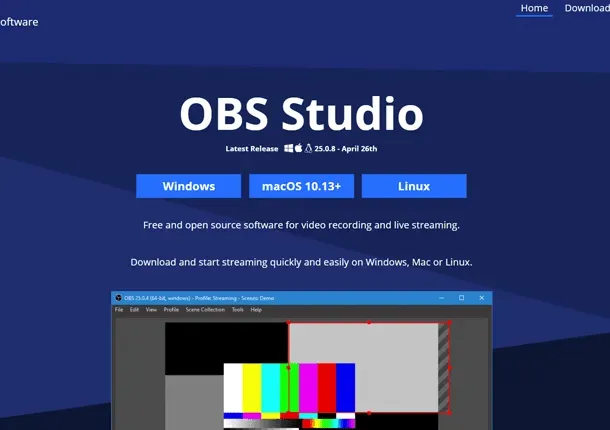
Um OBS herunterzuladen, müssen Sie zuerst auf die offizielle Website des Programms gehen. Wenn Sie Windows verwenden, drücken Sie dann die Windows-Taste, um die Software herunterzuladen, während wenn Sie ein Mac-Benutzer sind, drücken Sie die MacOS 10.13+ Taste.
Nach dem Herunterladen starten Sie das OBS-Studio-x.x.x-Full-Installer-64.exe Installationspaket für die Windows- oder obs-mac-x.x.x.dmg-Version.
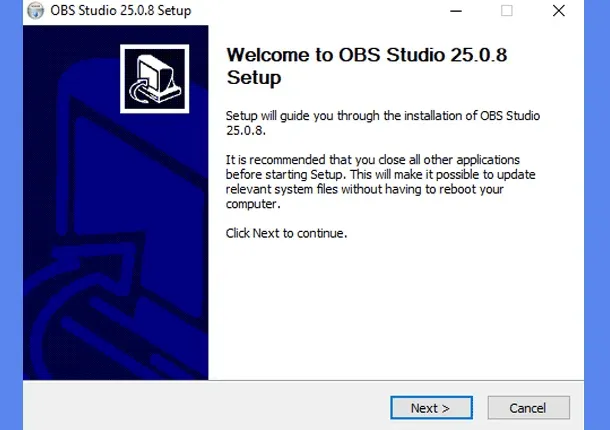
Wenn Sie Windows verwenden, drücken Sie jetzt die Schaltfläche Weiter, um fortzufahren. Drücken Sie die Schaltfläche Weiter, um die Nutzungsbedingungen der Software zu akzeptieren, dann drücken Sie die Schaltfläche Installieren, um den Installationsprozess zu starten. Am Ende des Prozesses drücken Sie die Schaltfläche Finish, um die Installation abzuschließen und OBS Studio automatisch zu starten.
Wenn Sie stattdessen einen Mac verwenden, müssen Sie nur das OBS Studio-Symbol in den MacOS-Anwendungen-Ordner ziehen und das Programm mit einem Doppelklick starten (entsprechend Open to first-starting alert). Fertig, Sie sind bereit, Ihren Computer-Bildschirm aufzeichnen: Lassen Sie uns sehen, wie sofort.
Anmeldung mit OBS Studio
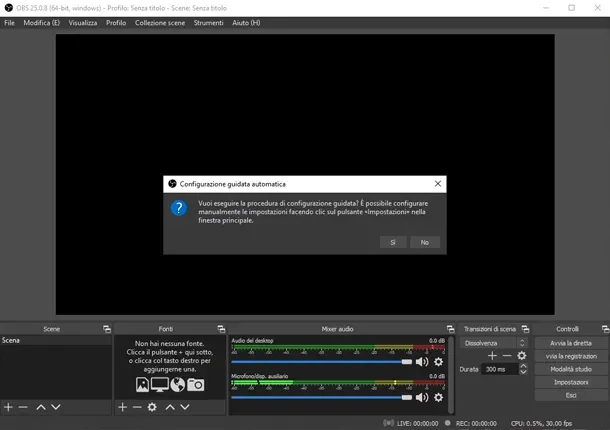
Jetzt, da OBS installiert und gestartet ist, ist es Zeit, es zu konfigurieren, um die Bildschirmaufnahme zu ermöglichen und, wenn Sie wollen, die Aufnahme des Mikrofon-Audio. Wissen Sie, dass die Anweisungen, die ich Ihnen geben werde, sowohl für Windows als auch MacOS wert sind, also bin ich sicher, dass Sie keine Probleme haben, ihnen zu folgen.
Als erster Schritt drücken Sie dann die Si-Taste in Reaktion auf die Nachricht, die die Assistentenkonfiguration vorschlägt, um den automatischen Vorgang zu starten. Wählen Sie nun die Option Optimieren Sie nur für Aufnahmen, ich mache nicht direkt (im heutigen Beispiel werde ich mich um Videos kümmern, um lokal zu erfassen und nicht Live-Streams) und drücken Sie die Next-Taste.
Auf dem nächsten Bildschirm halten Sie die angebotenen Optionen, die es Ihnen ermöglichen, den gesamten Bildschirm aufzunehmen, und drücken Sie die Schaltfläche Weiter. Um zu beenden, drücken Sie die Apply Settings Taste, so füllen Sie den Assistenten Konfiguration Assistent.
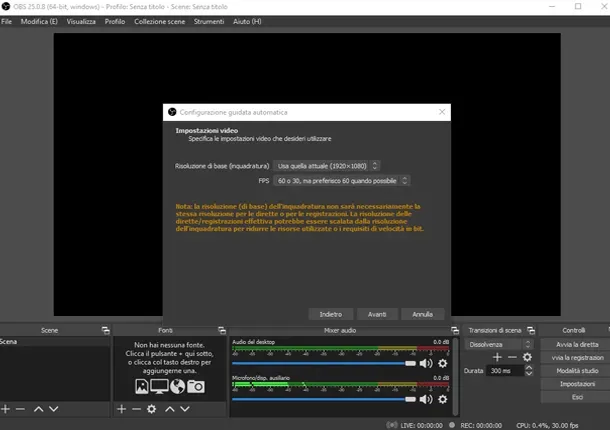
Jetzt, da OBS konfiguriert und gebrauchsfertig ist, hier ist, was Sie tun müssen, um Ihren PC-Bildschirm aufzunehmen.
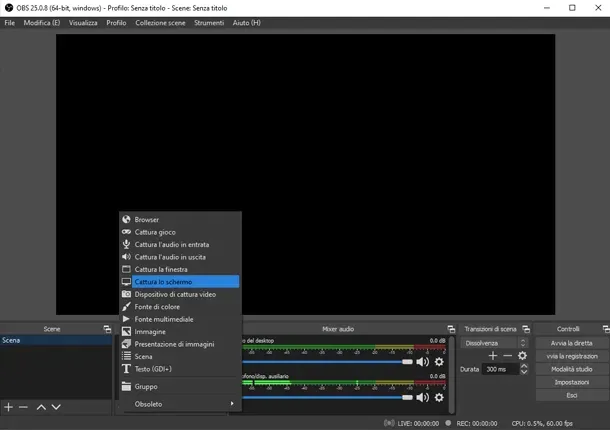
Drücken Sie die + Taste im Fonti Fenster unten links, um das Quellmenü zu öffnen. In diesem Menü können Sie entscheiden, was OBS aufnehmen muss. Wählen Sie in Ihrem Fall den Menüpunkt Capture, um Ihren Bildschirm als Aufnahmequelle hinzuzufügen und die Schaltfläche OK zu drücken, um zu bestätigen.
In dem Vorschau-Bildschirm, der angezeigt wird, können Sie entscheiden, den Mauszeiger aus der Aufnahme auszuschließen, entfernen Sie den Scheck aus der Registerkarte Capture den Cursor. Wenn Sie mehr als einen Bildschirm haben, können Sie auch den Bildschirm auswählen, um sich zu registrieren, über das Dropdown-Menü neben dem Schermo-Schreiben. Wenn Sie mit dem Ergebnis zufrieden sind, drücken Sie OK erneut, um die Hinzufügung der Videoquelle abzuschließen.
Sie können auch beschließen, ein einzelnes Fenster, wie Ihr Präsentationsprogramm, zu registrieren. Um dies zu tun, drücken Sie die + Taste in der Fonts Fenster unten links, um das Quellmenü zu öffnen, und wählen Sie den Menüpunkt Capture das Fenster.
Drücken Sie die OK Taste. Jetzt können Sie das Fenster wählen, um durch das Fenster Menü zu fangen und Sie können entscheiden, ob Sie den Mauszeiger aus der Aufnahme ausschließen, den Check aus der Capture Cursor Box entfernen. Sobald Sie das Fenster zur Registrierung ausgewählt haben, drücken Sie die OK Taste.
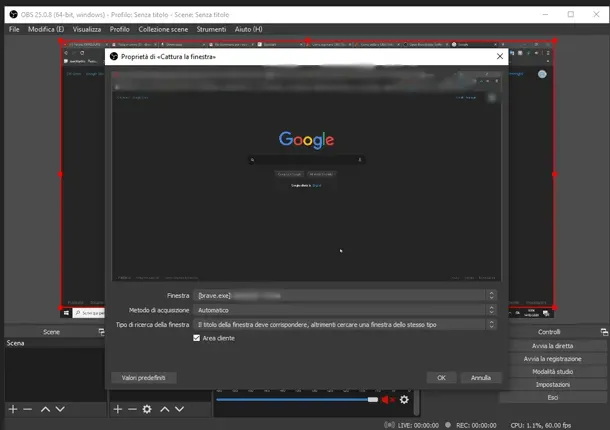
Wie Sie bereits bemerkt haben, das Bild des gesamten Bildschirms zu erfassen, wird OBS auch versuchen, das Bild der Software selbst zu erfassen, wodurch ein etwas eigenartiges Ergebnis entsteht. Keine Sorge: dieser Effekt wird verschwinden, sobald Sie das Fenster wechseln.
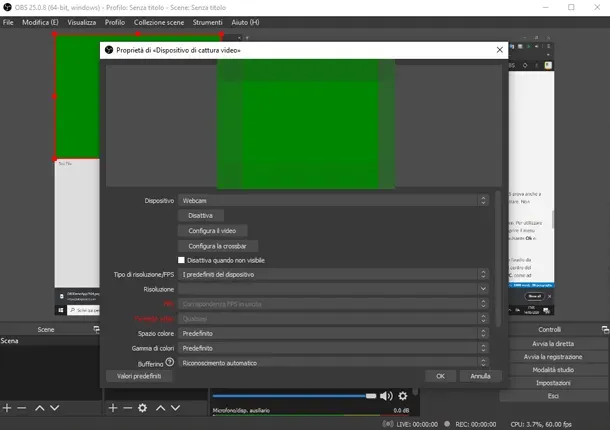
OBS Studio, wie bereits erwähnt, ermöglicht es Ihnen sogar, ein Fenster mit der Wiederaufnahme Ihrer Webcam einzufügen. Um diese Funktion zu nutzen, drücken Sie die + Taste im Fonts Fenster unten links und wählen Sie den Menüpunkt Video Capture Device.
Nun drücken Sie die OK-Taste und, im Vorschaubildschirm, wählen Sie aus dem Gerät-Menü den Artikel, der Ihrer Webcam entspricht. Drücken Sie jetzt die OK-Taste, um die Webcam zu Ihrer Quellliste hinzuzufügen.
Sie können die Webcam-Videoquelle verschieben, indem Sie die Box mit dem vom Gerät übertragenen Video auf den gewünschten Ort ziehen. Ebenso können Sie das Webcam-Video durch Drücken von roten Punkten am Rand des Videos selbst ändern.
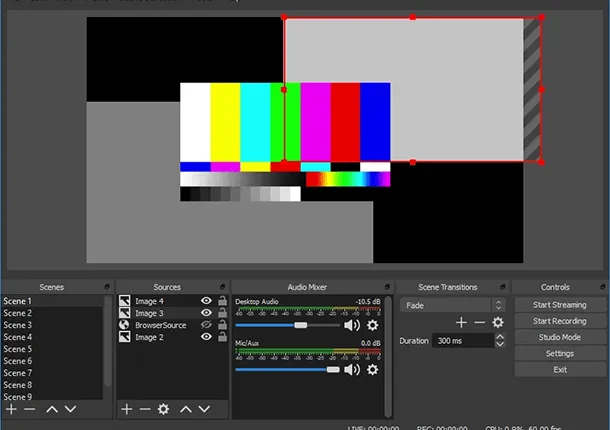
Bevor ich die Aufnahme beginne, möchte ich erklären, wie man das Audio aufzeichnet. Im Bereich Audio Mixer, im unteren Teil in der Mitte der Software platziert, gibt es einige Kanäle.
Diese Kanäle repräsentieren das Audio des PCs, wie die Musik oder Audio eines Videos, und das Audio des Mikrofons (sofern mit dem Computer verbunden).
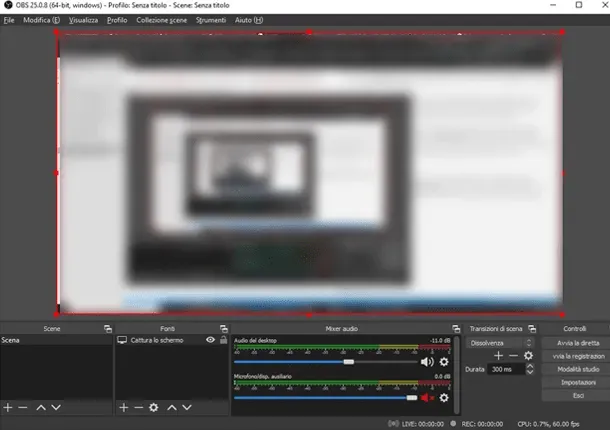
Um einander zu deaktivieren oder zu reaktivieren, drücken Sie einfach das Bild mit dem unter dem Kanal platzierten Lautsprechersymbol, um zu ändern. Durch die blaue Linie links des Icons können Sie auch das Volumen des entsprechenden Kanals einstellen.
Als letzter Schritt müssen Sie die Aufnahmequalität einstellen und entscheiden, wo Sie die erhaltene Datei speichern. Drücken Sie dann die Schaltfläche Einstellungen unten rechts und wählen Sie den Eintrag des linken Menüs.
Im Abschnitt Aufzeichnungen können Sie den Standort auswählen, um alle zukünftigen Aufnahmen zu speichern, indem Sie die Taste Durchsuchen drücken. Sie können auch die Aufnahmequalität durch das relative Menü festlegen: Mein Rat ist, den vorgeschlagenen Wert aufrechtzuerhalten, d.h. Hohe Qualität, durchschnittliche Dateigröße und um sie nur bei sehr langen Aufnahmen oder fehlendem Festplattenspeicher zu verringern.
Schließlich können Sie das Registrierungsformat aus dem Menü mit dem gleichen Namen auswählen. In diesem Fall schlage ich vor, dass Sie das mp4-Format wählen, da es mit fast allen Geräten kompatibel ist: Sie haben kein Problem beim Senden und Teilen Ihrer Registrierung.
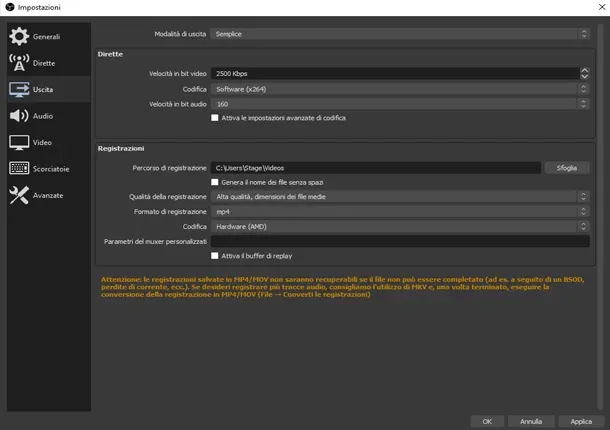
Sobald Sie die Änderungen der Einstellungen abgeschlossen haben, drücken Sie die Schaltfläche OK, um auf den Hauptbildschirm zurückzukehren. Jetzt, da alles für die Registrierung bereit ist, drücken Sie die Start-Registrierungs-Taste, um die Aufnahme zu beginnen.
Wenn Sie die Aufnahme stoppen möchten, kehren Sie einfach zum OBS-Bildschirm zurück und drücken Sie die Aufnahme beenden. Sie finden dann die Datei, die das Video in dem zuvor ausgewählten Ordner enthält. Einfach, nicht wahr?


