

In diesem Leitfaden verwenden wir Python 3. Sie können die neueste Version von Python 3 frei herunterladen (3.5 zum Zeitpunkt des Schreibens) von der offiziellen Website.
Python auf Windows
Auf der Download-Seite finden Sie die .exe-Datei für Windows 32bit und 64bit-Versionen. Starten Sie es einfach und folgen Sie den verschiedenen Schritten, denken Sie daran, den Eintrag hinzufügen Python 3.X zu PATH zu Beginn der Installation. Nach der Installation wird standardmäßig Python in C:Python3X (z. C:Python35 für Version 3.5). An dieser Stelle ist es bereits möglich, diese über Start -> zu verwenden Alle Programme -> Python3.5 -> Python.
Nachdem Sie Python 3.X zu PATH während der Installation ausgewählt haben, sollte es möglich sein, Python aus der Eingabeaufforderung zu starten, indem Sie einfach den Befehl eingeben py oder py -3.
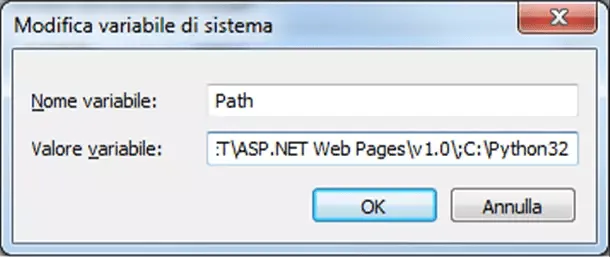
Wenn wir diese Option nicht während der Installation ausgewählt hatten, können Sie Python nach den folgenden Schritten manuell in die PATH-Umgebungsvariable hinzufügen. Vor allem, gehen wir hoch. Bedienfeld -> System -> Erweiterte Systemeinstellungen -> UmweltvariablenWir ändern dann die PATH-Variable zwischen Systemvariablen durch Hinzufügen C:Python3X (wo das X der installierten Version entspricht).
Änderung der Pfadvariable
Um zu überprüfen, ob alles gut lief, starten wir die Befehlsaufforderung (Start -> Ausführung -> cmd) und wir geben:
echo %PATH%
Wenn Ausgang String enthält C:Python3X, Sie können Python starten, indem Sie einfach tippen py, py -3, o python:
Beginn von Python
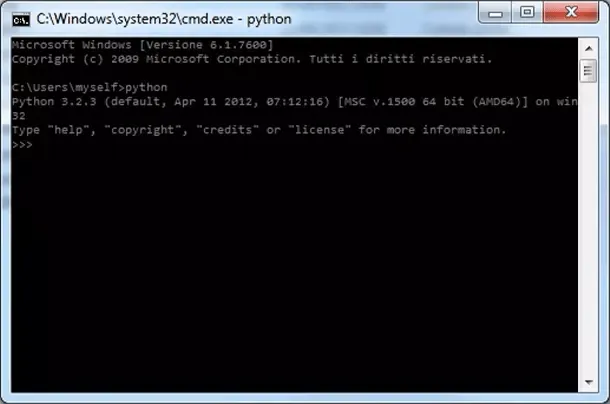
Wenn Python korrekt installiert wurde, wird eine kurze Nachricht angezeigt, die die Version des Python-Interpreters angibt, gefolgt von der Aufforderung ( >>> ).
Auf der offiziellen Website ist auch verfügbar Installation und Nutzung von Python unter Windows.
Installieren Sie Python auf Linux
Python ist bereits im Grundaufbau in Linux-Systemen. Es ist jedoch möglich, zu überprüfen, ob es gibt und welche Versionen vorhanden sind. Dazu geben wir die folgende Shell ein:
$ python
oder
$ python3
Wenn beide Befehle ausfallen, Python ist nicht installiert. Wenn python Python 2 startet und der Befehl python3 ist nicht vorhanden, nur Python 2 ist installiert. Wenn stattdessen der Befehl python oder python3 Starten Sie Python 3, dann wird Python 3 installiert.
Falls Python 3 nicht installiert ist, müssen Sie es mithilfe des Linux-Systempaketmanagers installieren: apt für Debian-basierte Distributionen, rpm für Red Hat-basierte Distributionen. Alternativ können Sie die Python-Quellen manuell herunterladen und ausfüllen.
$ yum install python3
Für Verteilungen auf Drehzahlpakete, wie Red Hat, Fedora, Centos
$ apt-get install python3
Für Debian-basierte Distributionen wie Ubuntu
Lassen Sie uns schließlich sehen, wie man Python installiert, indem Sie die Quellen ausfüllen.
Zuerst müssen wir überprüfen die neueste Version der Quellen aus der Website, dann starten wir die folgenden Befehle:
$ cd /tmp
$ wget http://www.python.org/ftp/python/3.x/python-3.x.tar.bz2
Damit haben wir ein .tar.bz2 Archiv mit Python-Quellen heruntergeladen. Lassen Sie uns den Inhalt jetzt extrahieren:
$ tar -xjf python-3.x.tar.bz2
$ cd python-3.x
Starten Sie einfach die Installation:
$ ./configure
$ make
$ sudo make install
Hinweis: Sie können machen altinstall anstatt make install um zu verhindern, dass die neu installierte Version dem Befehl zugeordnet wird python.
Installieren Sie Python auf Mac
Wie in Linux-Systemen sollten wir auch in Macs Python gebrauchsfertig finden. Um es zu überprüfen, starten Sie erneut einfach ein Terminal-Fenster und Typ python. Wahrscheinlich wird Version 2.7 angezeigt, aber wir wollen die 3.X verwenden. Dann müssen Sie die Website besuchen und Download-Version für Mac OS besser geeignet für unsere Bedürfnisse. Schließlich können wir zur Installation fortfahren.
Am Ende der Installation erscheint das Starten von python vom Terminal noch die alte Version. Daher müssen Sie das Terminal und den Typ öffnen:
vim ~/.bash_profile
Sobald die Datei geöffnet ist, fügen wir die folgende Zeile hinzu:
alias python="python3"
Nun, versuchen, wieder python von Terminal starten, standardmäßig wird Version 3.X starten.


