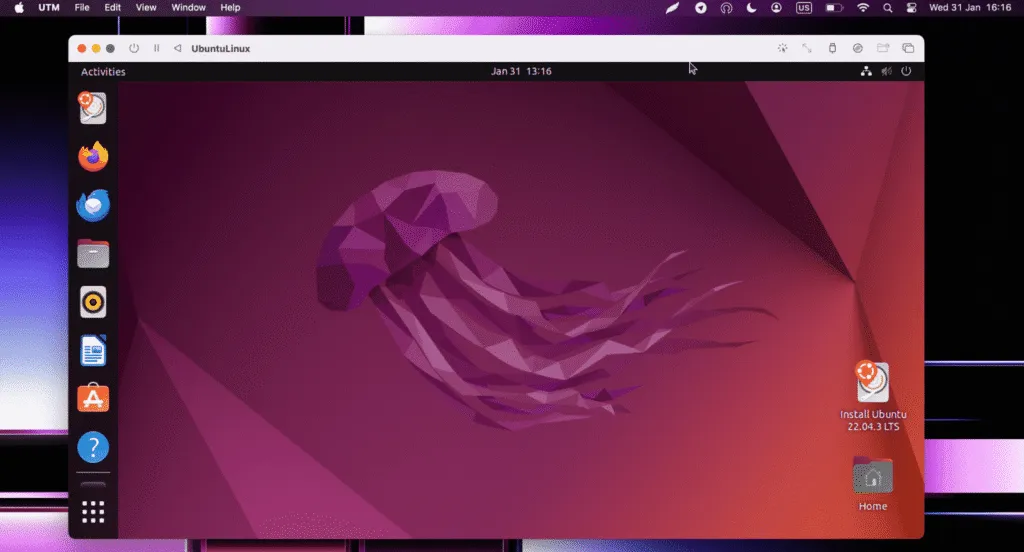
Die Einführung von Apple Silicon Chips (Serie M) hat zu einem Paradigmenwechsel bei der Ausführung von "guest" Betriebssystemen geführt. Um Linux-Distributionen auf dieser Architektur durchzuführen, müssen Entwickler zwischen Emulation und Virtualisierung.
Während die Emulation (z.B. durch QEMU) die gesamte Hardware über Software nachahmt, indem sie die Anweisungen übersetzt, ehrlich in Bezug auf Ressourcen, Virtualisierung Partition physische Hardwareressourcen (CPU, RAM) mit nativem Apple-Support.
Diese Anleitung verwendet UTM, eine Open-Source-Lösung, mit der Sie ARM64 Systeme mit nativen Geschwindigkeiten ausführen können.
Schritt 1: Auswahl und Vorbereitung des ISO-Bildes
Vor der Konfiguration der virtuellen Maschine (VM) ist es entscheidend, eine kompatible Linux-Distribution auszuwählen.
- Architektur: Es ist zwingend notwendig, compilierte Bilder für ARM64 (AArch64) herunterzuladen.
- Seitengröße Kompatibilität: Die Mac M Serie unterstützt 4kb und 16kb Speicherseite. Nicht-konforme Distributionen (wie etwa einige RHEL 8.x Builds) werden nicht funktionieren.
- Typ:
- Desktop: wir empfehlen Ubuntu Desktop (LTS) für eine vollständige grafische Erfahrung.
- Server: Sugest In den Warenkorb oder Alpaquita Linux für Lichtumgebungen optimiert für Container und Java
Schritt 2: Konfigurieren der Umgebung in UTM
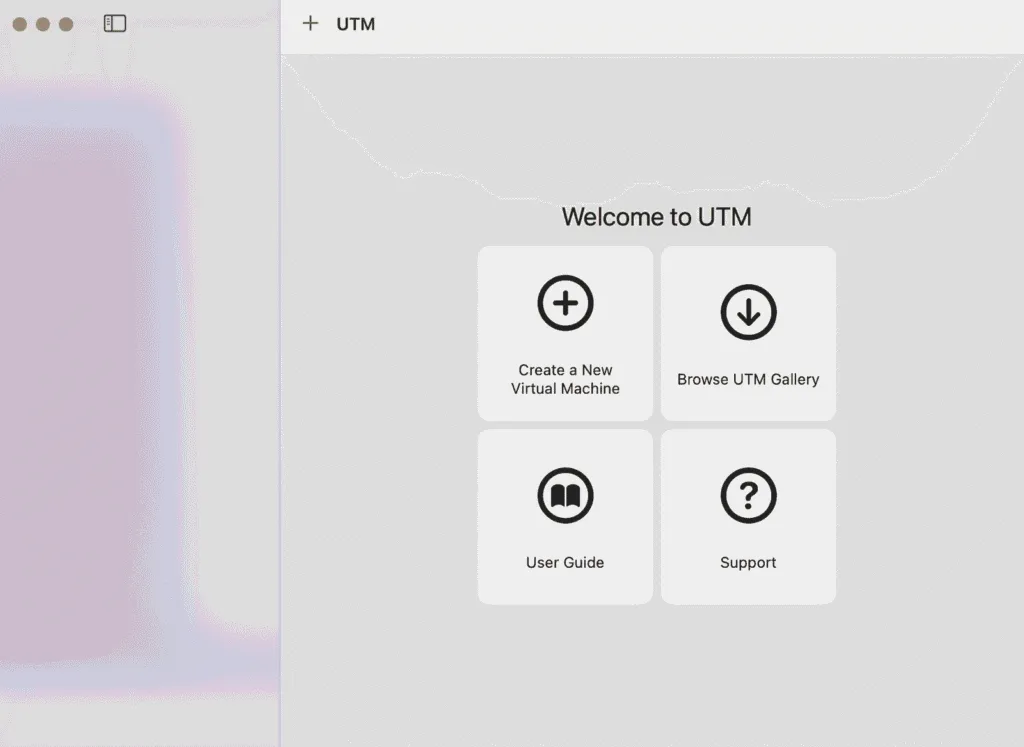
Starten Sie UTM und starten Sie die Erstellung einer neuen virtuellen Maschine, indem Sie die Option “Virtualisierung” gefolgt von “Linux“.
Konfiguration des Kernels und des Buches
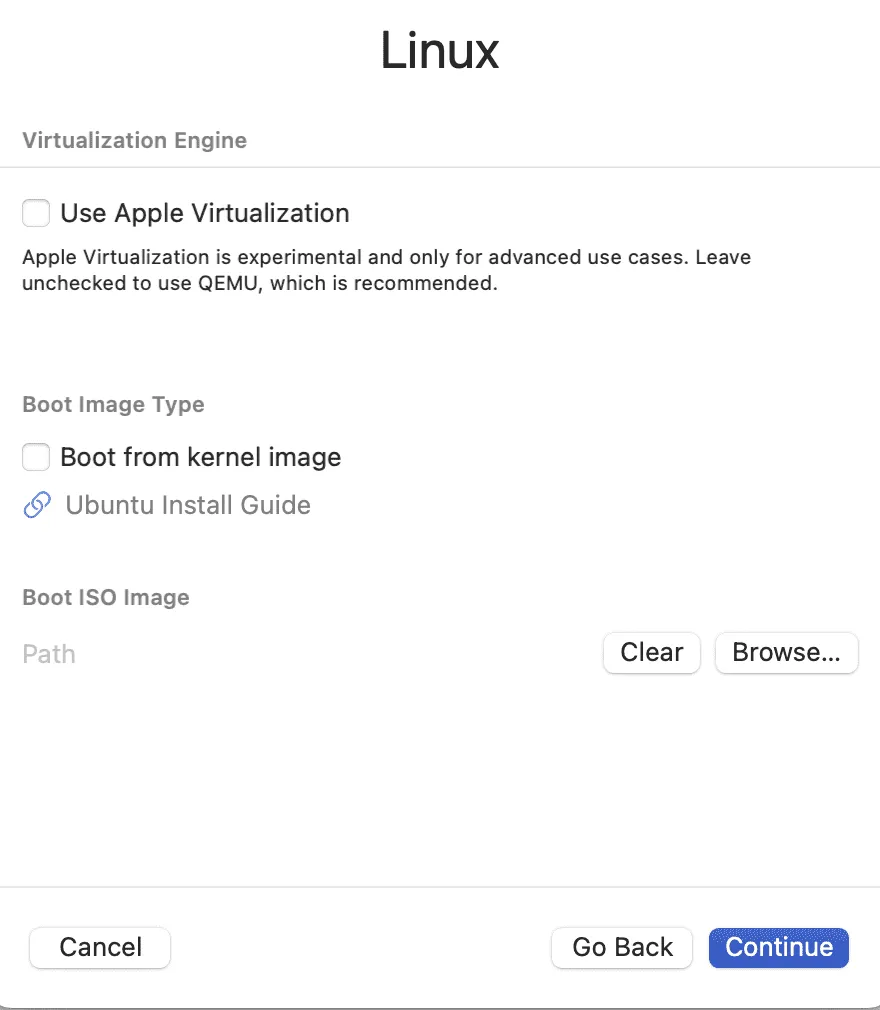
Im Bildauswahlbildschirm:
- Wählen Sie „Verwenden Sie Apple Virtualization„: Diese Funktion ist experimentell. Der QEMU-Backend wird für eine größere Stabilität empfohlen.
- ISO-Datei über die Schaltfläche „ hochladenNach oben“.
Zuweisung von Hardware-Ressourcen
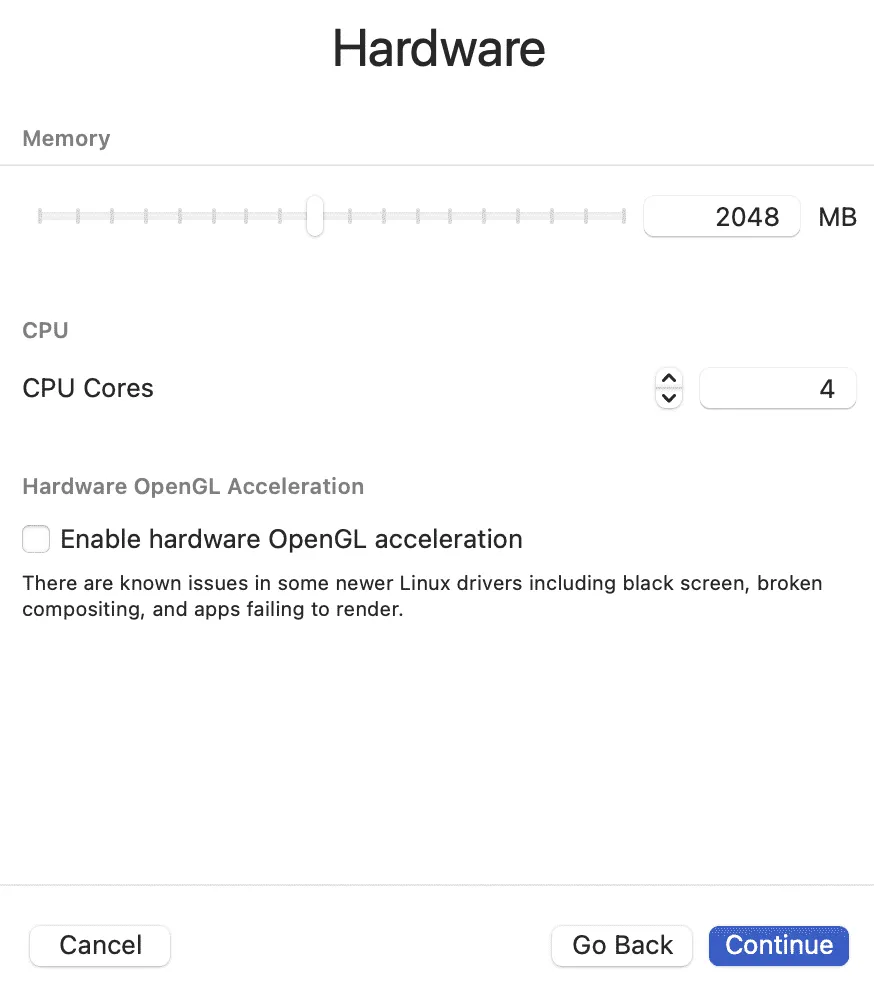
Eine korrekte Zuordnung ist für die Leistung unerlässlich, insbesondere für Workloads wie Java-Compilation.
- Speicher (RAM):
- Grundlegende Verwendung: 2048MB (2GB) sind für Standard-Betriebe ausreichend.
- Fortgeschrittene Entwicklung: Es ist notwendig, mindestens 8192MB (8GB).
- CPU: Zuordnen der 50% verfügbare physikalische Kerne (z.B. 4 Kerne).
- Grafiken: Wir empfehlen Vorsicht mit der Option “Hardware OpenGL Beschleunigung“. Neuere Linux-Treiber können Unkompatibilitäten, die schwarze Bildschirme verursachen oder Fehler machen; deaktivieren Sie die Option bei Instabilität
Lagerung und Interoperabilität
- Virtuelle Festplatte: Dimension nach Verteilung. Ubuntu Desktop benötigt ca. 20GB, während es für alpine Umgebungen kleine Abmessungen ausreichen kann, obwohl 8GB ein sicherer Wert für die Entwicklung ist.
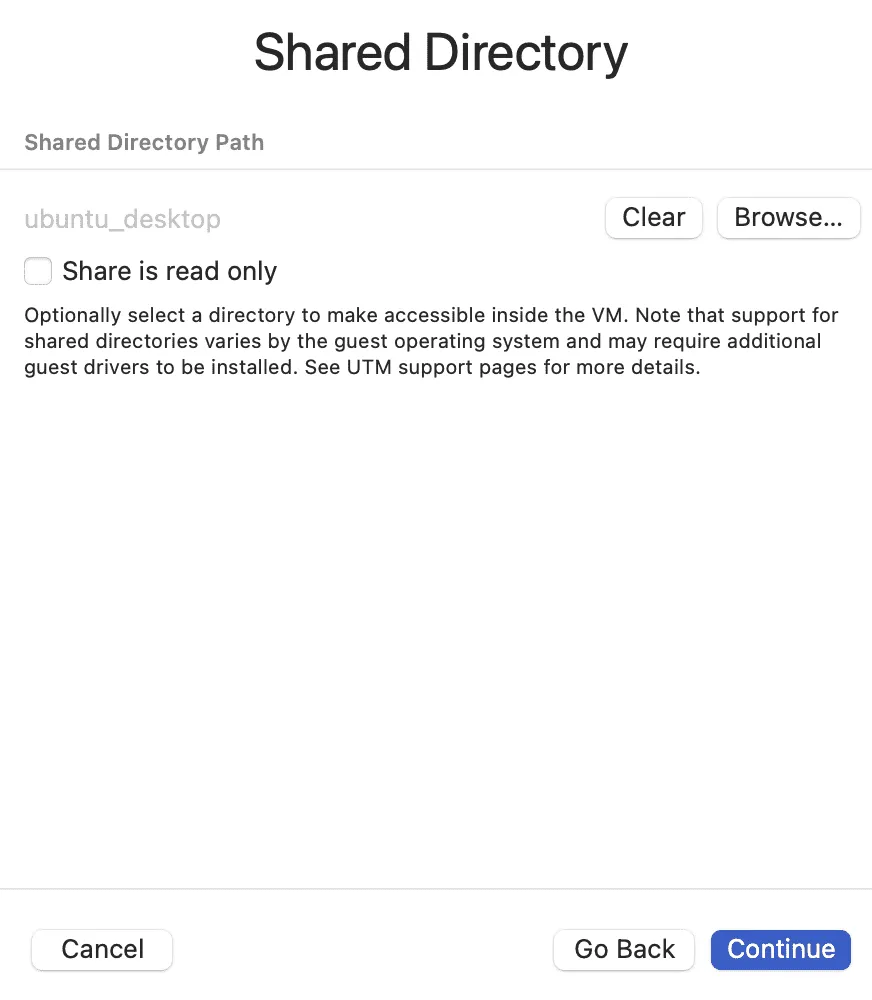
- Mehr erfahren: Wählen Sie einen lokalen Ordner, um die Dateiübertragung zwischen macOS und Linux zu aktivieren. Beachten Sie, dass die Funktion die Installation bestimmter Gästetreiber innerhalb des VM erfordern kann.
Schritt 3: Start und Installieren
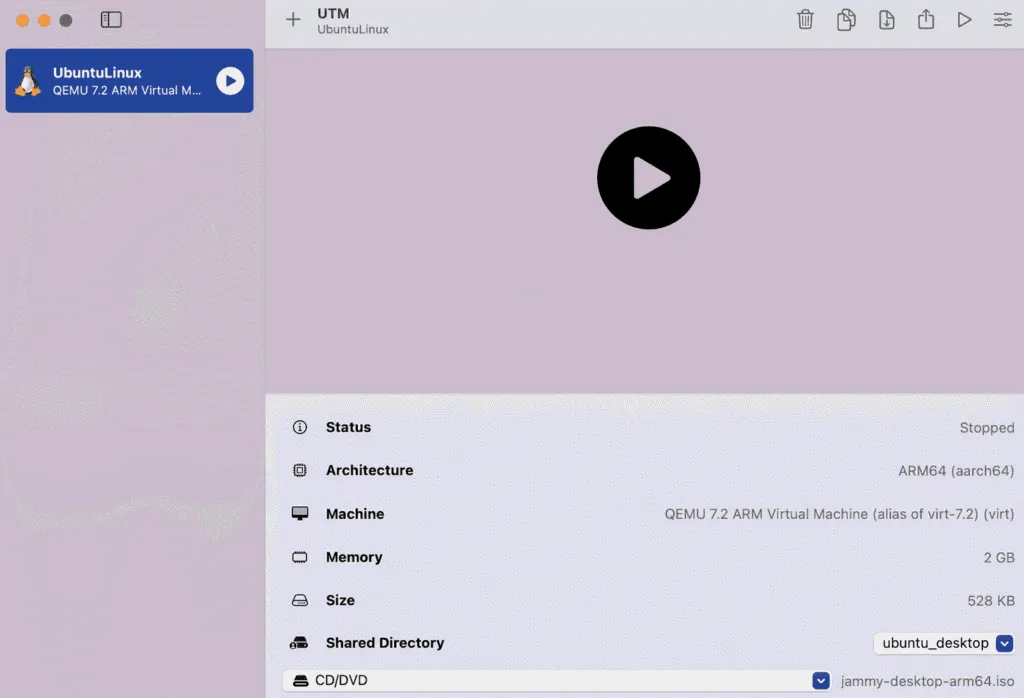
Überprüfen Sie die Einstellungen zusammenfassend und speichern. Starten Sie die VM über die Play-Taste. Das System wird mit dem Boot der Standard Linux-Installation fortfahren.
Vervollständigen Sie die Anlage nach den geführten Verfahren der gewählten Verteilung.