

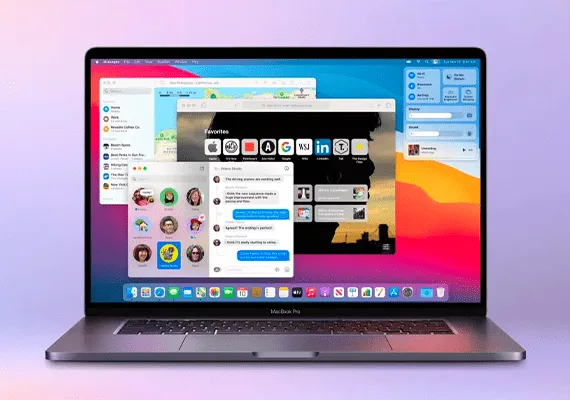
MacOS hat viele versteckte Funktionen, die die Art und Weise ändern können, wie Sie Ihren Computer verwenden.
Auf der Oberfläche blieb macOS während Generationen von Updates unverändert. Dig tiefer, jedoch, und Sie werden eine Reihe von nützlichen Funktionen finden, die Apple jedes Jahr zu seinem Desktop-Betriebssystem hinzugefügt hat. Ob Sie ein macOS Anfänger sind oder seit Jahren ein MacBook haben, diese weniger bekannten Funktionen können Ihnen helfen, ein paar Klicks zu speichern und Ihren Workflow produktiver zu machen.
Fügen Sie einen universellen Mediaplayer in die Menüleiste
Auf Ihrem Mac müssen Sie sich nicht zwischen dem, was Sie zu dieser Zeit und der Audioquelle tun, hin und her bewegen, um Multimedia-Wiedergabe zu steuern.
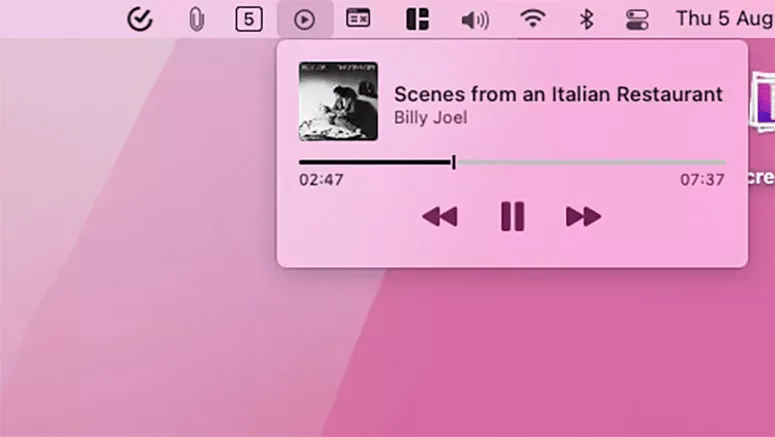
macOS ermöglicht es Ihnen, einen universellen Mediaplayer in die Menüleiste einzufügen. Mit diesem Widget können Sie die Wiedergabe auf fast allen Plattformen von der Apple Music App auf ein YouTube-Video, das auf einem Browser gespielt wird, einhalten/wiederherstellen und anpassen.
Zur Systemeinstellungen> Dock und Menüleiste> Spielen und wählen Sie die “In der Menüleiste anzeigen” Box, um den Mediaplayer Widget aktivieren. Aus dem Dropdown-Menü unter dieser Option können Sie wählen, dass es immer angezeigt wird oder nur, wenn eine Wiedergabe aktiviert ist.
Drehen Sie die Ecken des Bildschirms in Shortcuts
Es gibt nur so viele Tastenkombinationen, die Sie lernen und sich erinnern können. macOS hat jedoch eine bessere Alternative für Sie: heiße Ecke.
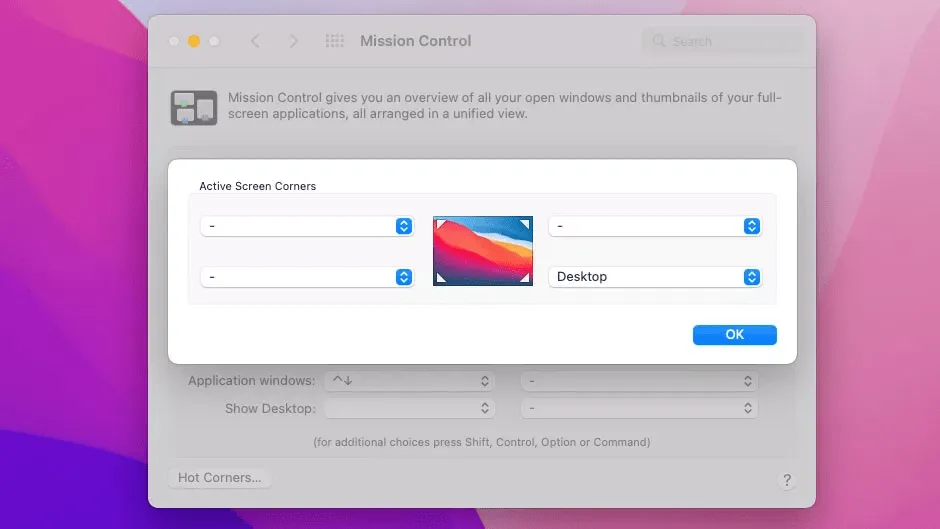
macOS ermöglicht es Ihnen, eine Handvoll Aktionen mit den vier Ecken des Bildschirms zu verbinden. Wenn Sie den Cursor an einen von ihnen übergeben, wird Ihr Mac automatisch den gewünschten Link ausführen.
Um die heißen Ecken einzustellen, besuchen Sie Systemeinstellungen > Mission Control und klicken Sie auf „Hot Corners“.
Wählen Sie das Dropdown-Menü neben der Ecke aus, die Sie konfigurieren möchten, und wählen Sie, was passieren sollte, wenn Sie den Mauszeiger dazu bringen. Sie können eine schnelle Notiz nehmen, den Computer sperren, das Benachrichtigungszentrum extrahieren, alle einfach die Maus über eine der Ecken des Desktops passieren.
Hinzufügen von Dateien und Ordnern zum Dock
Der Icon-Streifen unten auf Ihrem Mac-Bildschirm kann viel mehr als Ihre Lieblings-Apps enthalten. Sie können auch sofort auf Ihre Dateien und Ordner von der macOS-Dockingstation zugreifen.
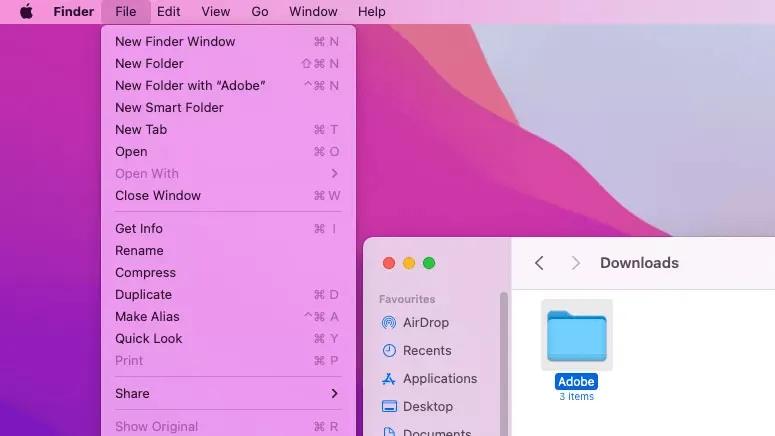
Um eine Datei oder einen Ordner in die macOS-Dockingstation hinzuzufügen, gehen Sie zu ihrem Standort in der Finder-App. Klicken Sie einmal auf den Artikel und öffnen Sie das Menü “Datei” oben. Drücken Sie die Umschalttaste auf der Tastatur, um eine versteckte Option "Add to the Dock" zu offenbaren und klicken Sie auf sie, um einen Link zu der ausgewählten Datei oder Ordner auf dem Dock erstellen. Alternativ können Sie auch die Tastenkombination Ctrl+Cmd+Shift+T drücken.
Verwenden Sie macOS Vollaufnahme-Tool und Screenshot
Sie können mit dem Screenshot eines Teils Ihres QuickPlayer-Displays oder Bildschirmrekorders vertraut sein, aber Ihr Mac hat auch ein separates All-in-One-Tool für Screenshots.
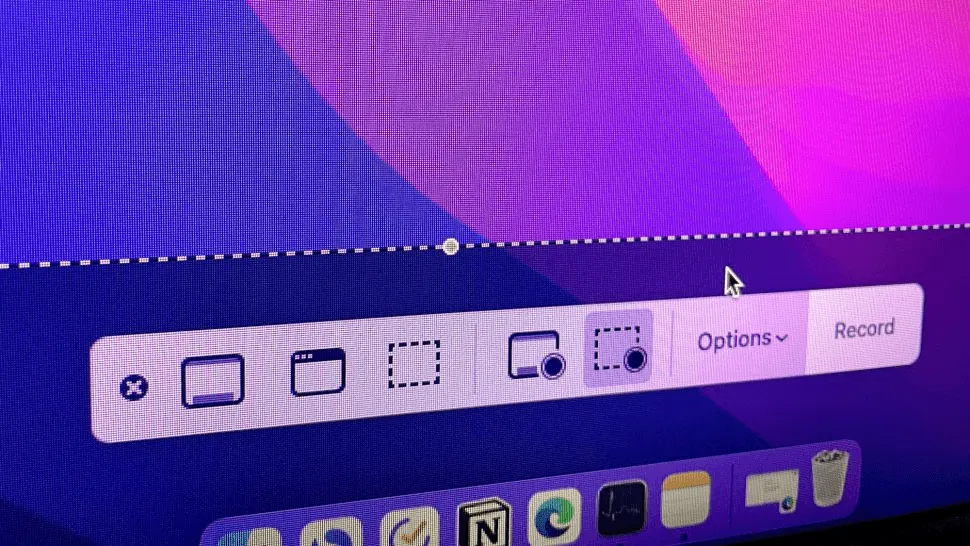
Das dedizierte MacOS-Tool zum Erfassen von Screenshots und zum Aufzeichnen von Bildschirminhalten ist wahrscheinlich das beste Geheimnis. Starten Sie eine Dashboard-ähnliche Schnittstelle, wo Sie alle Optionen finden, die Sie benötigen, um den Bildschirm an einem Ort zu erfassen. Sie können einen bestimmten Anzeigebereich aufnehmen, angeben, ob Sie die Mikrofoneingabe und den Mauszeiger wünschen und mehr.
Sie können auf die Screenshot-App von macOS vom Startpad oder mit der Verknüpfung “Cmd + Shift + 5” zugreifen.
Doppelklicken Sie auf ein Fenster, um es auf Icon zu reduzieren
Standardmäßig, wenn Sie mit einem macOS App-Fenster doppelklicken, wird dies vergrößert, um die Bildschirmgröße anzupassen. In meiner Erfahrung fand ich wenig nützlich dieses Verhalten, aber glücklicherweise erlaubt macOS Ihnen, auf eine andere Aktion zu wechseln. Anstatt das Fenster zu vergrößern, können Sie alternativ wählen, um es auf Icon im Dock zu reduzieren, indem Sie auf die Titelleiste klicken.
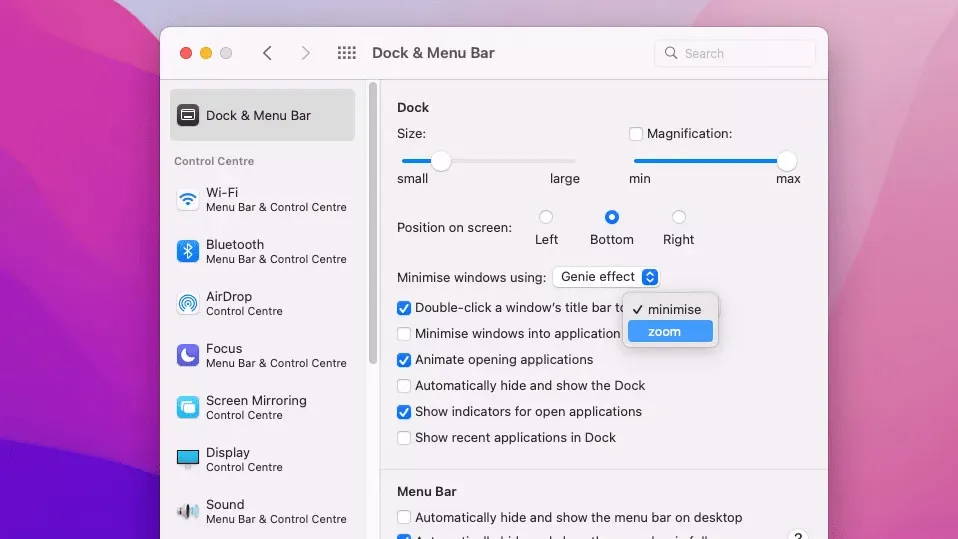
Gehen Sie dazu zu Systemeinstellungen> Dock- und Menüleiste und wählen Sie “Reduce to icon” aus dem Dropdown-Menü “ Doppelklicken Sie auf die Titelleiste eines Fensters für”.
Starten Sie automatisch Programme beim Start
Wenn Sie oft den gleichen App-Set öffnen, sobald Ihr Mac beginnt, gibt es eine Einstellung, die Sie jeden Morgen speichern kann. macOS ermöglicht es Ihnen, Ihre Startroutine zu automatisieren und automatisch Ihre Lieblings-Apps zu starten, wenn Sie auf Ihren Computer zugreifen.
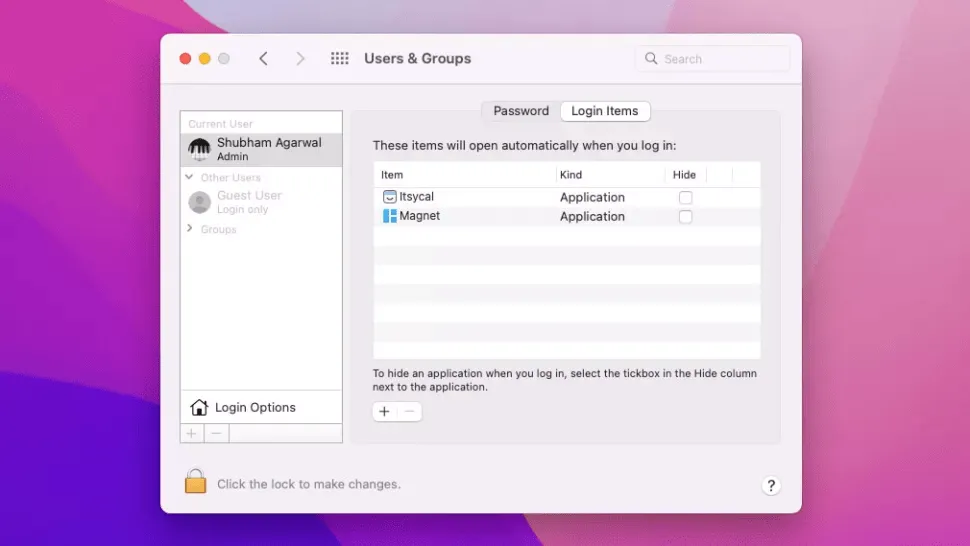
Sie können Ihre Zugangselemente von Systemeinstellungen > Benutzern und Gruppen festlegen. Wählen Sie Ihren Benutzernamen von links aus und klicken Sie auf die Registerkarte "Logging Options". Klicken Sie auf den unteren Knopf. Gehen Sie im Pop-up zum Abschnitt „Anwendungen“ und doppelklicken Sie auf das Programm, das Sie beim automatischen Start des Computers starten möchten.
Dieses Dienstprogramm ist auch nicht nur auf Apps beschränkt. Sie können es auch verwenden, um Bilder, Videos und alles andere von der “Finder” App auf dem Start zu starten.
Heben Sie das Emoji-Tablet
Einfügen eines Emoji auf Ihrem Computer kann eine Störung sein, vor allem, wenn die App, die Sie verwenden, keine integrierte Option dafür hat. Sie müssen nicht mit diesem Problem auf einem Mac umzugehen, da es einen Emoji-Selektor hat.
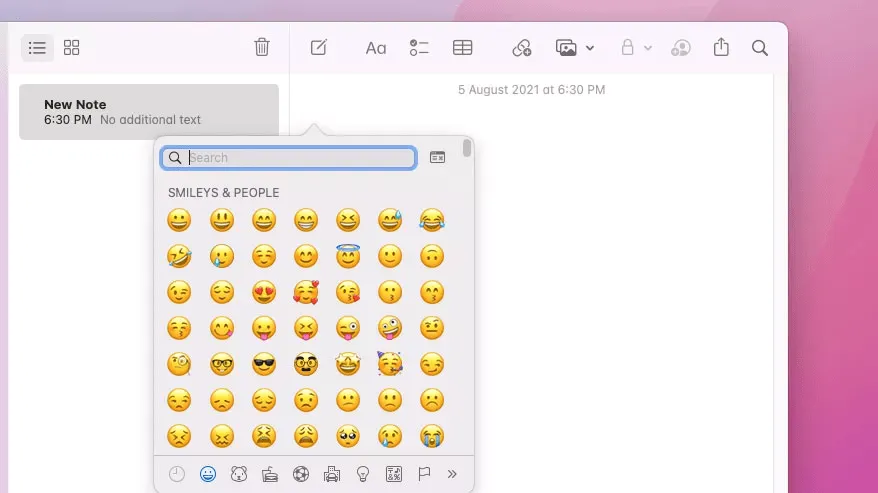
Sie können sich an das macOS Emoji-Tablet erinnern, unabhängig davon, wo Sie tippen und einfach die gewünschten Zeichen in einem Augenblick einfügen. Auch können Sie den Emoji-Selektor Ihres Mac anzeigen, indem Sie den Shortcut “Cmd + Control + Space” oder aus der Menüleiste drücken.
Besuchen Sie Systemeinstellungen > Keyboard, um die Emoji-Bar Ihrer Mac-Menüleiste hinzuzufügen. Im Abschnitt "Eingabequellen" aktivieren Sie das Kontrollkästchen "Eingabemenü in der Menüleiste anzeigen". Klicken Sie auf das neue Eingabesymbol auf der Menüleiste und drücken Sie “Zeigen Sie Emoji und Symbole” um Emoji zu enthüllen.


