

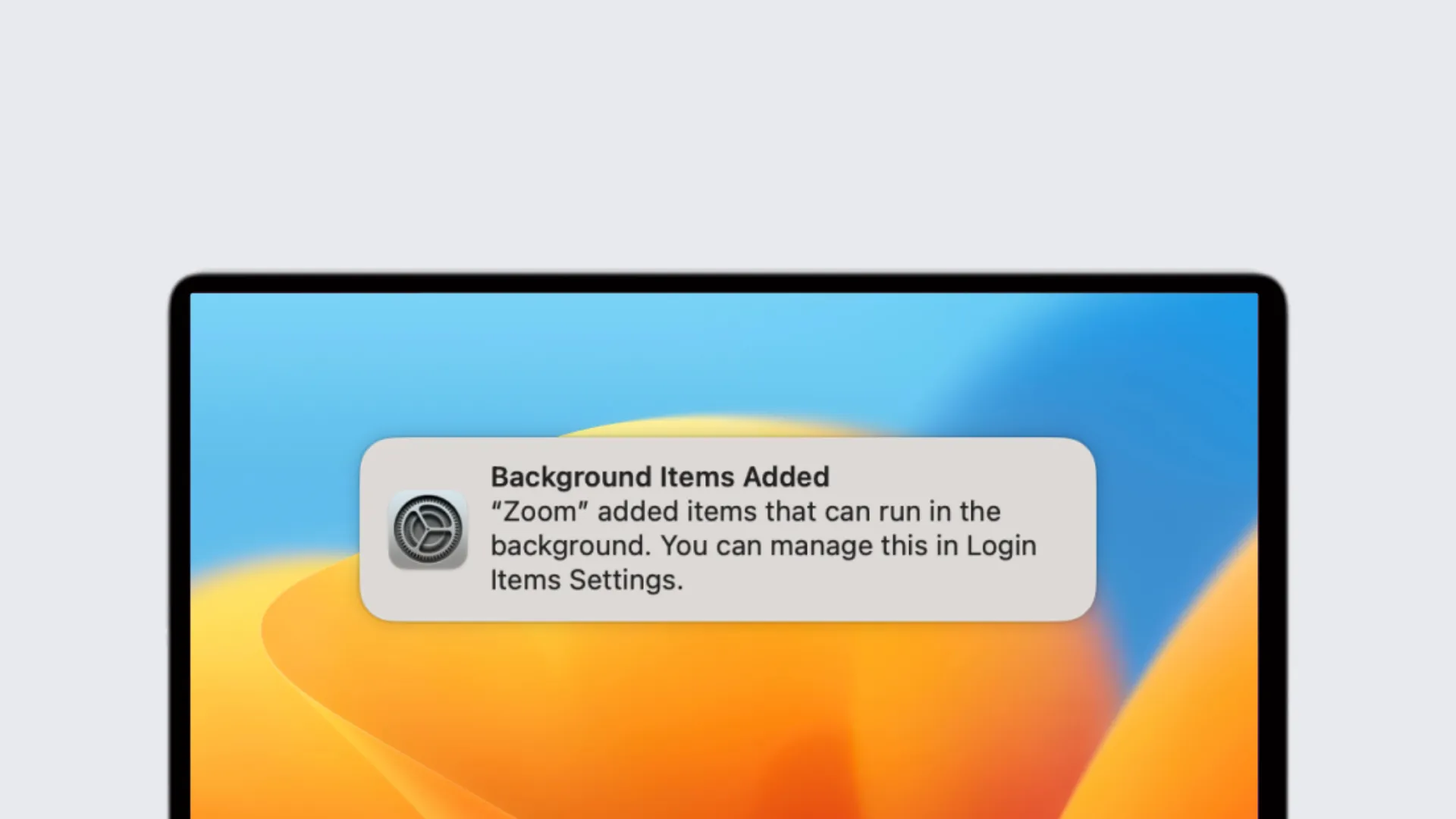
Wenn Ihr Mac zu viel Zeit braucht, um zu starten, eine der Ursachen kann das Vorhandensein von zu vielen Start-und Login-Elementen sein. Beim Einschalten Ihres Mac werden verschiedene Programme, Add-ons und unsichtbare Prozesse automatisch ausgeführt. Obwohl dies im Allgemeinen gewünscht wird, gibt es Elemente, die Sie sich nicht erinnern, sich selbst hinzuzufügen. Diese Elemente können die Systemleistung beeinflussen und zu einem langsameren Start beitragen.
Was sind die Start- und Login-Elemente?
Boot- und Login-Elemente sind Programme oder Prozesse, die automatisch starten, wenn Sie auf Ihren Mac zugreifen. Einige dieser können für den korrekten Betrieb von Anwendungen notwendig sein, während andere nutzlos oder unnötig sein können, verlangsamen Sie Ihren Mac. Hier ist, wie diese Elemente zu handhaben und zu entfernen.
Login-Elemente
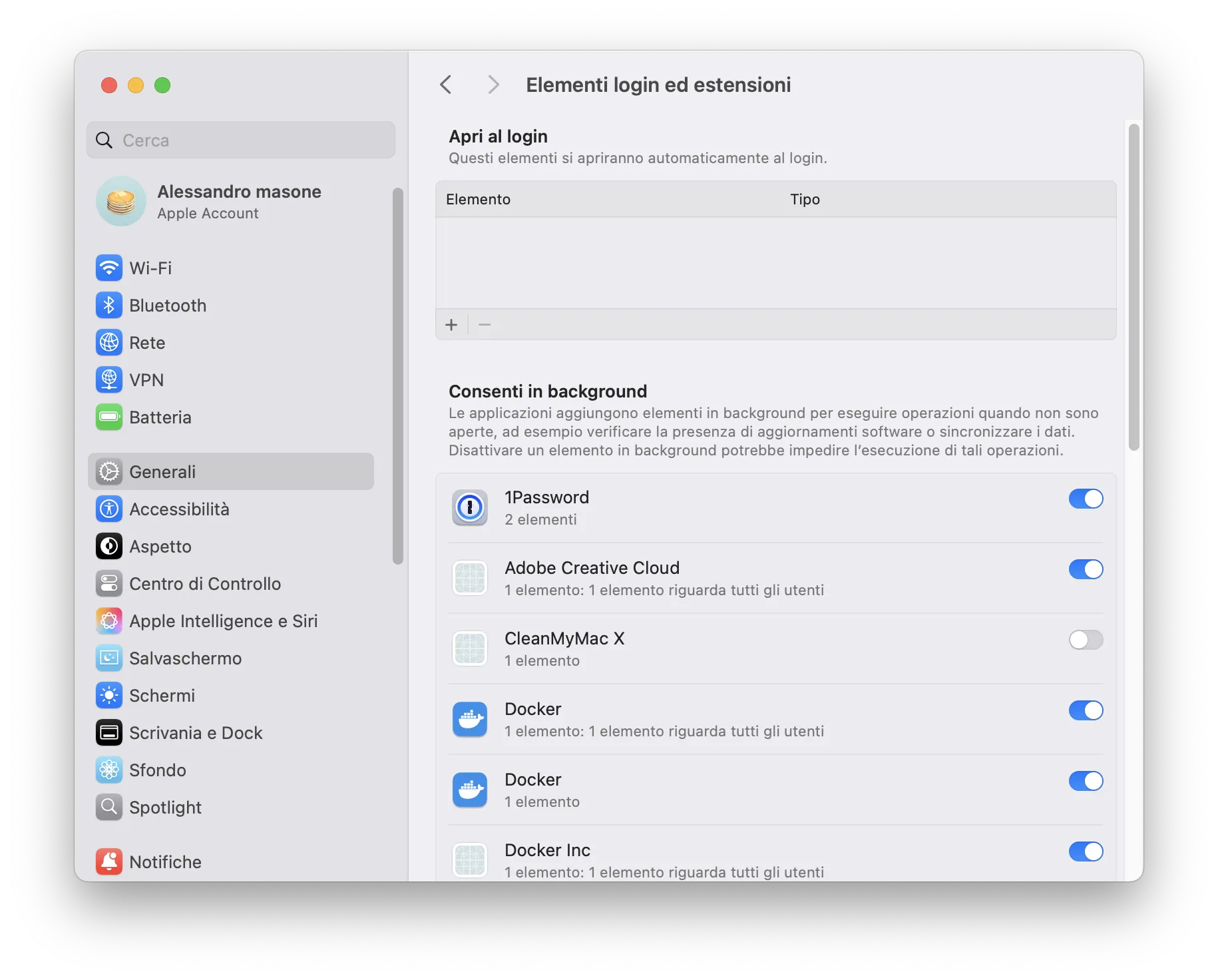
macOS 13 (Ventura) oder später:
- Los! Systemeinstellungen, dann klicken Sie auf Allgemeines und wählen Login-Elemente. Hier finden Sie zwei Abschnitte: eine für Anwendungen, die sich automatisch öffnen, und eine für Anwendungen, die Hintergrundprozesse ausführen, auch wenn sie nicht aktiv im Einsatz sind.
macOS 12 (Monterey) oder vorherige Versionen:
- Los! Systemeinstellungen und klicken Sie auf Benutzer und Gruppen, dann auf der Registerkarte Login-Elemente. Hier finden Sie eine Liste von Anwendungen, Dateien und Ordnern, die automatisch zum Zugriff beginnen. Jedes Benutzerkonto hat eine eigene Reihe von Login-Elementen.
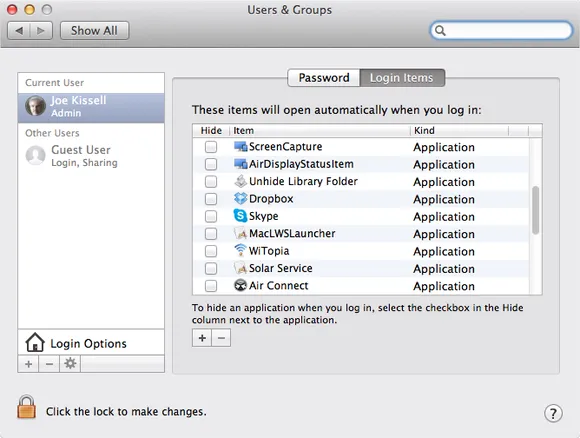
Die Elemente werden in der Regel nach der Installation einer neuen App hinzugefügt, die Sie bitten, sie in die Liste einzutragen. Sie können einen Artikel entfernen, indem Sie ihn auswählen und auf das Minus-Zeichen (-) klicken. Wenn Sie einen neuen Artikel hinzufügen möchten, klicken Sie einfach auf das Zeichen plus (+).
Der Ordner beginnt.
In früheren Versionen von macOS verwendet das System zwei Hauptordner
/ Bibliothek/StartupItems
/System/Library/StartupItems
die Startelemente enthalten. Apple deprecated die Verwendung dieser Ordner, aber einige ältere Apps können sie noch verwenden.
Sie können den Ordner überprüfen
/System/Library/StartupItems
für ungenutzte Elemente. Wenn Sie etwas finden, das Sie nicht mehr erkennen oder verwenden, können Sie es in den Papierkorb verschieben, um zu verhindern, dass es automatisch beim Start geladen wird.
Starter und Agenten (Launch Daemons und Agents)
Ausgehend von macOS 10.4 Tiger, Apple stellte ein neues System namens gestartet, die Prozess-Start-up über Datei verwaltet p. (Property List). Diese Dateien spezifizieren die Prozesse zum Starten und die Bedingungen dazu (z.B. beim Starten des Systems oder zu bestimmten Zeiten).
Die Dateien p. finden Sie in drei Hauptordnern:
- /System/Library/LaunchDaemons und /System/Library/LaunchAgents: Sie enthalten Systemprozesse und sollten nicht geändert werden, da sie für die ordnungsgemäße Funktionsweise des Betriebssystems wesentlich sein können.
- ~/Library/LaunchDaemons und ~/Library/LaunchAgents: Sie enthalten Prozesse im Zusammenhang mit Software von Drittanbietern, die bei Bedarf deaktiviert oder geändert werden können.
Achtung: Bearbeiten oder Entfernen Sie die in den Systemordnern enthaltenen Dateien nicht ohne gründliche Kenntnis ihrer Operation.
Wie man Startprozesse verwaltet
Wenn Sie die Start-up-Prozesse auf fortgeschrittene Weise anzeigen und verwalten möchten, können Sie das Terminal verwenden. Zum Beispiel können Sie den Befehl verwenden Startctl-Liste eine Liste aller derzeit laufenden Prozesse sehen, oder Startctl-Entladung gefolgt vom vollständigen Pfad einer Datei p. einen Prozess zu stoppen.
Beispiel des Befehls, einen Agenten herunterzuladen:
launchctl unload ~/Library/LaunchAgents/com.apple.FolderActions.enabled.plistUm es wiederherzustellen, verwenden Startctl-Last anstatt Entladung.
Weitere Startprozesse
Wenn Sie keinen mysteriösen Prozess zwischen Login-Elementen, Launch-Ordner oder StartupItems finden können, kann es auf eine der folgenden Faktoren zurückzuführen sein:
- Kernel Erweiterungen (Kext): Diese Dateien sind in /System/Library/Erweiterungen und werden während des Starts geladen, um Low-Level-Hardware und Funktionalität zu bieten. Um Drittanbieter-Erweiterungen zu entfernen, ist es besser, das entsprechende Deinstallationsprogramm des Herstellers zu verwenden.
- C: Dies ist ein in macOS eingesetztes Planungssystem, obwohl es weitgehend durch gestartet. Es können jedoch Restskripte vorhanden sein, die beim Start ausgeführt werden.


