Minecraft bietet die Möglichkeit, spezielle Momente zu erfassen und nützliche Informationen zu erhalten, wie Koordinaten von wichtigen Orten. Wenn Sie CurseForge verwenden, um zu spielen, werden Screenshots innerhalb der Launcher-Ordner gespeichert. Hier finden Sie sie in ein paar Schritten.
Starting CurseForge
Wenn Sie Minecraft durch CurseForge spielen, werden Screenshots automatisch in den Starterverzeichnissen gespeichert. Der erste Schritt ist, die CurseForge App zu öffnen.
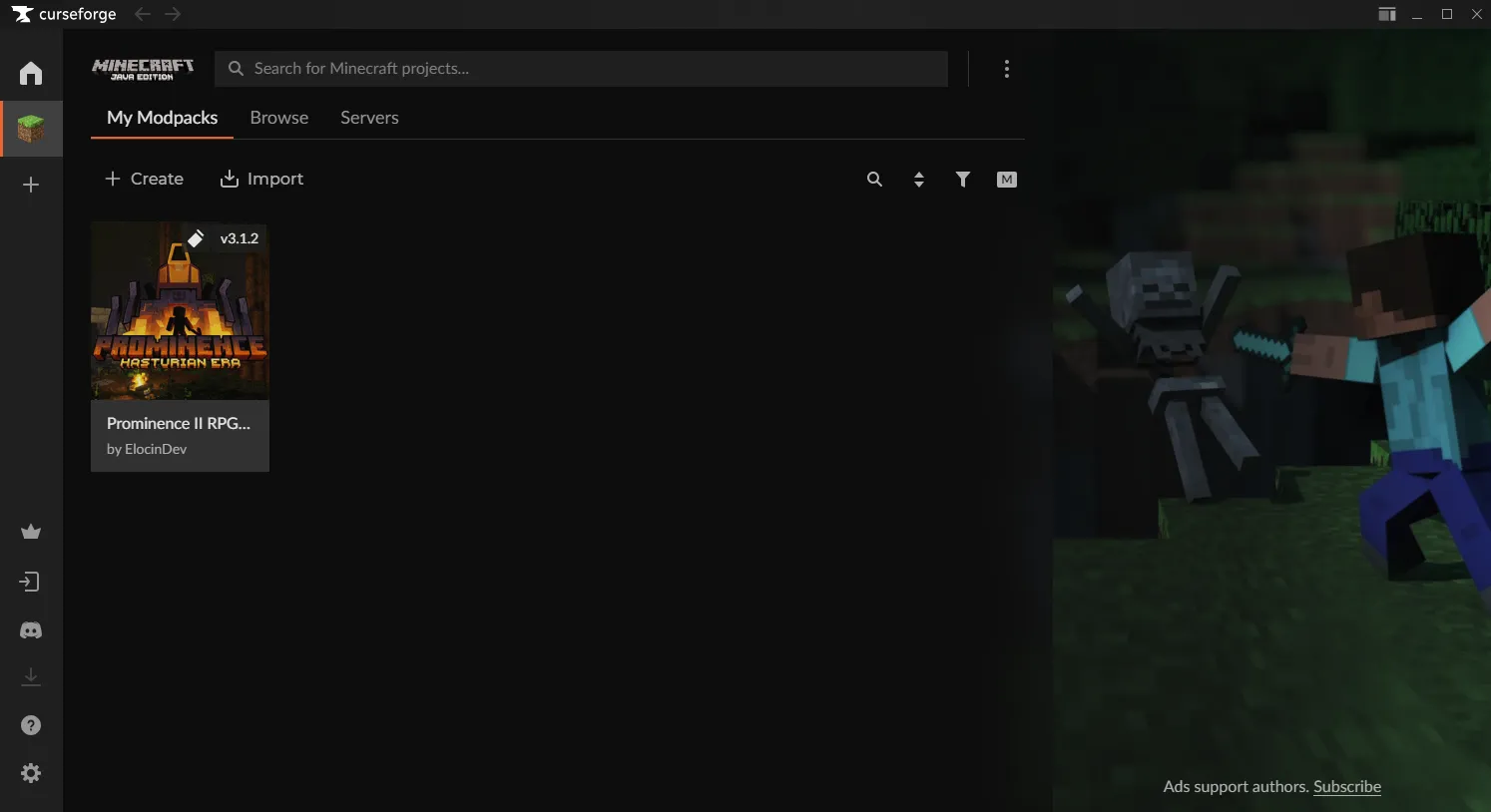
Wählen Sie das Profil
Nach dem Start von CurseForge finden und wählen Sie das zum Spielen verwendete Profil oder Modpack.
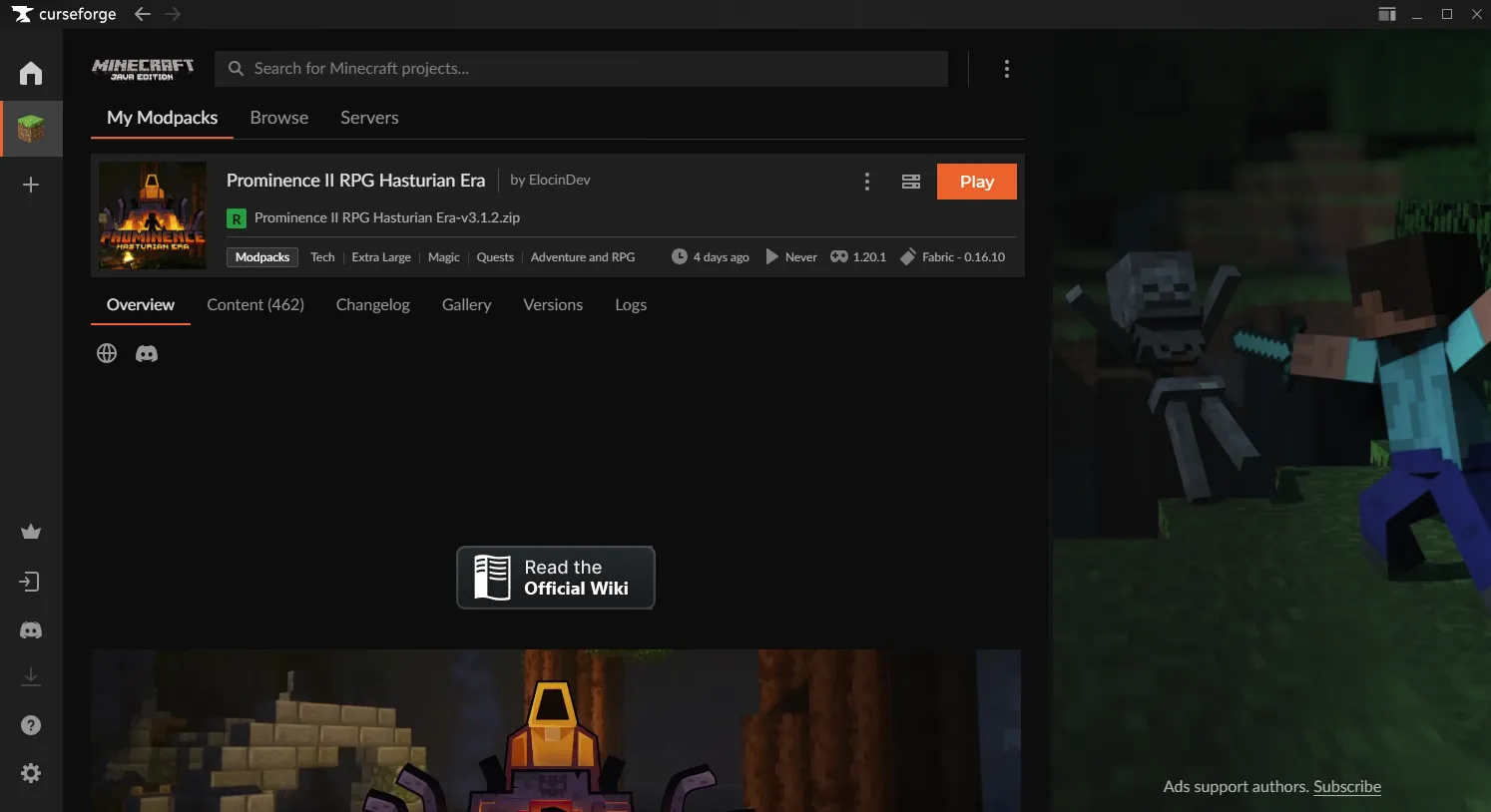
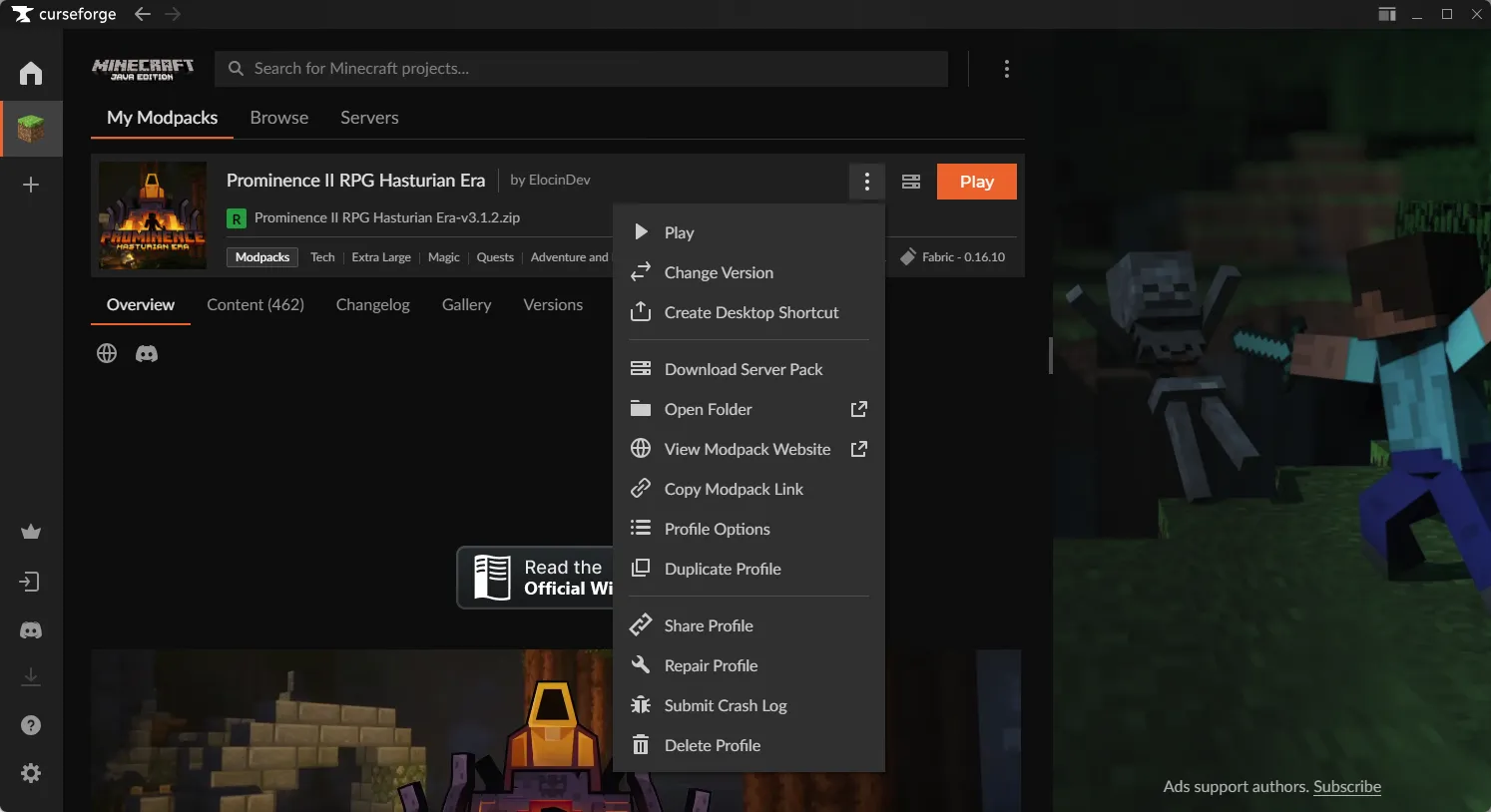
Zugang zum Diagramm des Zimmers
In der Nähe der Schaltfläche "Play" finden Sie ein Symbol mit drei Punkten (...). Klicken Sie darauf und wählen Sie im Dropdown-Menü die Option "Open Folder". Diese Aktion führt Sie direkt zum Spielverzeichnis für die ausgewählte Instanz.
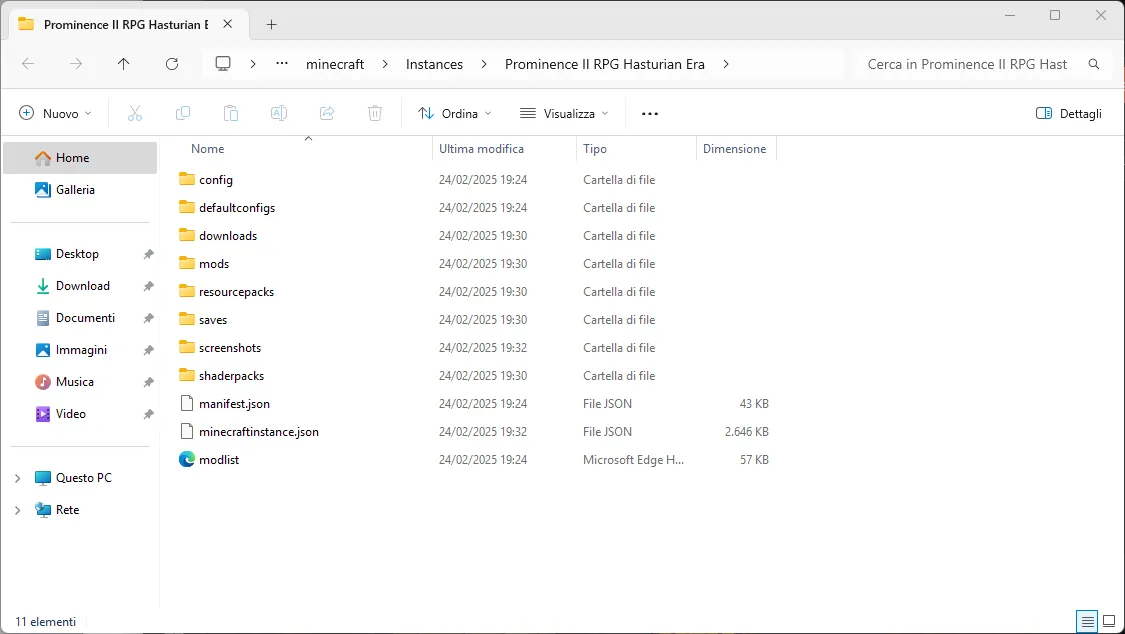
Ordner für Screenshots suchen
Einmal im Ordner der Instanz, suchen und öffnen Sie das Verzeichnis “screenshots”. Hier finden Sie alle Bilder, die Sie beim Spielen eingefangen haben.