

Das Remote Desktop Protocol (RDP) ermöglicht es Benutzern, sichere Verbindungen zu Remotecomputern in einem Netzwerk herzustellen. Microsoft hat RDP hauptsächlich für Windows entwickelt, aber es kann auch verwendet werden, um mit Linux, macOS, Android und iOS-Geräten zu verbinden.
Voraussetzungen
- Ein Windows-Client-Computer mit Netzwerkverbindung.
- Eine Host-Maschine mit Ubuntu 22.04 oder Ubuntu 20.04 installiert.
- Privilegi Sudo oder root auf der Host-Maschine.
Installieren Sie xrdp auf Ubuntu
xrdp ist ein Linux RDP-Server, der RDP-Verbindungen von Clients anhört und akzeptiert. Normalerweise haben Ubuntu-Systeme nicht xrdp standardmäßig installiert. Um xrdp auf Ubuntu 22.04 zu installieren:
1. Zugriff auf die Befehlszeile und aktualisieren Sie die Ubuntu-Paketliste:
sudo apt update2. Installieren Sie xrdp mit dem folgenden Befehl:
sudo apt install xrdp -y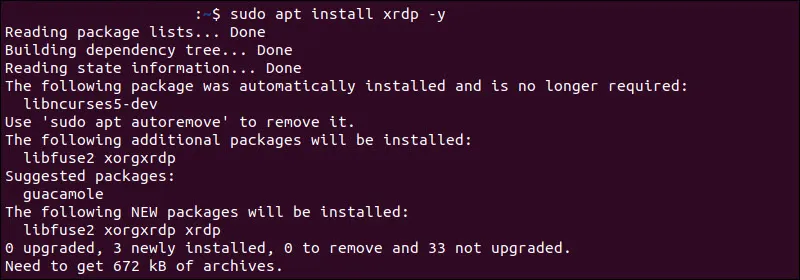
3. Überprüfen Sie xrdp Serverstatus:
sudo systemctl status xrdp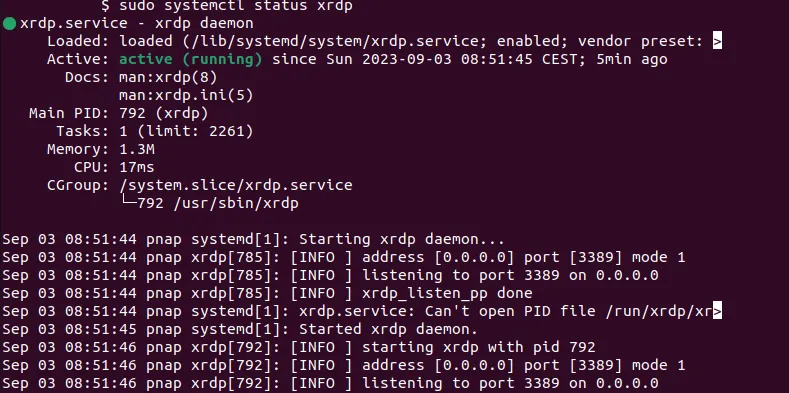
Xrdp Tür konfigurieren (Optional)
Der xrdp-Server hört auf die RDP-Eingangsverbindungen auf dem Standardport 3389. Die Verwendung einer nicht standardmäßigen Tür für die RDP-Verbindung ist eine Form des Schutzes durch Verdeckung. Es ist keine robuste Sicherheitsmaßnahme, aber es kann ein System vor rudimentären brutalen Angriffen schützen.
Um xrdp zu erziehen, um an einer anderen Tür zu hören:
1. Verwenden Sie einen Texteditor, wie Nano, um die xrdp-Konfigurationsdatei xrdp.ini zu bearbeiten:
sudo nano /etc/xrdp/xrdp.ini2. Die Türrichtlinie im Abschnitt [Globals] finden und den gewünschten Wert festlegen. In diesem Beispiel beträgt der RDP-Port 49952:
port=49952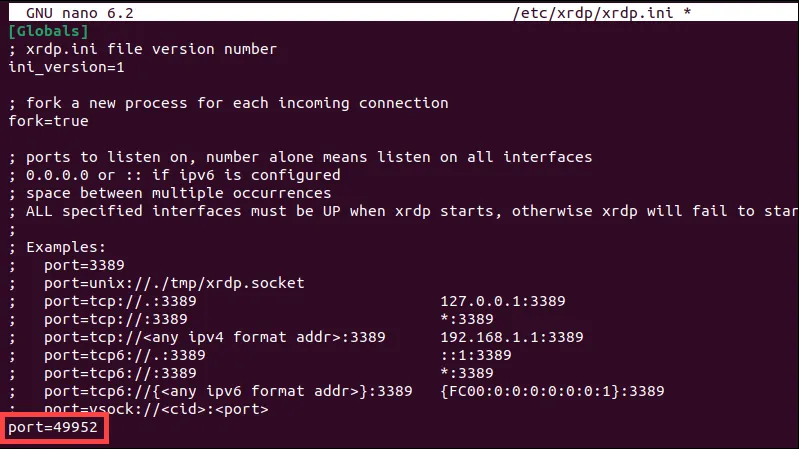
3. Drücken Sie Ctrl+X, gefolgt von y und dann Enter, um Änderungen zu speichern und die Datei zu verlassen.
4. Neustart des xrdp-Servers, um die Änderungen anzuwenden:
sudo systemctl restart xrdpNach dem Neustart des Servers gibt es keine Bestätigungs- oder Ausgabenachrichten.
Öffne die Eingangstür
Eine aktive Firewall auf dem Ubuntu-System, wie ufw, kann den Verkehr auf bestimmten Häfen blockieren. Konfigurieren Sie die Firewall und ermöglichen Sie den Verkehr auf dem gewünschten Port, um erfolgreiche RDP-Verbindungen zu gewährleisten.
1. Überprüfen Sie den Status der Firewall:
sudo ufw status
Wenn die Firewall inaktiv ist, verwenden Sie den folgenden Befehl, um ufw zu aktivieren:
sudo ufw enable2. Lassen Sie den Verkehr auf Port 3389 oder wählen Sie einen anderen Hafen für RDP-Verbindung. Der folgende Befehl erlaubt RDP-Verbindungen auf Port 49952:
sudo ufw allow 49952/tcp
Ändern Sie den Befehl, wenn Sie eine andere Portnummer für RDP-Verbindungen öffnen möchten.
3. Laden Sie das ufw Firewall-Tool neu, um die Änderungen anzuwenden:
sudo ufw reload
Wenn Sie von außerhalb Ihres lokalen Netzwerks auf die Ubuntu-Maschine zugreifen möchten, müssen Sie die Portweiterleitung auf dem Router konfigurieren oder die externen Firewalls anpassen.
Remote Desktop-Verbindung unter Windows konfigurieren
Um eine RDP-Verbindung zu einem entfernten Ubuntu-System von Windows zu starten:
- Geben Sie rdp in das Windows-Suchfeld ein.
- Öffnen Sie die Remote Desktop Connection App.

- Geben Sie die IP-Adresse oder den Namen des entfernten Ubuntu-Systems im Computerfeld ein. Wenn Sie die Standard-Portnummer für RDP-Verbindungen zu Ubuntu geändert haben, geben Sie die Portnummer nach der IP-Adresse im folgenden Format ein: Address IP:number port.
- Geben Sie den Benutzernamen von Ubuntu für die RDP-Verbindung ein.
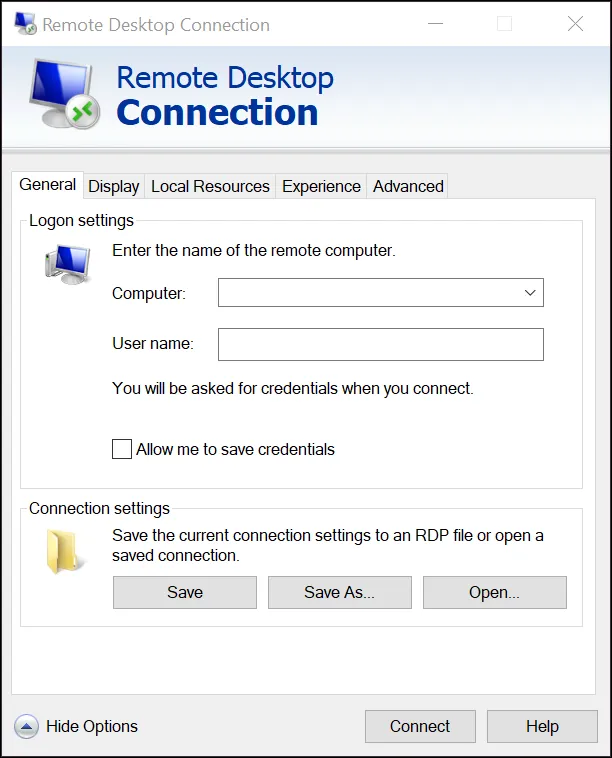
- (Optional) Speichern Sie Verbindungsdetails für die zukünftige Nutzung.
- (Optional) Mit der Remote Desktop Connection App (RDP) in Windows können Benutzer die RDP-Sitzung konfigurieren. Die Hauptkonfigurationsoptionen sind in verschiedene Tabs unterteilt:
Ansicht. Passen Sie die Größen- und Farbeinstellungen des Remote Desktop-Fensters an.
Lokale Ressourcen. Entscheiden Sie, welche lokalen Geräte (Keyboards, Audio und Drucker) mit dem Remote-System teilen.
Erfahrung. Ändern Sie visuelle Effekte als Desktop-Hintergrund und Anti-aliasing basierend auf Netzwerkgeschwindigkeit.
Erweiterte. Optimieren Sie die Server-Authentifizierungseinstellungen, konfigurieren Sie einen RD-Gateway-Server und mehr. - Klicken Sie auf Verbinden.
Zugang
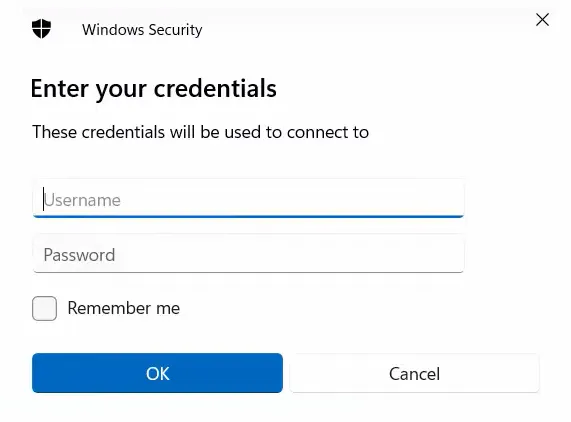
Geben Sie das Passwort für den Ubuntu RDP-Benutzer ein und klicken Sie auf OK.
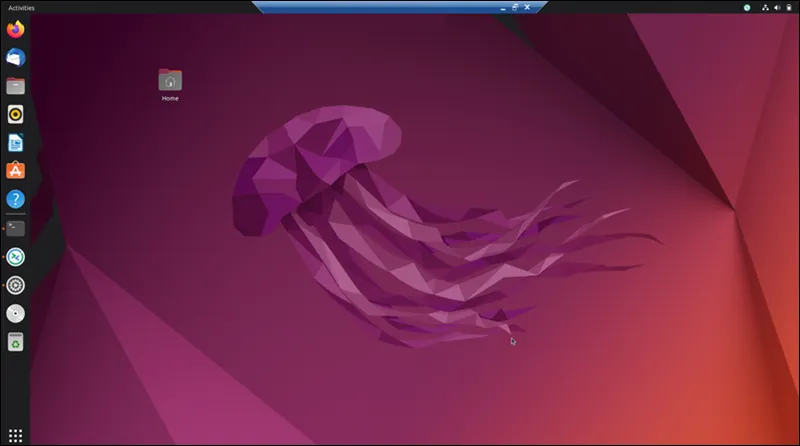
Jetzt können Sie mit der Ubuntu-Maschine über die etablierte RDP-Sitzung interagieren.
Ubuntu RDP von Windows Tipps
Internetgeschwindigkeit Ideal für RDP-Verbindungen Einige Aktivitäten erfordern ein Mindestmaß an Reaktionsfähigkeit und visuelle Qualität. Neben der Bandbreite beeinflussen Serverlasten und Netzwerk-Latenz die RDP-Leistung.
Auflösung des Fehlers xrdp Black Screen Benutzer können einen schwarzen Bildschirm treffen, wenn xrdp mit spezifischen Ubuntu-Konfigurationen. Der Bildschirm erscheint, nachdem eine RDP-Sitzung erfolgreich eingerichtet wurde und verhindert, dass Benutzer mit dem Ubuntu-System interagieren.


