Stellen Sie sich vor, mit Ihren Freunden in Minecraft von entfernten Standorten zu spielen, aber Sie haben nicht die Ressourcen, um einen dedizierten Server oder einen Virtual Private Server (VPS) zu kaufen. Keine Sorge, heute führen wir Sie Schritt für Schritt auf, wie ein Minecraft-Server auf Windows 10 kostenlos erstellen, mit Hamachi.
Anforderungen an den Server mit hamachi
- LogMeIn Hamachi Software ist auf der offiziellen Website über Das ist, was Links.
- Um den Minecraft Server zu erhalten, können Sie die neueste Version über Das ist, was Links.
- Sie müssen die neueste Version von Java installieren, über Das ist, was Links.
- Stellen Sie sicher, dass Sie eine legitime Kopie von Minecraft: Java Edition besitzen.
- Um ein reibungsloses Erlebnis zu gewährleisten, empfehlen wir, eine stabile Verbindung, vorzugsweise über Ethernet-Kabel, zu verwenden, um das Herunterladen während des Server-Hostings zu vermeiden.
- Es wird auch empfohlen, mindestens 5 Mbit Bandbreite sowohl im Upload als auch im Download zur Verfügung zu haben.
Installation von Hamachi
Um Hamachi zu installieren, können Sie die offizielle Website von LogMeIn über Das ist, was Klicken Sie auf die Schaltfläche „Download“ und starten Sie mit dem Download.

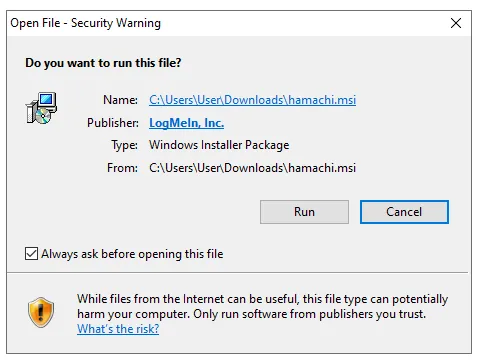
Die Website wird die Installationsdatei von Hamachi herunterladen, ähnlich wie die unten gezeigte Screenshot

Dann starten Sie die Installation und ein Fenster ähnlich wie dieses erscheint, klicken Sie auf “Run”
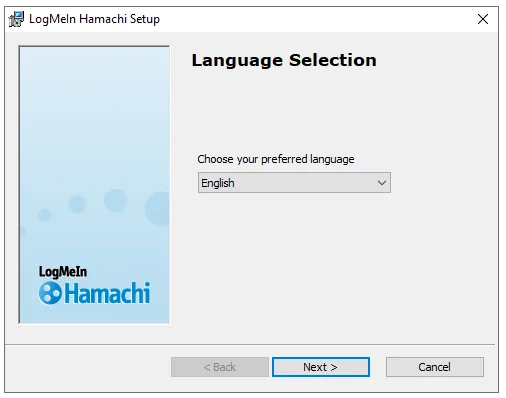
Wählen Sie bei der Installation die gewünschte Sprache aus dem Dropdown-Menü aus und klicken Sie auf „Weiter“
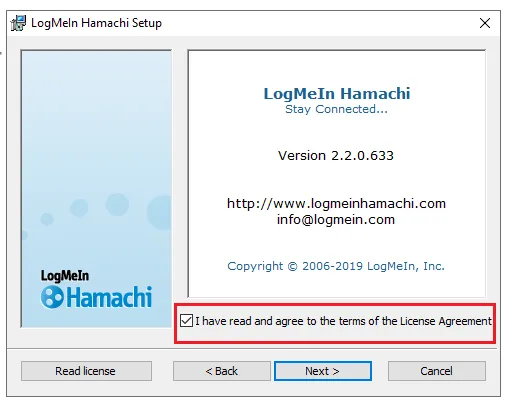
Bestätigen Sie, dass Sie die Bedingungen gelesen haben, indem Sie die Box überprüfen und auf “Weiter” klicken
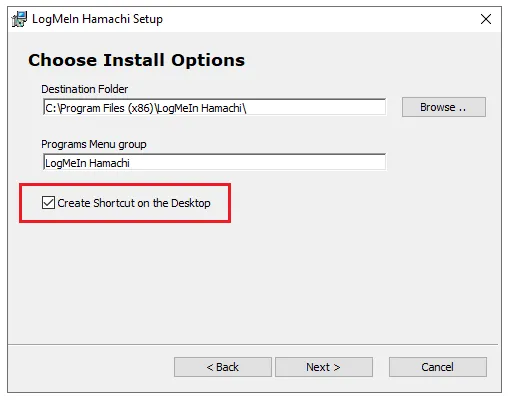
Beenden Sie die Option, einen Desktop-Link zu erstellen und klicken Sie auf “Next/Next”
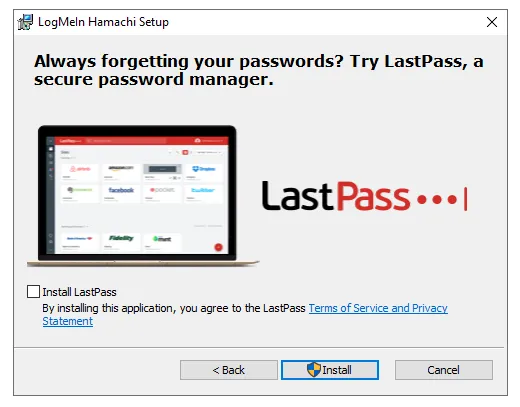
Gehen Sie durch Klicken auf “Weiter” ohne die Installation von “LastPass” auswählen
Sobald die Installation abgeschlossen ist, klicken Sie auf “Finito/Finish”
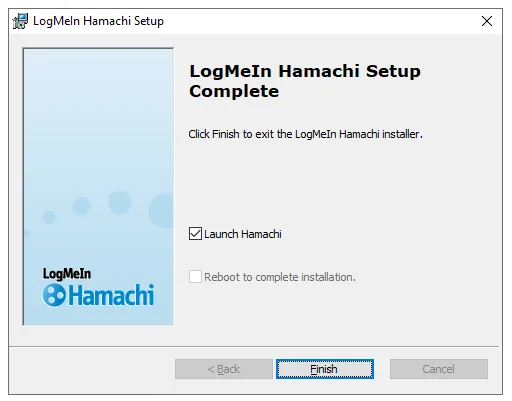
Hamachi wird automatisch starten, drücken Sie die Power-Taste
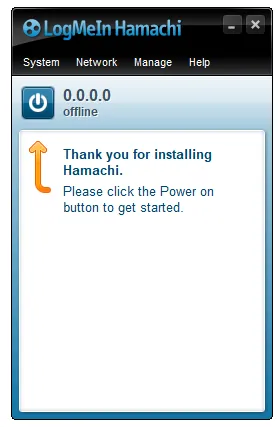
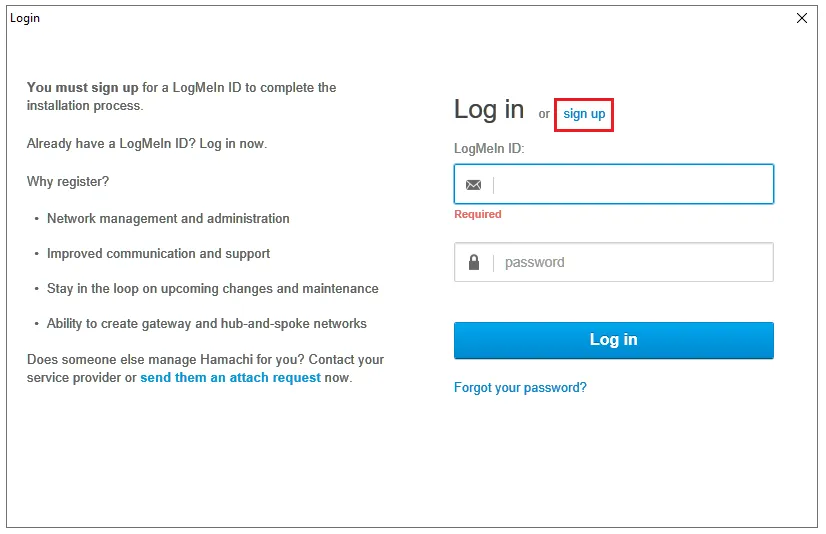
Als nächstes wird ein Bildschirm ähnlich wie dieses angezeigt; klicken Sie auf “sign up” zu registrieren
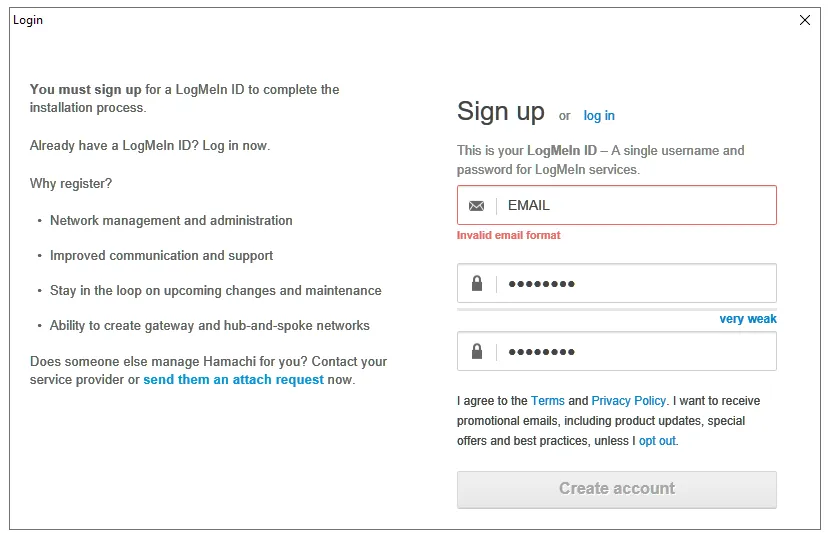
Registrieren Sie sich, indem Sie die E-Mail- und Passwortfelder ausfüllen, klicken Sie dann auf „Konto erstellen oder Konto erstellen“
Bestätigen Sie die empfangene E-Mail im Postfach. Jetzt können Sie auf Hamachi mit dem neuen Konto authentifizieren
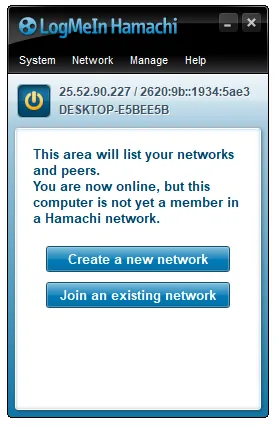
Nach der Authentifizierung wird ein diesem ähnlicher Bildschirm geöffnet
So erstellen Sie den Server
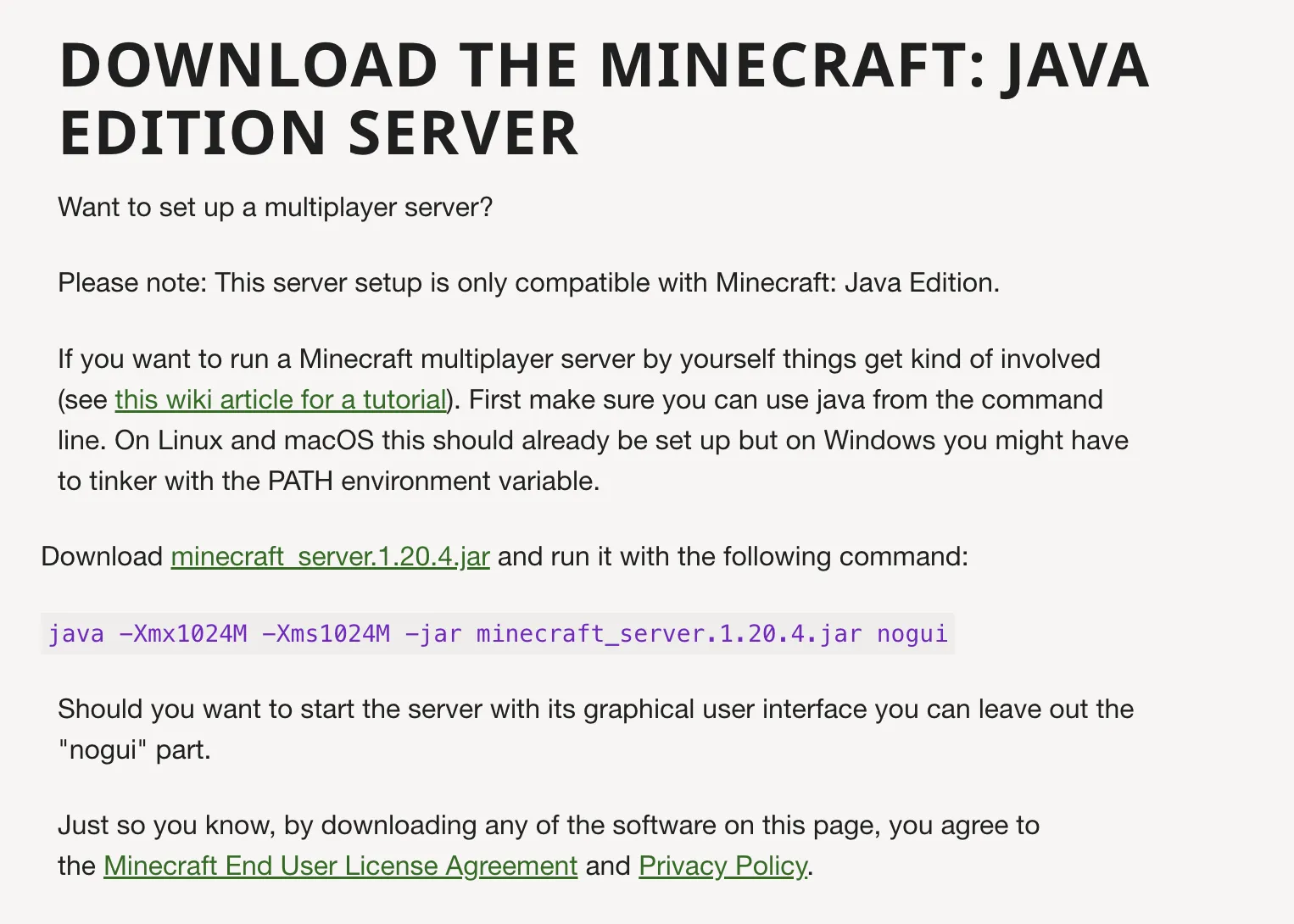
Wie in den oben genannten Anforderungen angegeben, gehen Sie mit dem Minecraft Server .jar Datei-Download über Das ist, was Links. Nach dem Besuch der Seite, wählen Sie “Minecraft Server.1.20.4.jar” um die Datei herunterzuladen, ähnlich der unten gezeigten Screenshot
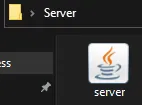
Sie werden eine solche Datei herunterladen

Erstellen Sie einen neuen Ordner in der gewünschten Position und verschieben Sie die “server.jar” Datei in dieser
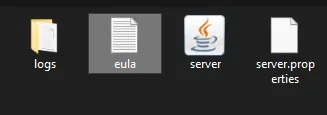
Starten Sie die Datei “server.jar”. Während dieses Prozesses werden verschiedene Dateien im Ordner erzeugt. Als nächstes öffnen Sie die “EULA”-Datei mit einem Programm, das Texte anzeigen kann
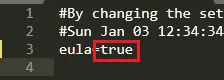
Im Text der Datei „EULA“ ändern Sie den Wert von „false“ auf „wahr“, um die Bedingungen des Minecraft EULA zu akzeptieren
Sobald die Änderung vorgenommen wird, speichern und schließen Sie das Textprogramm
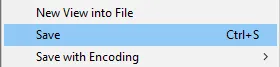
Dann starten Sie “server.jar” wieder, um die Extraktion der restlichen Dateien zu ermöglichen. Dann wird ein Fenster ähnlich wie dieses erscheinen

Lassen Sie die Welt erstellt werden und die Extraktion von Dateien komplett. Es wird möglich sein, die Schlussfolgerung zu identifizieren, wenn die folgende Meldung in der Konsole erscheint

So konfigurieren Sie den Server
Schließen Sie dann das Serverfenster und kehren Sie in den Serverordner zurück. Im Ordner werden Sie andere Dateien bemerken; öffnen Sie die Datei “server.properties” mit einem Textprogramm

Die Datei server.properties ist die Konfiguration Ihres Servers. Wesentliche Änderungen sind:
- “gamemode” bestimmt, ob Sie im Survival-, Kreativ- oder Adventure-Modus spielen möchten. Ersetzen Sie “Survival” mit einem dieser Bedingungen, um den Modus zu ändern.
- “Schwierigkeit” bestimmt die Schwierigkeit des Spiels zwischen Friedlich, Easy, Normal oder Hard. Ersetzen Sie “Easy” mit einem dieser Bedingungen, um die Schwierigkeit zu ändern.
- „pvp“ bestimmt, ob der PvP aktiv sein soll oder nicht. Der Parameter kann nur von "wahr" (aktiv) auf "false" (disaktiv) geändert werden. Ersetzen Sie „wahr“ mit „false“, um die PvP zu deaktivieren.
- „max-Player“ bestimmt die maximale Anzahl von Spielern, die der Server hosten kann. Durch die Einschränkungen von Hamachi empfehlen wir, diesen Wert auf maximal 5 zu reduzieren, insbesondere wenn die Verbindung nicht optimal ist.
- „Level-Name“ definiert den Namen der Welt. Sie können es ändern oder es unverändert lassen.
- „motd“ stellt die in der Serverliste angezeigte Servernachricht fest. Sie können es so halten, wie es ist oder ändern Sie es zum Vergnügen, wie “Amici&Co Server”.
Dies sind die wichtigsten Parameter, um Ihren Server arbeiten zu lassen. Speichern Sie die Änderungen und starten Sie den Server, indem Sie auf “server.jar”.
So erstellen Sie ein Netzwerk mit Hamachi
Um ein Netzwerk zu erstellen, starten Sie LogMeIn Hamachi und klicken Sie auf die angegebene Schaltfläche
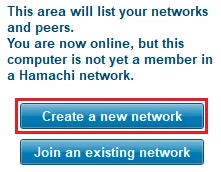
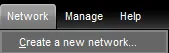
Wenn die Schaltfläche nicht sichtbar ist, klicken Sie auf “Netzwerk” und wählen Sie “Ein neues Netzwerk erstellen”
Es wird einen ähnlichen Bildschirm kaufen, geben Sie einen Namen und ein Passwort für das Netzwerk, das Freunde verwenden, um darauf zuzugreifen
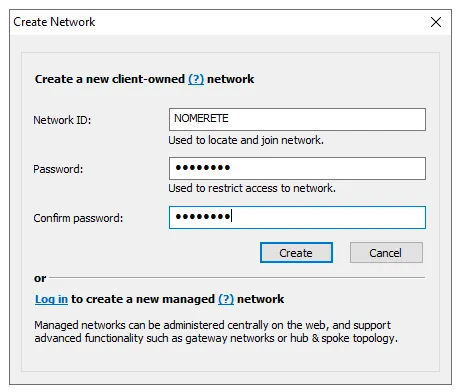
Nach Abschluss dieser Informationen, klicken Sie auf “Kreieren” und das neu erstellte Netzwerk wird hier angezeigt
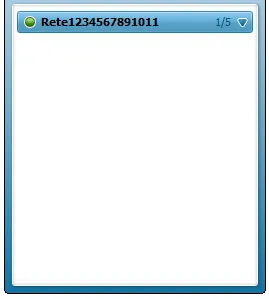
Das Hamachi-Netzwerk wurde erfolgreich gegründet.
Wie man Serveradministratoren wird
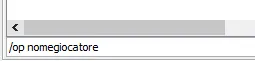
Geben Sie einfach aus der Serverkonsole „/op Playername“ ein. Eine Bestätigungsnachricht startet die Operation.