So konfigurieren Sie Aternos
Jeder spielt gerne Minecraft Karten mit Freunden. Manchmal kann es schwierig sein, einen guten Weg zu finden, es zu tun! Egal, ob Sie einen Server benötigen, um eine Karte zu führen oder einfach Minecraft Vanilla spielen möchten, ich habe die perfekte Lösung für alle Ihre Multiplayer Bedürfnisse
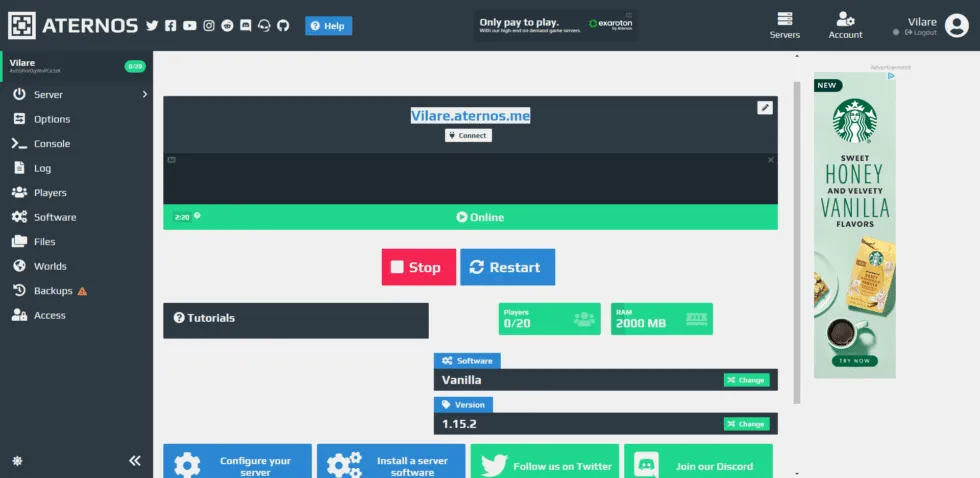
In diesem Leitfaden zeige ich Ihnen, wie Sie Ihren Minecraft Server kostenlos über den Aternos Server Hosting Service konfigurieren und hosten können. Ich werde Ihnen auch zeigen, wie Sie Karten hochladen und normale Überlebenswelten mit diesem Dienst erstellen!
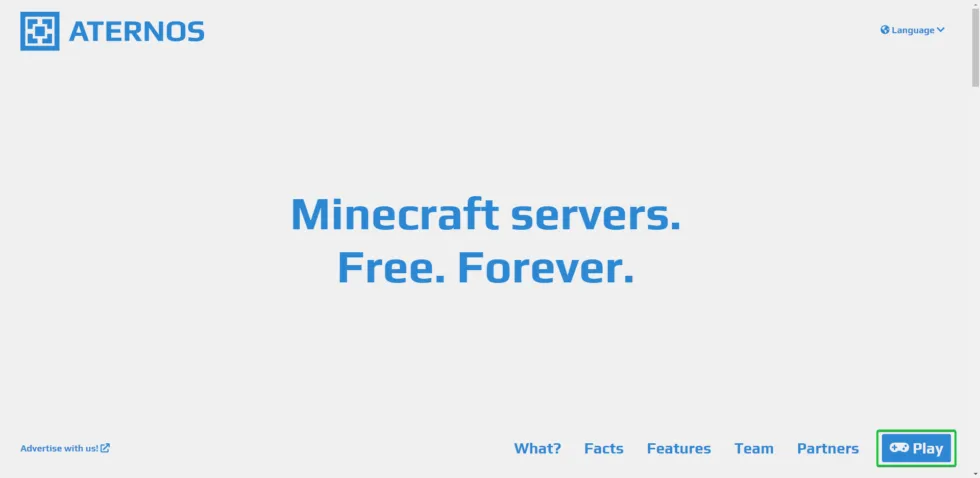
Um Ihren Minecraft Server zu konfigurieren, müssen Sie ein Aternos-Konto einrichten. Sie können es tun, indem sie ihre Webseite. Sobald Sie ein Konto erstellen, müssen Sie die Taste "Play" unten rechts auf dem Bildschirm drücken. Wenn es nicht sofort erscheint, versuchen Sie, nach unten scrollen, um es zu finden.
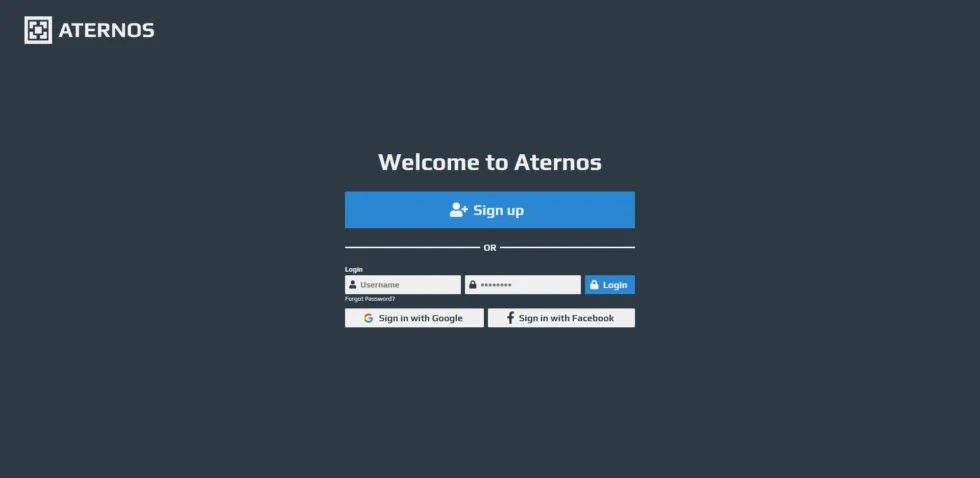
Sobald Sie diese Schaltfläche drücken, werden Sie auf eine Zugangs- oder Registrierungsseite gerichtet. Danach werden Sie gebeten, ein Konto mit Aternos zu erstellen oder auf ein vorbestehendes Konto zuzugreifen, wenn Sie bereits eins haben.
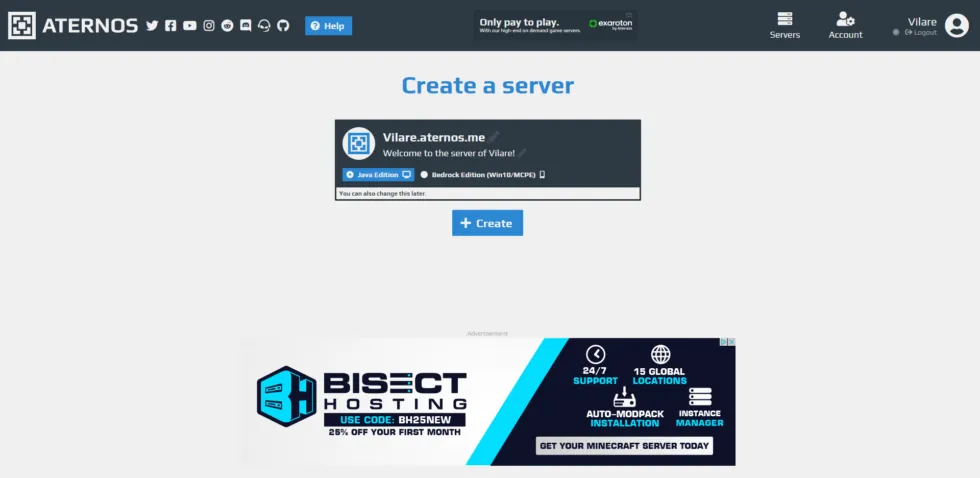
Nachdem Sie registriert oder eingeloggt sind, werden Sie in das Panel Ihres Kontos aufgenommen, wo Sie einen Server erstellen können. Es wird eine grüne Schaltfläche, die sagt “Kreieren” auf der Homepage, die Sie drücken müssen. Ein Serverprofil und eine weitere blaue Taste, die sagt “Crea”. Drücken Sie beide, um Ihren neuen Server zu starten.
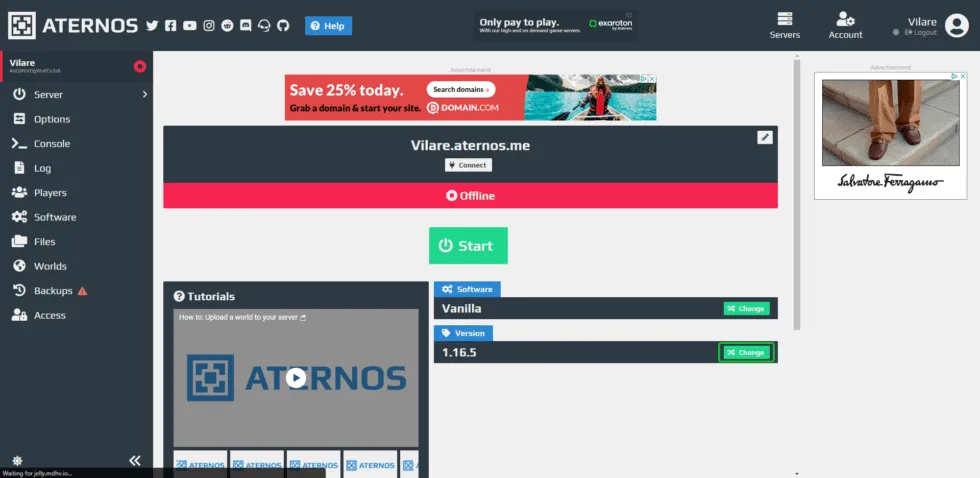
Wenn Sie erwarten, die neueste Version von Minecraft in einem zufälligen Vanillesam zu spielen, müssen Sie hier keine Änderungen vornehmen. Sie können einfach drücken “Start” und spielen mit Ihren Freunden, indem Sie sie mit der IP-Adresse! Wenn Sie eine bestimmte Karte auf Ihrem Server laden müssen, folgen Sie dem nächsten Abschnitt!
Hochladen einer benutzerdefinierten Karte
Karten benötigen in der Regel frühere Versionen von Minecraft, weil sie einen großen Aufwand benötigen, um mit jedem neuen Update erneuert werden. Wenn die Karte, die Sie spielen möchten, eine andere Version des Spiels erfordert, können Sie auf die grüne Schaltfläche "Bearbeiten" im Bereich der Versionen klicken.
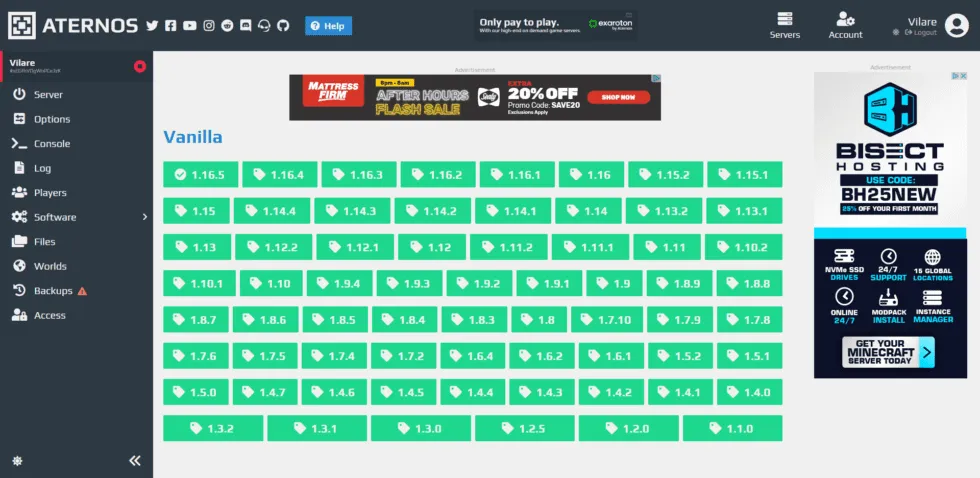
Nach dem Drücken der Änderungstaste wird ein Menü verschiedener Versionen von Minecraft angezeigt. Wählen Sie die gewünschte Version für die Karte aus.
Sobald die richtige Version ausgewählt ist, ist es Zeit, Ihre Karte zu laden! Dazu müssen Sie auf die Option "Mondi" in der linken Seitenleiste klicken. Dies führt Sie zu einer neuen Seite, auf der Sie Ihre Welt zurücksetzen können oder eine neue auf ihren Platz laden können. Für die Zwecke dieses Leitfadens zeigen wir Ihnen, wie Sie eine Karte hochladen, die Sie benötigen, um auf die orange “Load” Taste klicken.
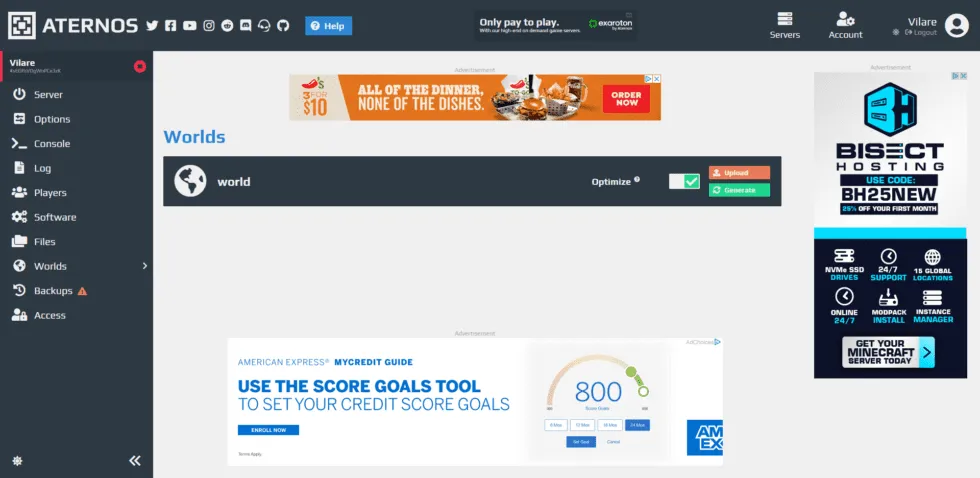
Wenn Sie auf das Dropdown-Menü klicken, wird es Sie bitten, die Karte in das Zip-Dateiformat hochzuladen oder den Inhalt eines Ordners hochzuladen. Um dies zu tun, stellen Sie sicher, den Ordner mit dem Karteninhalt selbst hochzuladen, sonst wird er nicht funktionieren. Dies wird aussehen wie das Bild unten für Karten entwickelt vor kurzem.
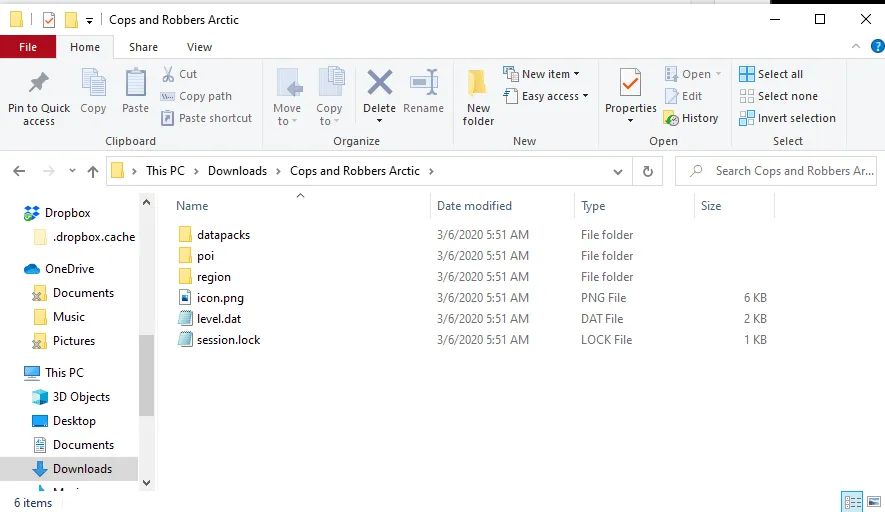
Sobald Sie geladen sind, können Sie zurück zur Homepage gehen und Ihren Server starten! Es sollte Sie auf die Karte hochladen, sobald Ihr Server online ist. Denken Sie daran, dass manchmal dauert es eine Weile, um einen Server zu starten, da es eine Warteschlange von Leuten geben kann, die darauf warten, beizutreten, sowie generische Startup-Verzögerungen. Sie werden eine Benachrichtigung hören, sobald Ihr Server aktiv ist und arbeitet. Sie können sich mit der IP-Adresse in der Registerkarte Ihres Servers anmelden.