

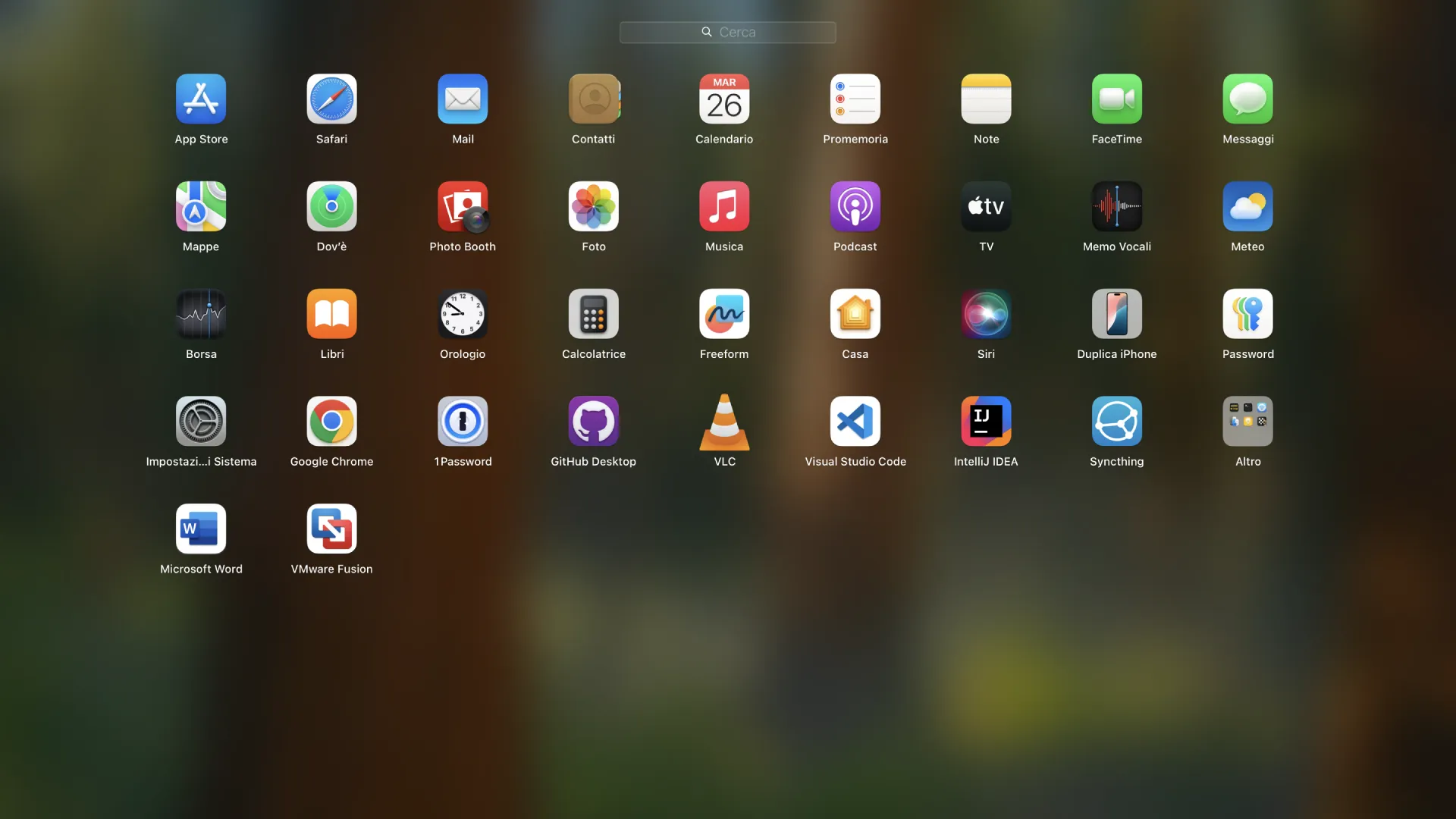
Das Launchpad von macOS, vorgestellt mit OS X 10.7 Lion, ist ein Schlüsseltool, um schnell auf installierte Anwendungen auf Ihrem Mac zugreifen. Dieses System ermöglicht es Ihnen, Apps zu organisieren, Ordner zu erstellen und Zugriff auf Apps zu verwalten, die im App Store oder aus anderen Quellen heruntergeladen wurden. Obwohl die Anpassungsoptionen im Launchpad in Systempräferenzen begrenzt sind, gibt es einen erweiterten Modus, mit dem Sie die Anzahl der sichtbaren Zeilen und Spalten im Launchpad ändern können.
Wie man die Anzahl der Spalten und Zeilen im Launchpad ändert
Standardmäßig zeigt das Launchpad 5 Zeilen und 7 Spalten von App-Symbolen an. Sie können diese Anzeige jedoch mit dem macOS Terminal anpassen. Im Folgenden sind die erforderlichen Befehle, um die Anzahl der Zeilen und Spalten zu ändern:
- Änderung der Anzahl der Säulen Um die Anzahl der Spalten im Launchpad zu erhöhen oder zu verringern, öffnen Sie das Terminal und geben Sie den folgenden Befehl ein:
defaults write com.apple.dock springboard-columns -int XWenn "X" die gewünschte Anzahl von Spalten darstellt (z.B., wenn Sie 6 Spalten möchten, ersetzen Sie "X" mit 6). - Ändern Sie die Anzahl der Rows Um die Anzahl der Zeilen zu ändern, geben Sie diesen Befehl ein:
defaults write com.apple.dock springboard-rows -int XErsetzen Sie “X” mit der Anzahl der Zeilen, die Sie wollen.
Änderungen anwenden
Nachdem Sie die Anzahl der Zeilen oder Spalten geändert haben, müssen Sie den Dock neu starten, um die Änderungen anzuwenden. Führen Sie dazu den Befehl aus:
defaults write com.apple.dock ResetLaunchPad -bool TRUE; killall Dock
Dieser Befehl schließt und startet das Dock, wodurch das Launchpad-Display mit den neuen Einstellungen aktualisiert wird.
Wiederherstellen von vordefinierten Einstellungen
Wenn Sie in die Standardkonfiguration (5 Zeilen und 7 Spalten) zurückkehren möchten, können Sie dies auf zwei Arten tun:
- Vordefinierte Werte wiederherstellen
Mit den folgenden Befehlen können Sie das Launchpad auf die Standardwerte zurückgeben:defaults write com.apple.dock springboard-rows -int 5
defaults write com.apple.dock springboard-columns -int 7 - Benutzerdefinierte Einstellungen löschen
Eine weitere Möglichkeit, die Originaleinstellungen wiederherzustellen, besteht darin, die vorgenommenen Änderungen zu löschen:defaults delete com.apple.dock springboard-rows
defaults delete com.apple.dock springboard-columns
In beiden Fällen vergessen Sie nicht, den Befehl erneut auszuführen, um den Dock neu zu starten:defaults write com.apple.dock ResetLaunchPad -bool TRUE; killall Dock


