

MinGW ist ein nativer C/C+ Compiler (GCC), der Importbibliotheken und frei verteilte Header-Dateien für die Erstellung nativer Windows-Anwendungen bereitstellt. In diesem Tutorial werden wir sehen, wie man MinGW für C/C++ installiert. Hier sind ein paar Schritte, um MinGW erfolgreich auf unserem Gerät zu installieren.
So installieren Sie MinGW-Tools für C/C + + +
Schritt 1: Besuchen Sie die Website MinGW und klicken Sie auf Download. Der Download beginnt in 5 Sekunden.

Schritt 2: Doppelklicken Sie auf die Exe-Datei von MinGW zu öffnen und klicken Sie auf Installieren. Es wird automatisch beginnen, alle Konfigurationen für MinGW herunterzuladen.
Schritt 3: Nachdem alle Konfigurationen heruntergeladen wurden, klicken Sie auf Weiter. Jetzt erscheint der MinGW Installationsmanager.
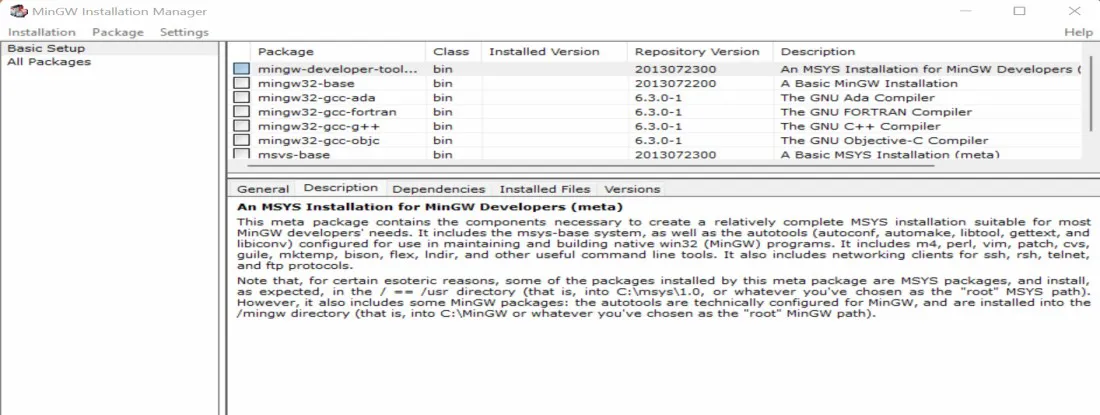
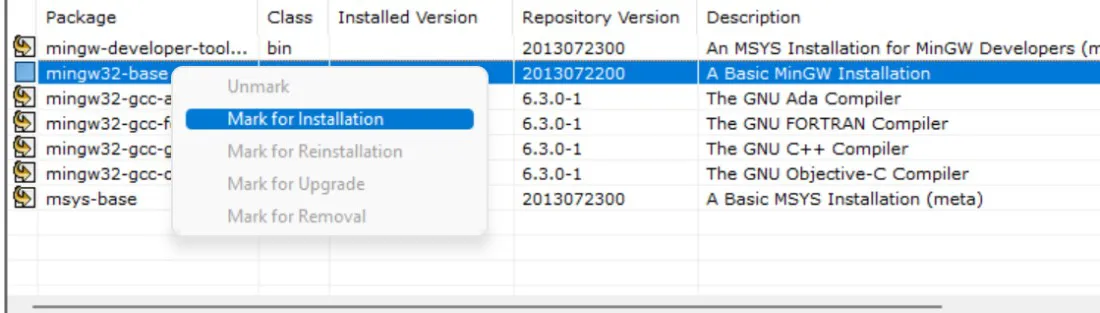
Schritt 4: Klicken Sie im Installationsmanager mit der rechten Maustaste auf jede Option und klicken Sie dann auf “Sign for install”.
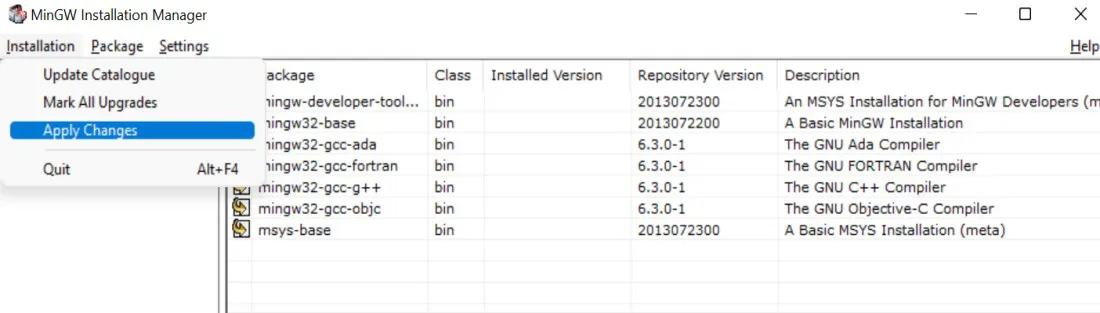
Schritt 5: Klicken Sie im Abschnitt Installation auf Änderungen anwenden und wählen Sie dann auf Bewerben. Es wird alle Dateien herunterladen, der Prozess könnte 5-6 Minuten dauern. Nach Fertigstellung klicken Sie auf Schließen.
Wie man Umgebungsvariablen für MinGW verändert
Nach der erfolgreichen Installation von MinGW ist der nächste Schritt, den Standort für MinGW zu ändern.
Schritt 1: Gehen Sie auf Festplatte C auf Ihrem Gerät und suchen Sie nach dem MinGW Ordner. Gehen Sie im MinGW-Ordner in den Bin-Ordner und kopieren Sie den Pfad.
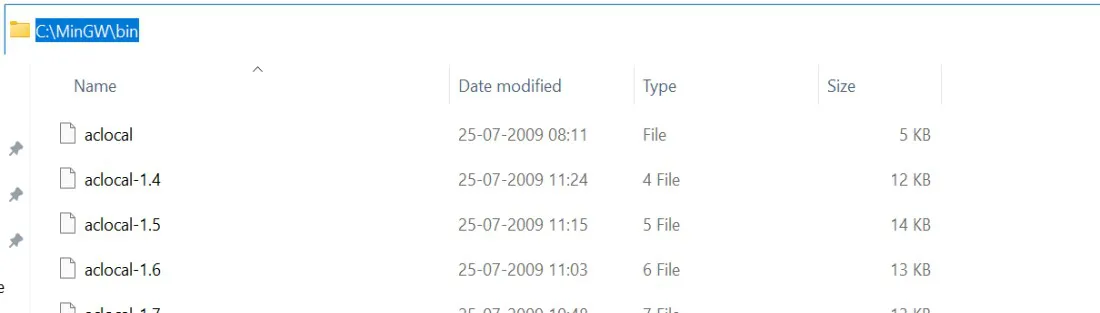
Schritt 2: Gehen Sie zum Bedienfeld, dann gehen Sie zu System, dann erweiterte Systemeinstellungen und schließlich Umweltvariablen.
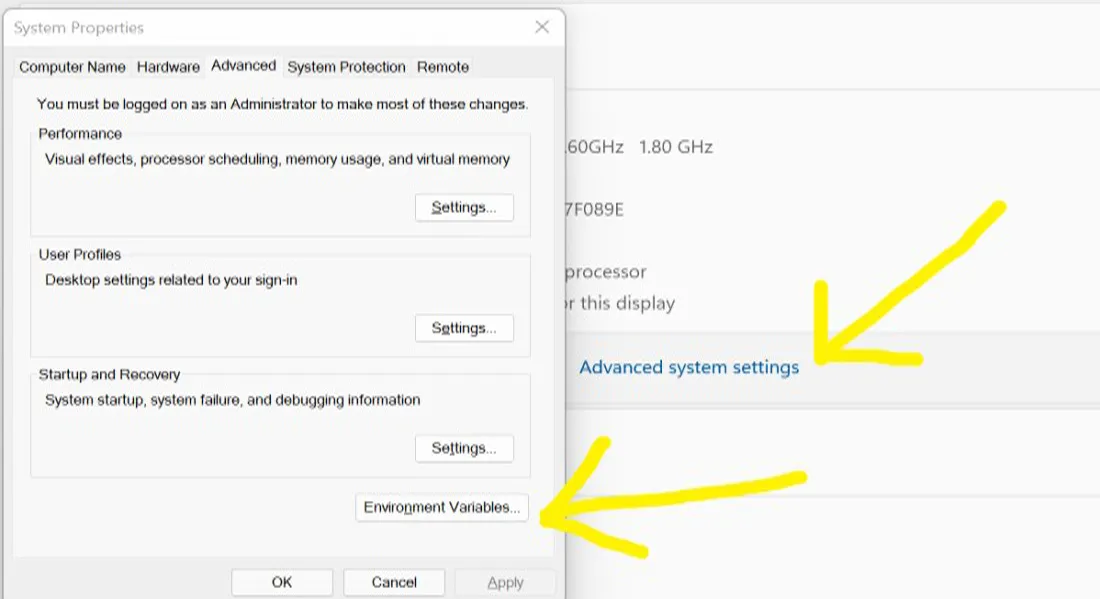
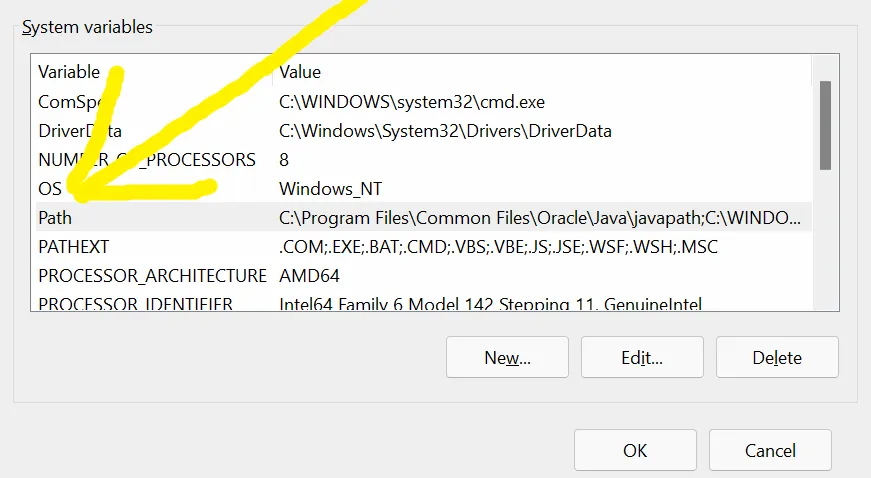
Schritt 3: In Systemvariablen suchen Sie “Path” und wählen Sie Bearbeiten. Fügen Sie einen neuen Pfad hinzu, indem Sie auf Neu klicken. Fügen Sie den Pfad und klicken Sie auf OK.
Dies markiert den Abschluss der Installation von MinGW im System.
Eine weitere Methode zur Änderung von Umgebungsvariablen für MinGW
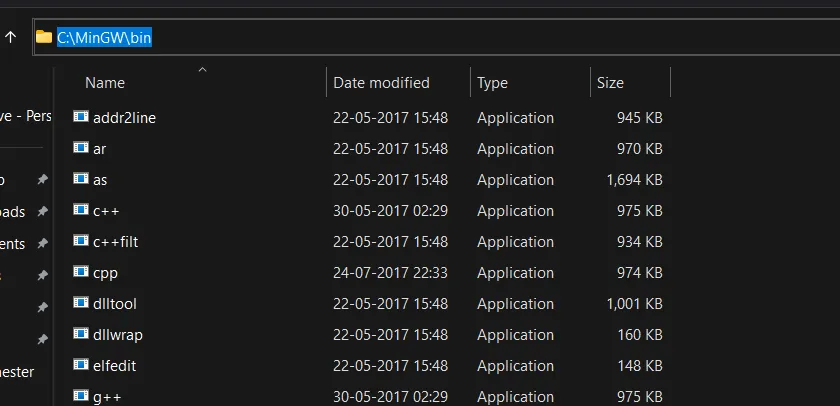
Schritt 1: Gehen Sie auf Festplatte C auf Ihrem Gerät und suchen Sie nach dem MinGW Ordner. Gehen Sie im MinGW-Ordner in den Bin-Ordner und kopieren Sie den Pfad.
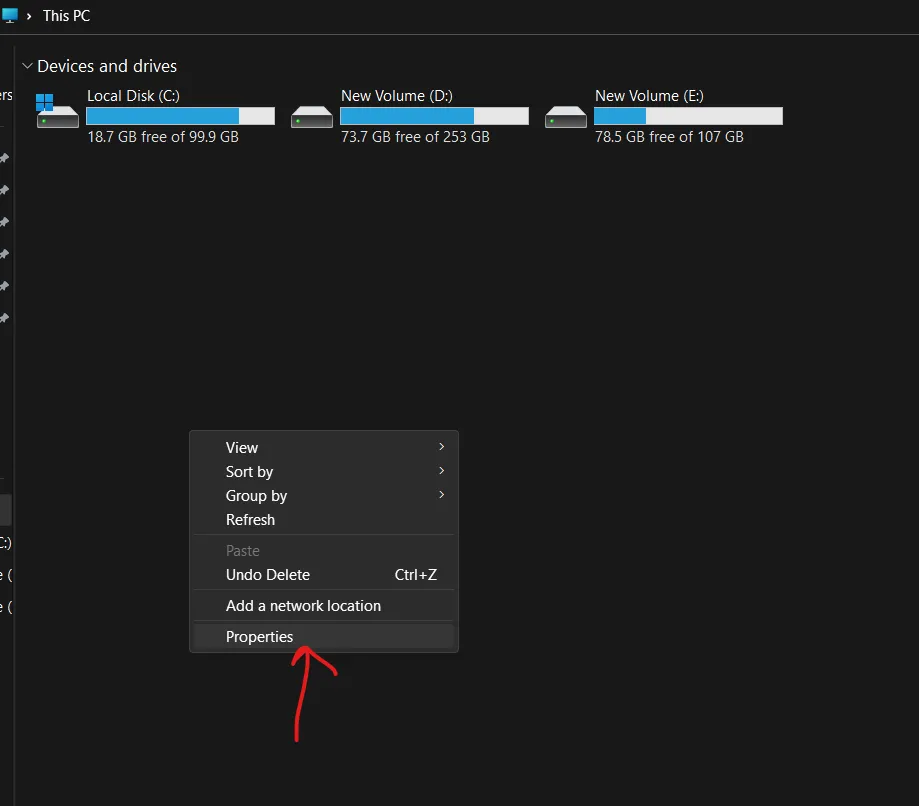
Schritt 2: Gehen Sie jetzt zu “This PC”, klicken Sie mit der rechten Maustaste und wählen Sie “Weitere Eigenschaften”, dann klicken Sie auf “Properties” durch den Pfeil angezeigt.
Schritt 3: Klicken Sie jetzt auf “Erweiterte Systemeinstellungen”.

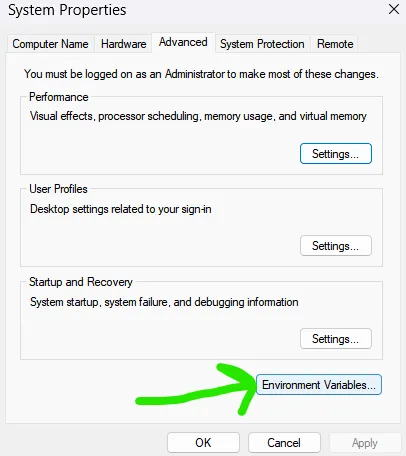
Schritt 4: Klicken Sie auf „Umweltvariablen“.
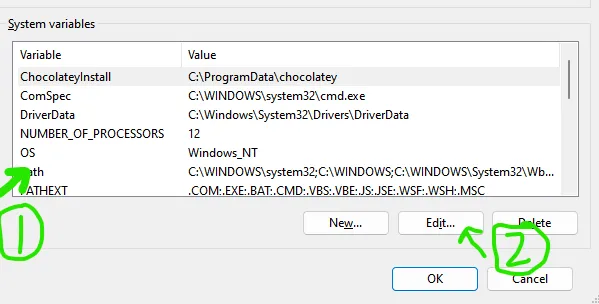
Schritt 5: Klicken Sie nun in Systemvariablen auf “Path” und klicken Sie auf die Schaltfläche Bearbeiten.
Schritt 6: Klicken Sie auf die Schaltfläche Neu und fügen Sie den kopierten Pfad wie auf dem Foto gezeigt.
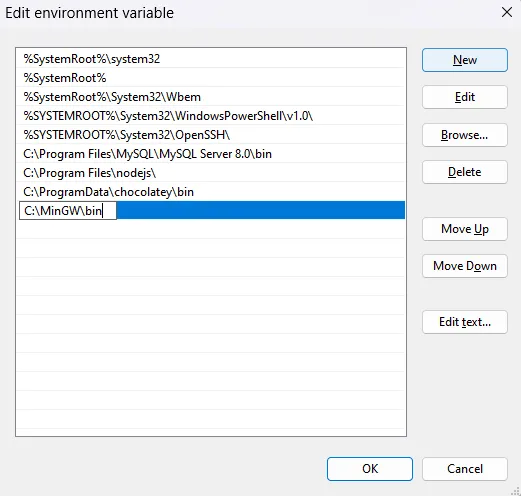
Klicken Sie nun auf “OK” in den Schritten 6, 5 und 4, dann schließen Sie alle Fenster und starten Sie Ihren Computer neu.
Dies markiert den Abschluss der Installation von MinGW im System.
Letzte Aktualisierung: 06. Februar 2023.


