

Wenn Sie Ihre Lieblings-Android-Spiele auf den großen Bildschirm mit der offiziellen Google Play Games App für Windows bringen möchten, folgen Sie den Schritten unten.
Was ist Google Play Games?
Der Name „Google Play Games“ beschreibt verschiedene Arten von Apps. Für diesen Artikel konzentrieren wir uns auf die App, die Sie auf Windows-PCs herunterladen können. Verwirren Sie es nicht mit der Android-App namens “Google Play Games”, die den Download von Apps auf Ihren mobilen Geräten verwaltet.
Sie können die Windows-App verwenden, um Spiele auf Ihrem PC herunterzuladen und zu spielen. Verwenden Sie Hardware Virtualisierung, um Android-Spiele unter Windows zu emulieren.
Bevor Sie fortfahren, stellen Sie sicher, dass Sie einen durchschnittlichen Windows-PC haben, der die Google Play Games App ausführen kann. Überprüfen Sie die Systemanforderungen auf der Google Play Games-Anforderungen-Seite und stellen Sie sicher, dass die Hardware passt oder übertrifft es.
Wie man Google Play Games unter Windows 11 herunterladen und installieren
- Besuchen Sie die offizielle Website von Google Play Games.
- Klicken Sie auf die Schaltfläche „Beta herunterladen“.
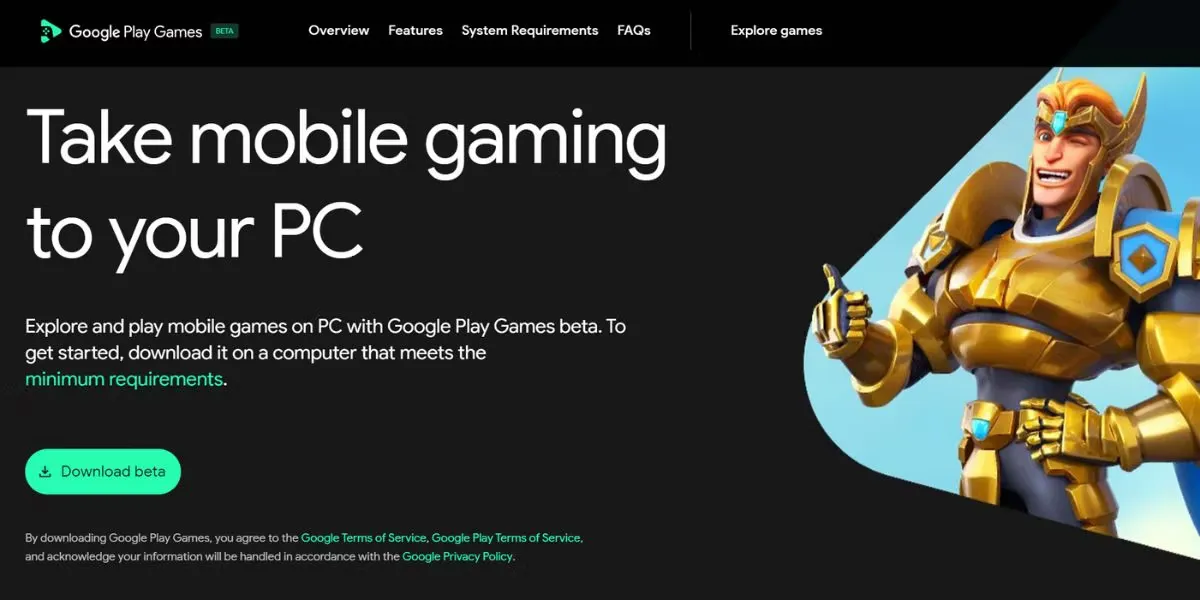
- Warten Sie auf die zu ladende Datei. Gehen Sie in den Download-Ordner und führen Sie die Installationsdatei aus.
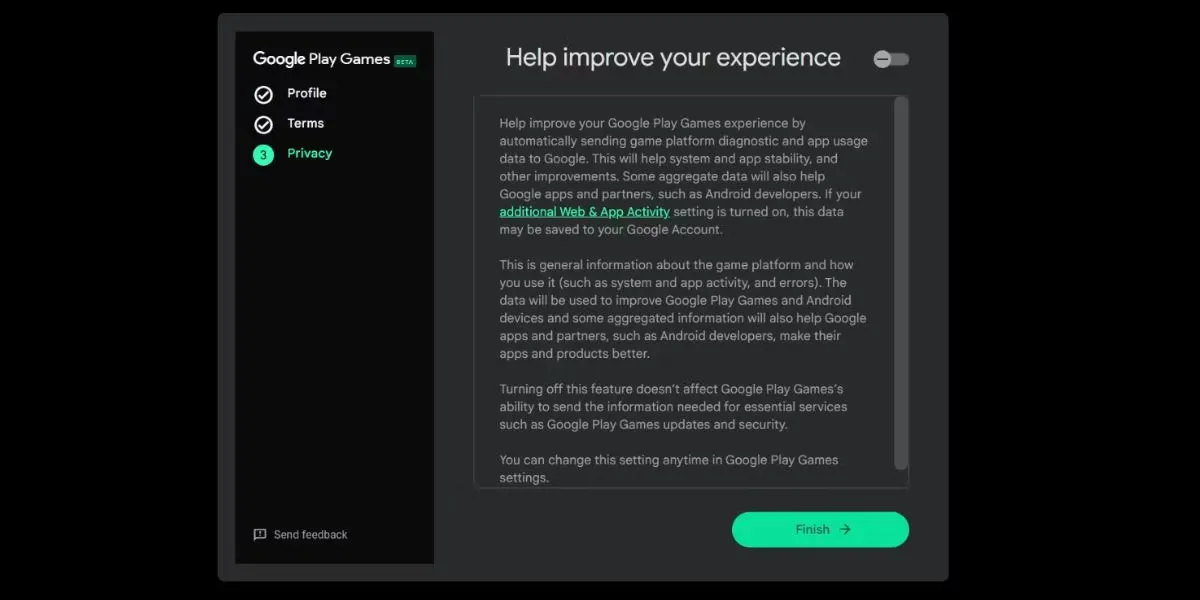
- Klicken Sie auf Akzeptieren, um die Allgemeinen Geschäftsbedingungen zu akzeptieren.
- Schalten Sie den Schalter “Help, um Ihre Erfahrung zu verbessern” und klicken Sie auf Fertig stellen.
Jetzt sind Sie bereit, Android-Spiele auf Ihrem PC zu spielen.
Wie zu installieren und spielen Spiele mit Google Play Games
Jetzt können Sie die Spielbibliothek durchsuchen und jedes unterstützte Spiel im Beta-Programm installieren. Die aktuelle Bibliothek umfasst über hundert populäre Titel und sie fügt immer neue hinzu.
Wenn Sie ein Spiel zum ersten Mal installieren, werden Sie feststellen, dass die Windows Virtualisierungsplattform auch auf Ihrem PC installiert wird. Dies ist normal und notwendig, um mit Google Play Games spielen. Sie müssen es nur einmal installieren.
Wiederholen Sie die folgenden Schritte ein Spiel mit Google Play Games zu installieren:
- Starten Sie die Google Play Games App.
- Die App zeigt eine Liste von Empfehlungen nach rechts, mit allen Spielen, die Sie gespielt oder installiert auf Ihrem Handy früher. Scrollen Sie nach unten und klicken Sie auf Ansicht unter dem Banner “Entdecken Sie alle unsere Spiele”.
- Klicken Sie auf ein Spielfeld, um seine Seite zu öffnen und klicken Sie dann auf Installieren.
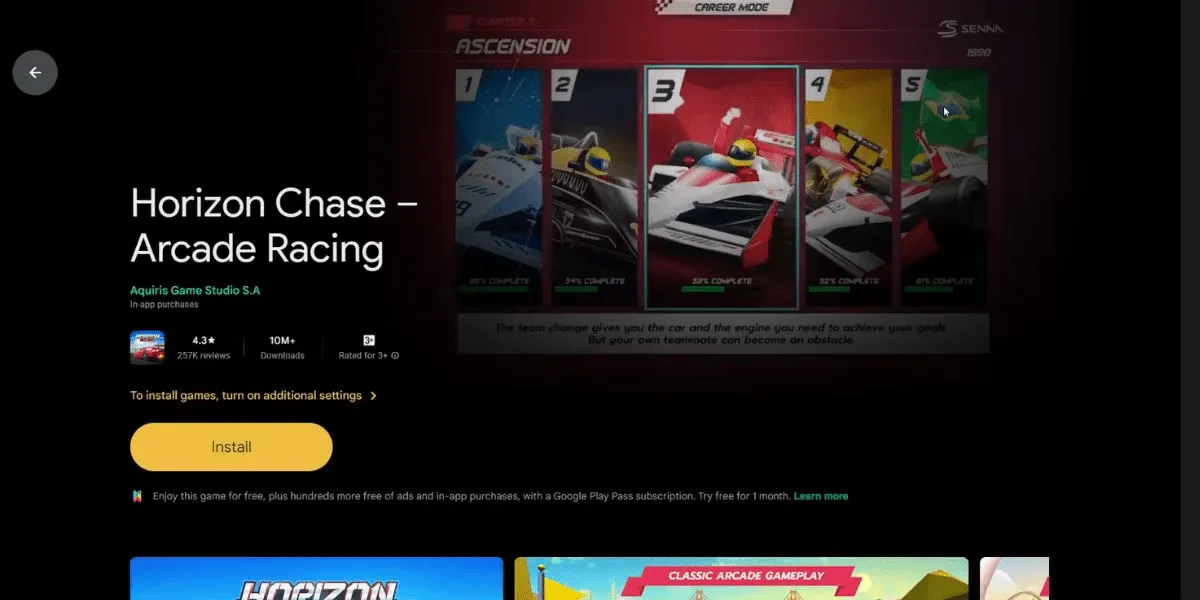
- Die App wird Sie bitten, “ Virtualisierungseinstellungen aktivieren”. Klicken Sie auf Weiter.
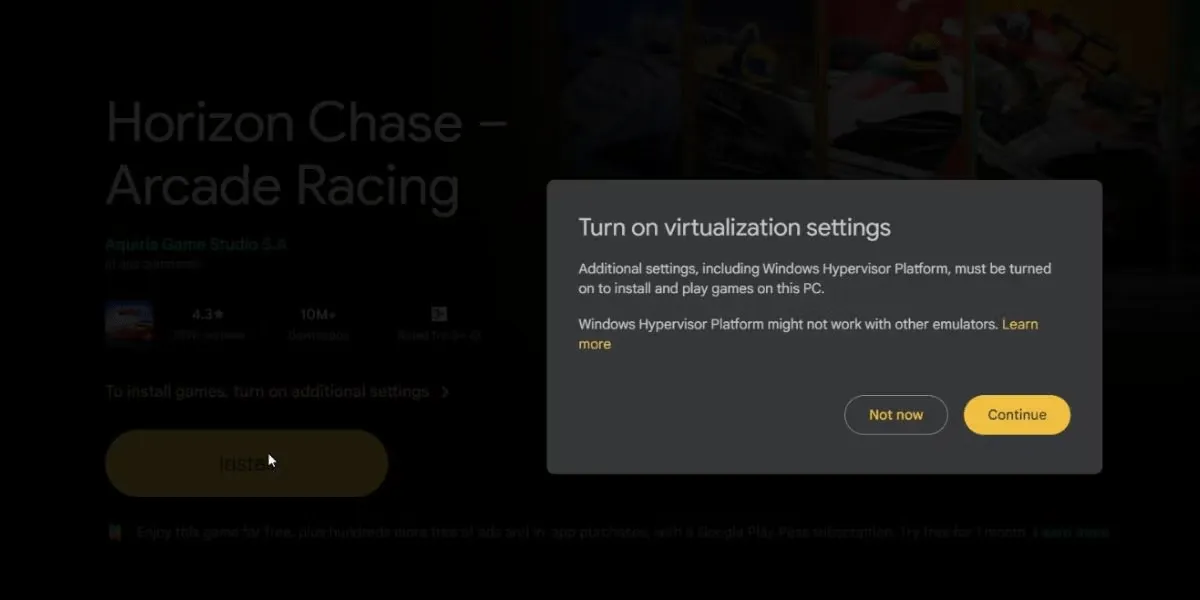
- Klicken Sie auf Ja, um die Windows Virtualisierungsplattform zu installieren.
- Klicken Sie schließlich auf OK, um Ihren PC zu aktualisieren und die Änderungen anzuwenden.
Warten Sie auf Ihren PC neu starten. Einmal zurück:
- Starten Sie die Google Play Games App erneut.
- Gehen Sie zurück zur Spielseite und klicken Sie auf Installieren.
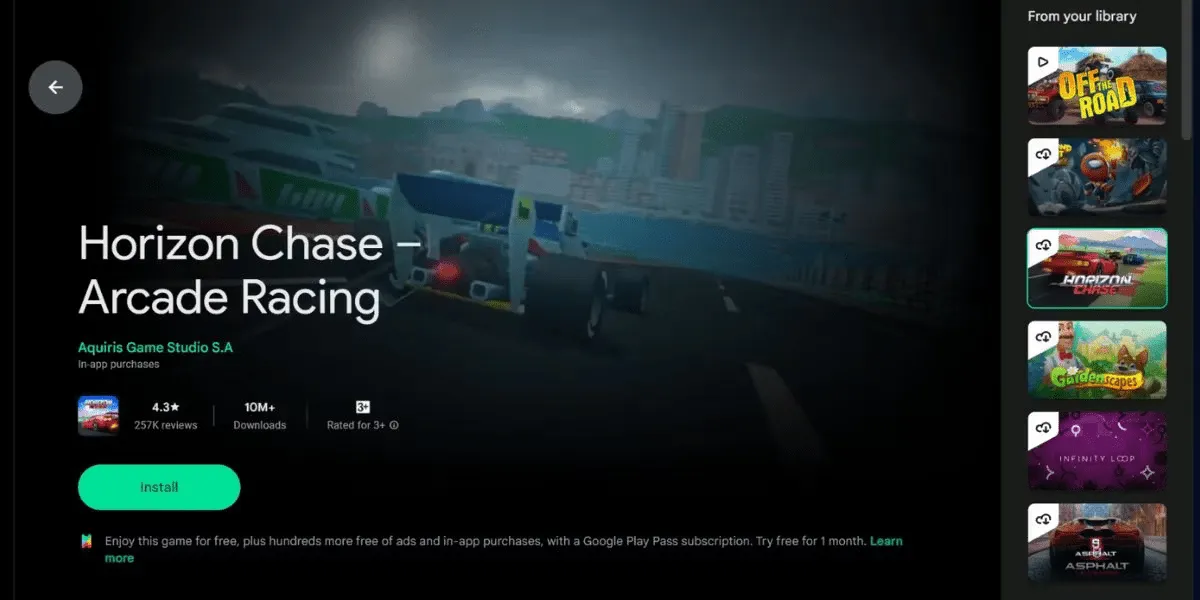
- Klicken Sie auf Spielen, um das Spiel zu starten.
Das Spiel wird im Fenstermodus beginnen. Drücken Sie Alt + Enter, um in den Vollbildmodus umzuschalten.
Wie man Spielsteuerungen auf Google Play Games anpassen
Die Standard-Kontrollen des Spiels können seltsam klingen, wie Sie ein Android-Spiel auf einem Computer spielen. Glücklicherweise können Sie sie durch Google Play Games ändern.
Einige Spiele ermöglichen es Ihnen, Kontrollen innerhalb des Spiels einzustellen, aber wenn Sie keine solche Option sehen, wiederholen Sie die folgenden Schritte:
- Drücken Sie Shift + Tab, um das Spieloptionen-Menü zu öffnen.
- Klicken Sie auf Controls entfernen. Sie werden jetzt die Schlüsselverbände im Zusammenhang mit dem Spiel sehen.
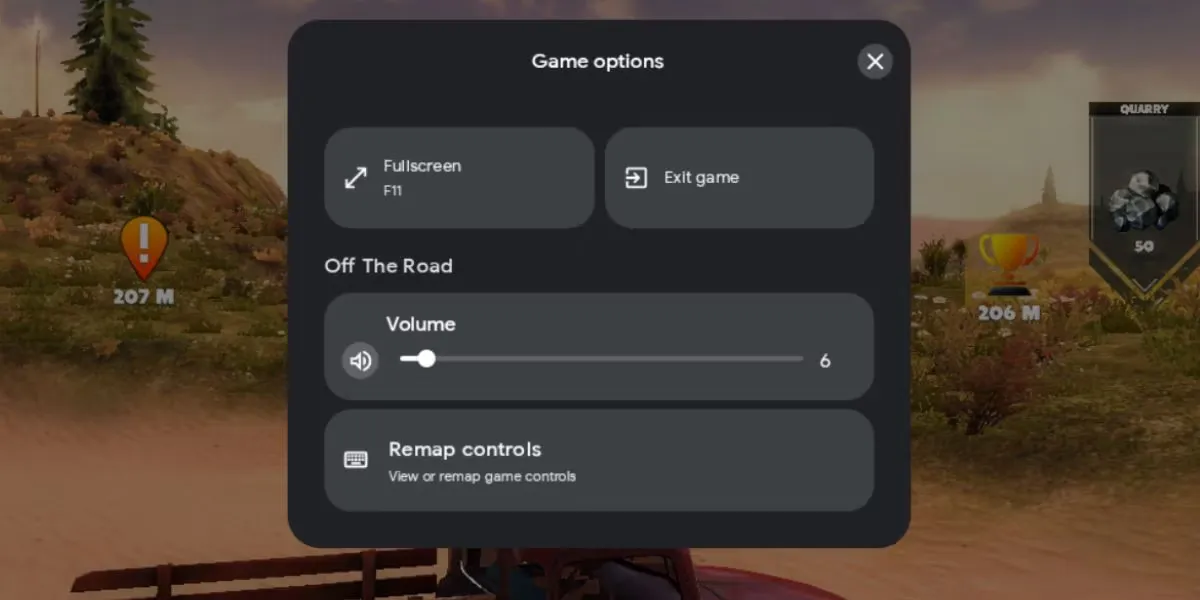
- Klicken Sie nun auf die Tastenkombination, die Sie ändern möchten, und drücken Sie dann die Schaltfläche, die Sie zuordnen möchten. Die Änderungen werden automatisch gespeichert.
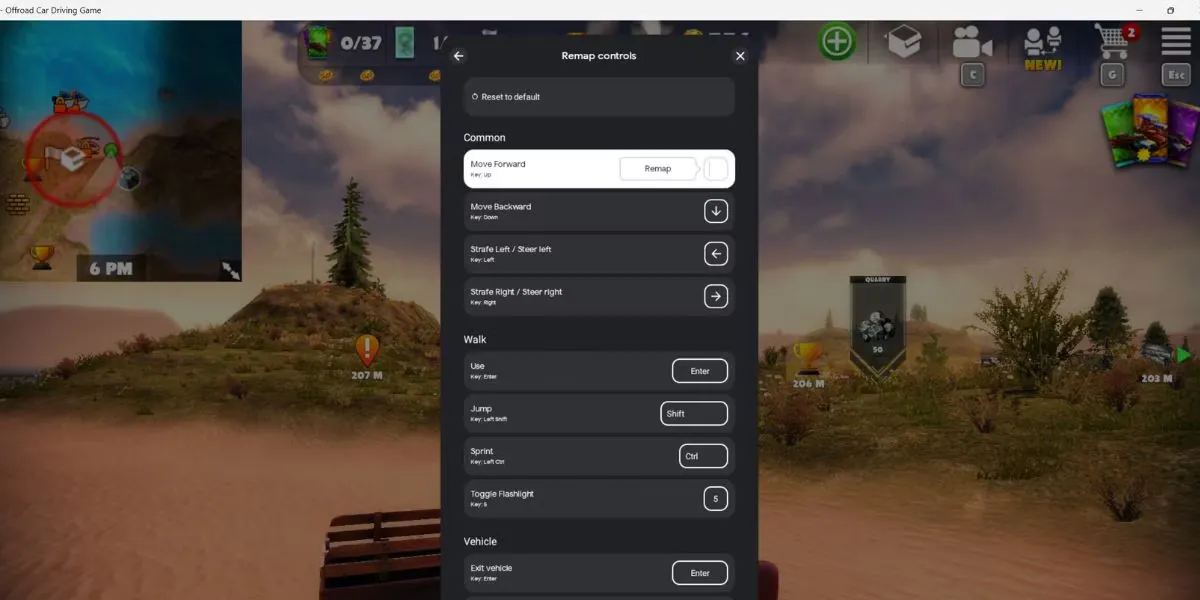
- Klicken Sie schließlich auf die X-Taste, um das Kontroll-Reset-Fenster zu schließen und zum Spiel zurückzukehren.
Die Erfahrung mit der Google Play Games App für Windows war positiv.
Die Spiele funktionieren gut und sehen großartig in der App. Sie können einige gezackte Kante in einigen Spielen aufgrund des Mangels an Anti-Aliasing bemerken, aber es ist handhabbar. Denken Sie daran, dass dies schließlich mobile Spiele sind.
Ein kleiner Nachteil ist, dass einige Spiele nicht Pause, wenn Sie drücken Shift + Tab, um die Spieloptionen zu öffnen. Die Spiele arbeiten weiterhin im Hintergrund, und Sie müssen die in-game Methode verwenden, um das Spiel zu halten, wenn es existiert.
Glücklicherweise ist das Spielerlebnis glatt und da die App Ihr Google-Konto verwendet, um sich einzuloggen, wird der Fortschritt automatisch auf allen Geräten synchronisiert. Sie können Spielziele wie Sie tun, wenn auf einem Android-Gerät spielen.
Google Play Games ist nicht so anspruchsvoll in Bezug auf Ressourcen wie andere Möglichkeiten, Android-Apps unter Windows laufen, wie Bluestacks. Die App verbraucht 800 bis 900 MB während des Spiels, das moderat ist. Allerdings benötigen Sie einen PC mit mindestens 8 GB RAM, um Google Play Games und andere Apps reibungslos auszuführen.
Jetzt können Sie Ihre Lieblings-Android-Spiele auf Ihrem Windows-PC dank Google Play Games genießen. Die Leistung ist anständig, und Ihre Ziele und Spielfortschritt wird perfekt synchronisieren. Wir hoffen, dass die Spielbibliothek zukünftig mehr populäre Titel einschließen wird.


