


Mögen Sie es nicht oder verwenden Sie Creative Cloud File Ordner? Folgen Sie diesen Schritten, um den Ordner Creative Cloud Dateien aus der Seitenleiste File Explorer in Windows 10 zu entsperren oder zu entfernen.
Bei der Installation eines neuen Adobe-Produkts, wie Adobe XD oder Adobe Photoshop, wird automatisch der Ordner Creative Cloud-Dateien in die Seitenleiste File Explorer eingefügt. Dieser Ordner befindet sich in Ihrem Home-Verzeichnis im C-Laufwerk und wird hauptsächlich verwendet, um Ihre Dateien mit Adobe Cloud zu speichern und zu synchronisieren.
Wenn Sie Ihre Dateien irgendwo speichern und Adobe Sync nicht verwenden, können Sie einfach den Ordner und freien Raum in der File Explorer Sidebar entfernen. Schließlich ermöglicht die Sidebar Ihnen den Zugriff auf Ordner und Laufwerke schnell und effizient. Einen nutzlosen Ordner zu haben, braucht nichts.
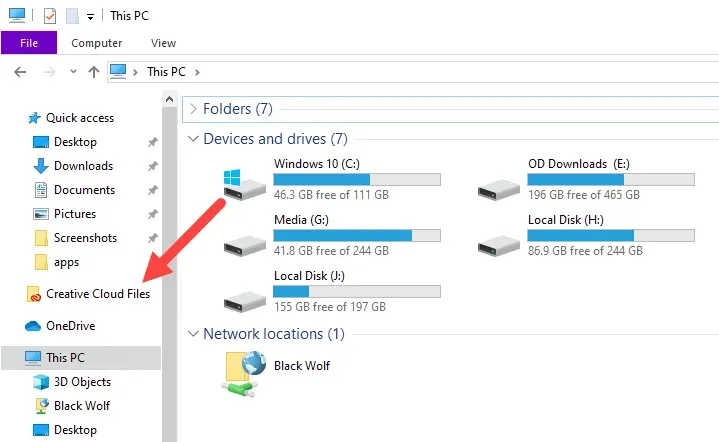
Also, ohne weitere Verzögerung, lassen Sie mich Ihnen zeigen, wie Sie den kreativen Cloud-Dateiordner in Windows 10 entfernen.
Entfernen Creative Cloud Dateiordner
Leider bietet Adobe keine einfache Möglichkeit, den Ordner Creative Cloud File zu entsperren. Sie müssen Änderungen an dem Windows-Registry Editor vornehmen. Folgen Sie den Schritten, wie es ist und Sie werden gut sein.
Bevor Sie fortfahren, empfehle ich Ihnen, das Protokoll zu sichern. Backup hilft Ihnen, die Registrierung bei Problemen wiederherzustellen oder wenn Sie den Ordner wiederherstellen möchten.
1. Öffnen Sie zunächst den Registrierungseditor, indem Sie im Startmenü „Register Editor“ suchen. Alternativ können Sie auch den Befehl "regedit" verwenden.
2. Sobald der Registrierungs-Editor öffnet, wählen Sie “Computer” im linken Panel. Also, Presse C.+ FTastaturkürzel zum Öffnen des Find-Tools. Sie können auch wählen “Bearbeiten → Finden”.
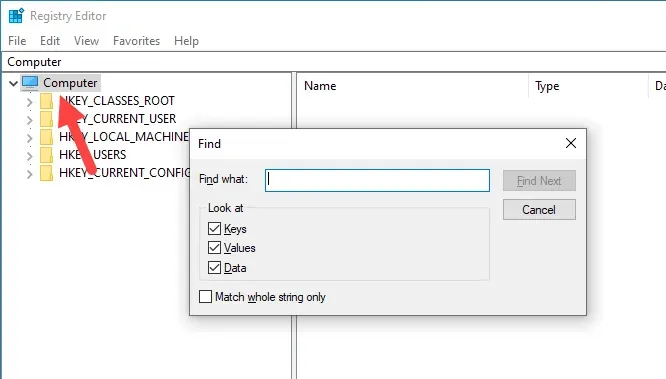
3. Geben Sie im Fenster Suchen „Datei Creative Cloud“ ein und klicken Sie auf „Weiter finden“.

4. Die vorherige Aktion wird nach diesem bestimmten String suchen und Sie in einen Ordner im Ordner "HKEY CLASSES ROOT" bringen.
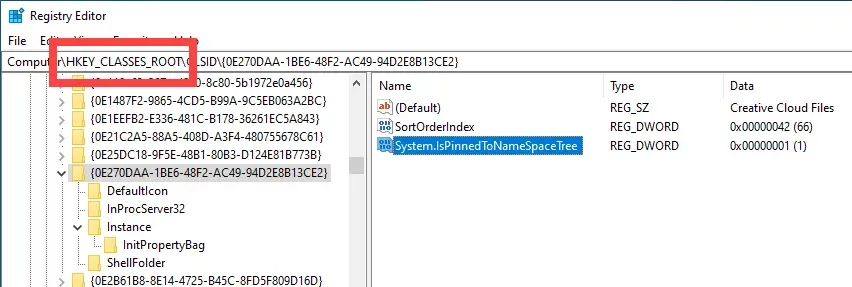
5. Klicken Sie im rechten Panel auf den Wert “System. IsPinnedToNameSpaceTree“.
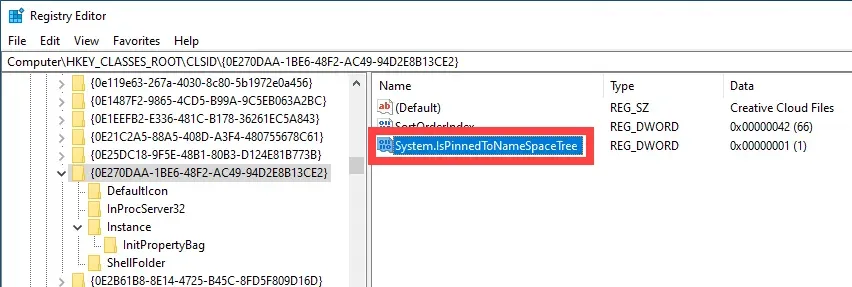
6. Geben Sie „0“ im Feld Wertdaten ein und klicken Sie auf „Ok“, um die Änderungen zu speichern.
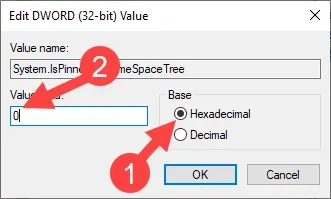
7. Schließen Sie den Windows-Registry-Editor und Explore Dateien, wenn es geöffnet ist.
8. Öffnen oder starten Sie Datei Explorer und Sie werden den Ordner Creative Cloud File nicht mehr sehen.

Wenn der Ordner weiterhin angezeigt wird, können die Änderungen nicht korrekt angewendet werden. Starten Sie das System und der Ordner sollte verschwinden.
Da wir nur den Ordner entsperrt, können Sie immer noch darauf zugreifen, indem Sie “C:Utentinome Creative Cloud Files”. So, auch wenn Sie die Adobe Sync Funktion verwenden, sollten Sie nicht behindert werden.
Wenn Sie es zurückbekommen möchten, wiederholen Sie einfach den Prozess und geben Sie in Schritt 6 "1".


