


Der Austausch lokaler Netzwerkressourcen ist ein gemeinsamer Betrieb in den Bereichen Wirtschaft und Haushalt. Das Windows-Betriebssystem bietet integrierte Funktionen zum Teilen von Dateien und Ordnern, so dass autorisierte Benutzer Zugriff auf freigegebene Ressourcen von verschiedenen Standorten. Der Prozess der Konfiguration eines freigegebenen Ordners und des Zugriffsmanagements beinhaltet eine Reihe grundlegender Schritte, die im Folgenden erörtert werden.
Vorläufige Phasen für den Austausch
Bevor Sie einen Ordner teilen, müssen Sie sicherstellen, dass Ihre Netzwerkinfrastruktur richtig konfiguriert ist. Dies beinhaltet die Freigabe von Dateien und Druckern auf der Ebene des Betriebssystems und die Überprüfung, dass etwaige Firewalls im Netzwerk keinen Traffic im Zusammenhang mit dem Protokoll Server Message Block (SMB) blockieren, der für die Dateifreigabe und Drucker in der Windows-Umgebung verwendet wird.
Anschließend muss festgelegt werden, welche Nutzer Zugriff auf die gemeinsame Ressource benötigen. Im Einklang mit den besten Cybersicherheitspraktiken empfehlen wir die Erstellung von dedizierten Benutzerkonten für den Zugriff auf freigegebene Ordner und vermeiden die Bereitstellung der Anmeldeinformationen von persönlichen Benutzerkonten.
Konfiguration von Netzwerkeinstellungen
Die Möglichkeit, Dateien und Drucker zu teilen, wird über das Netzwerk- und Freigabezentrum durchgeführt, das von der Systemsteuerung zugänglich ist. In diesem Abschnitt müssen Sie die Option "Erweiterte Freigabeeinstellungen bearbeiten" auswählen. Windows unterscheidet zwischen verschiedenen Netzwerkprofilen (Private, Public und Domain), jeweils mit Standard-Sicherheitseinstellungen. Um Ressourcen in einem vertrauenswürdigen lokalen Netzwerk zu teilen, benötigen Sie das aktive Netzwerkprofil auf „Private“.
Im Profil „Private“ müssen Sie die folgenden Optionen aktivieren:
- Netzwerkdetektion aktivieren: erlaubt anderen Geräten im Netzwerk die Anwesenheit des Computers zu erkennen.
- Datei- und Druckerfreigabe aktivieren: ermöglicht Ressourcenaustausch über SMB-Protokoll.
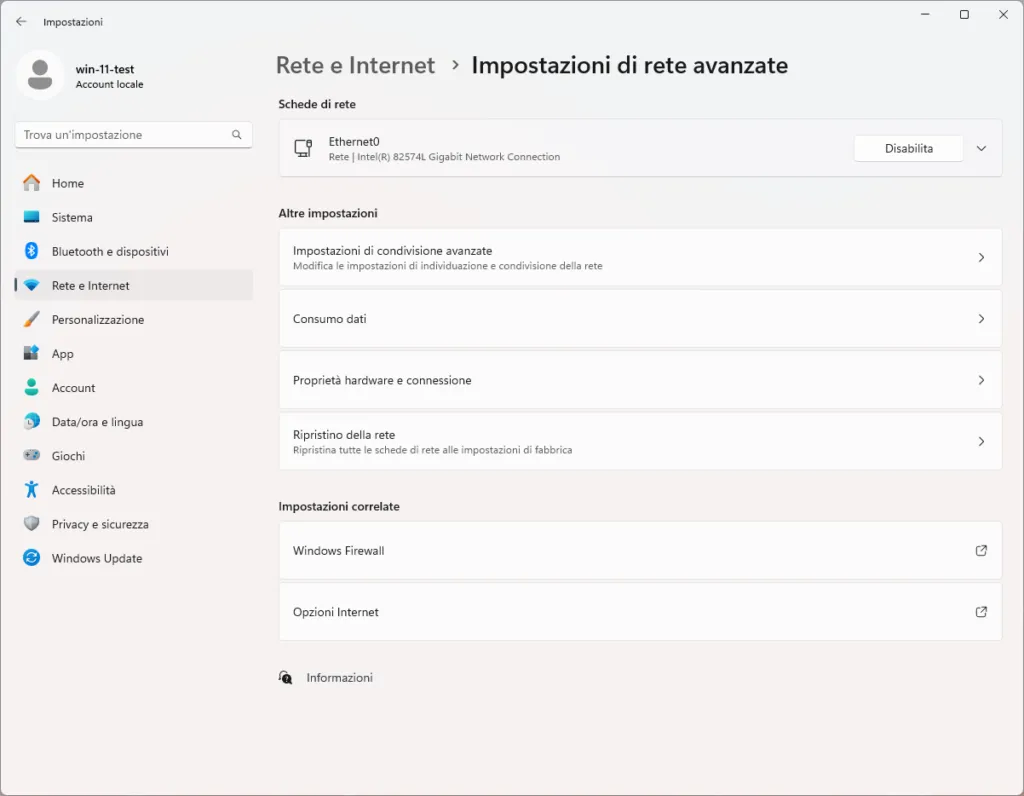
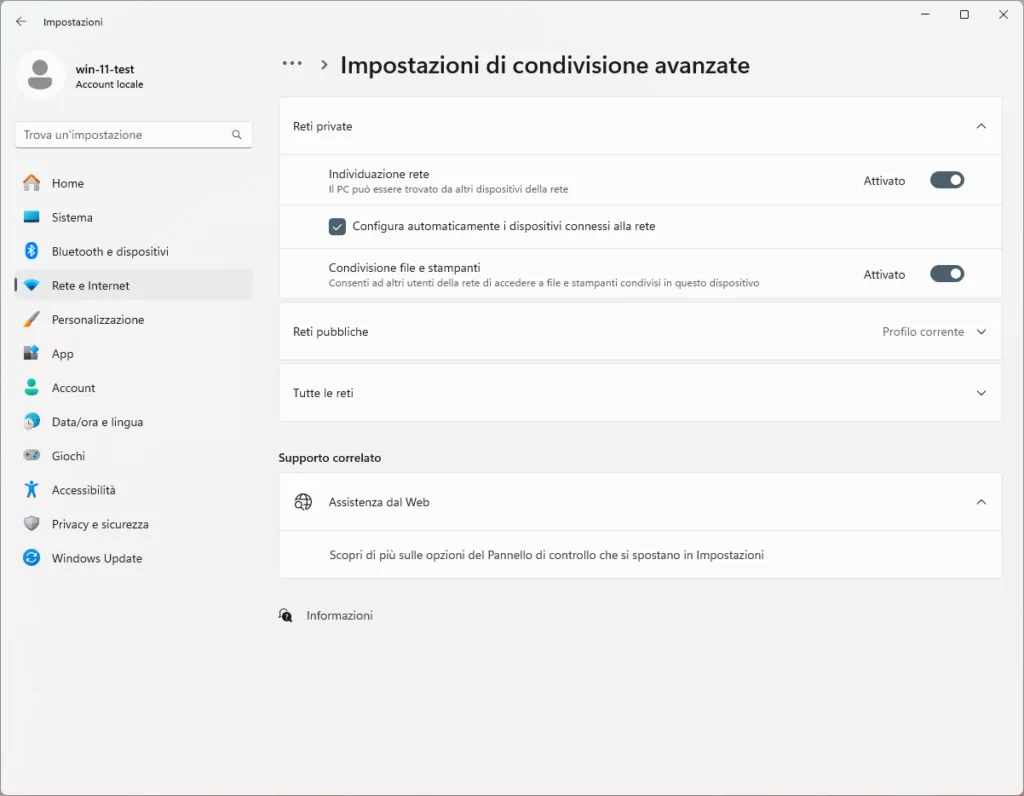
Diese Einstellungen müssen sowohl auf dem Computer, der den freigegebenen Ordner (SMB-Server) und auf Computern, die auf die Ressource (SMB-Clients) zugreifen, konfiguriert werden.
Nutzer und Gruppen erstellen
Für eine effizientere Zugriffsverwaltung ist es ratsam, Benutzerkonten zu erstellen, die für die Freigabe spezifisch sind. Dies kann über das "Computer-Management"-Tool erfolgen, das über das Kontextmenü des "This PC"-Symbols oder über den Befehl "Kommandozeile" zugänglich ist. Wählen Sie im Fenster „Computerverwaltung“ „lokale Nutzer und Gruppen“ und dann „Benutzer“. Klicken Sie mit der rechten Maustaste auf den Abschnitt “Benutzer” und wählen Sie “Neuer Benutzer”, können Sie neue Konten erstellen, indem Sie einen Benutzernamen, Passwort und Kontoverwaltung Optionen.
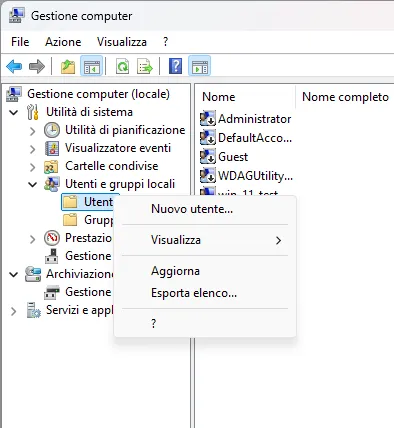
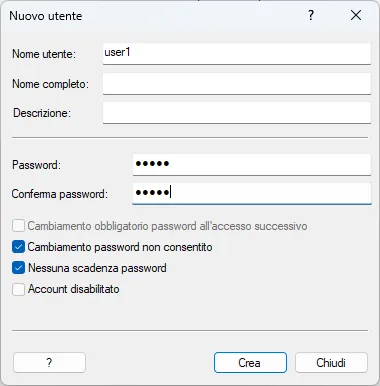
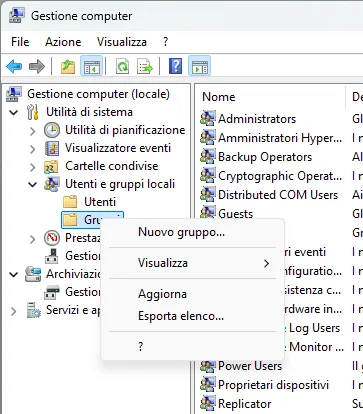
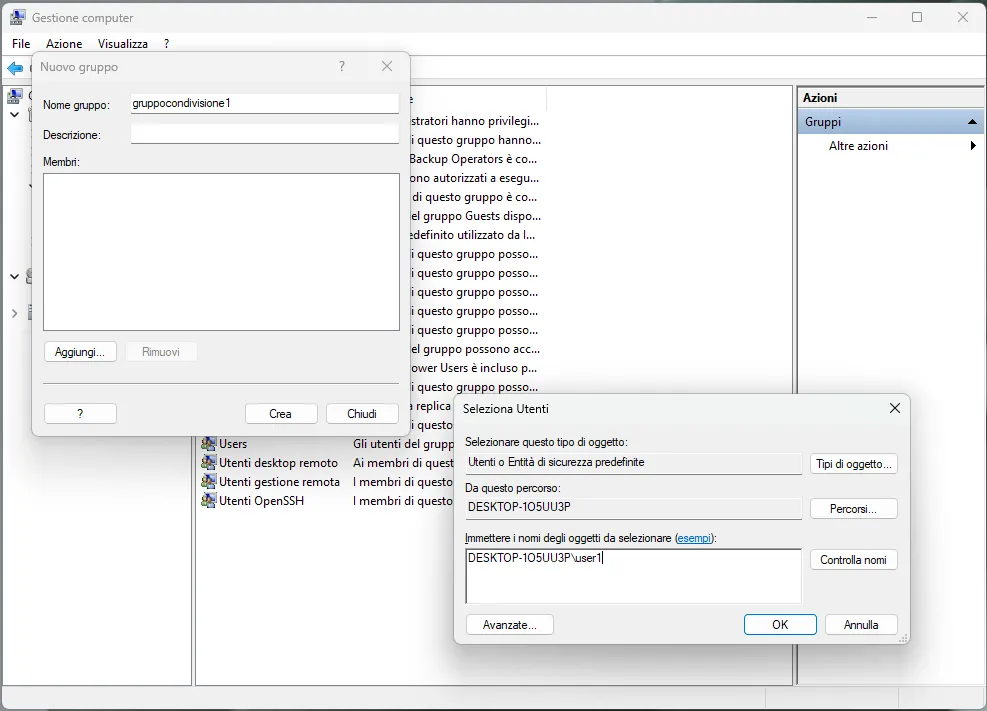
Um die Berechtigungsverwaltung weiter zu vereinfachen, können Sie Benutzergruppen erstellen. Wählen Sie im Abschnitt „Lokale Nutzer und Gruppen“ „Gruppen“. Mit einem Rechtsklick auf den Abschnitt „Gruppen“ und der Auswahl „Neue Gruppe“ können Sie einen Namen für die Gruppe definieren und den zuvor erstellten Benutzern hinzufügen. Die Nutzung von Gruppen ermöglicht es, den mehreren Benutzern gleichzeitig die gleichen Berechtigungen zuzuordnen, wodurch die Verwaltung von Zugriffen erleichtert wird.
Teil eines Ordners
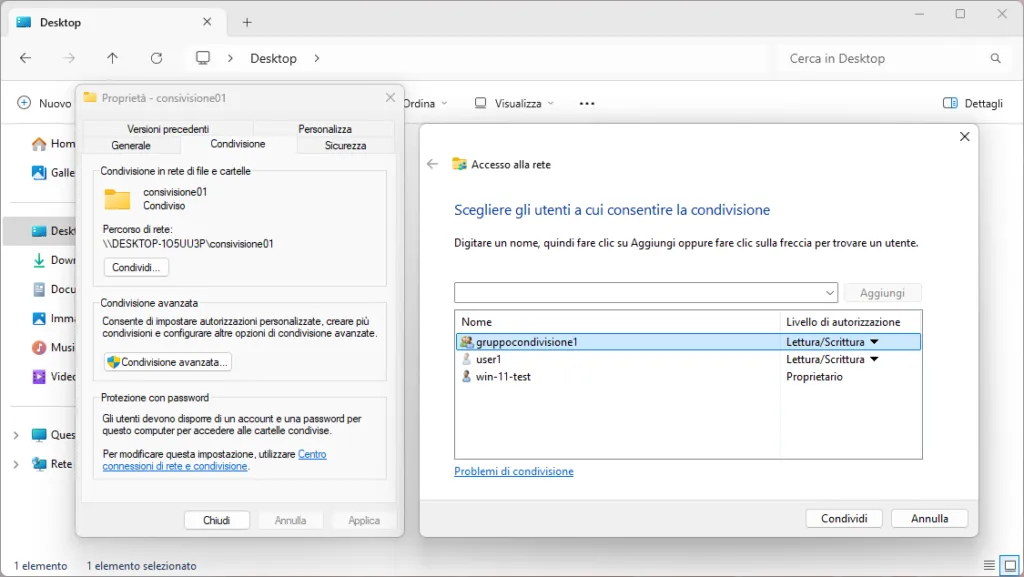
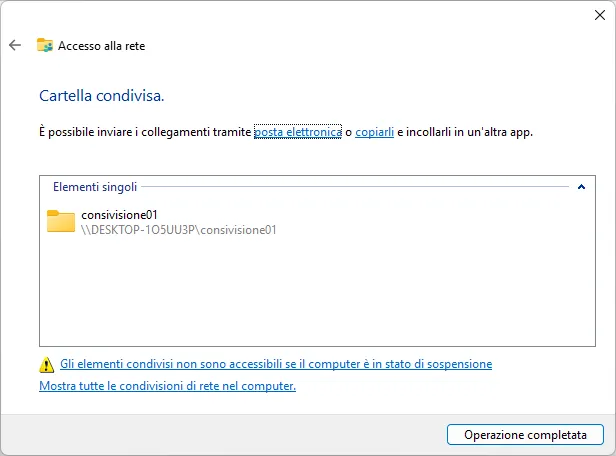
Sobald Sie die Vorbereitungsschritte abgeschlossen haben, können Sie mit der gewünschten Ordnerfreigabe fortfahren. Klicken Sie mit der rechten Maustaste auf den Ordner und wählen Sie “Properties”, Sie Zugriff auf das Ordner-Eigenschaftsfenster. Wählen Sie die Registerkarte "Ausgeben" aus und klicken Sie auf die Schaltfläche "Weitergeben".
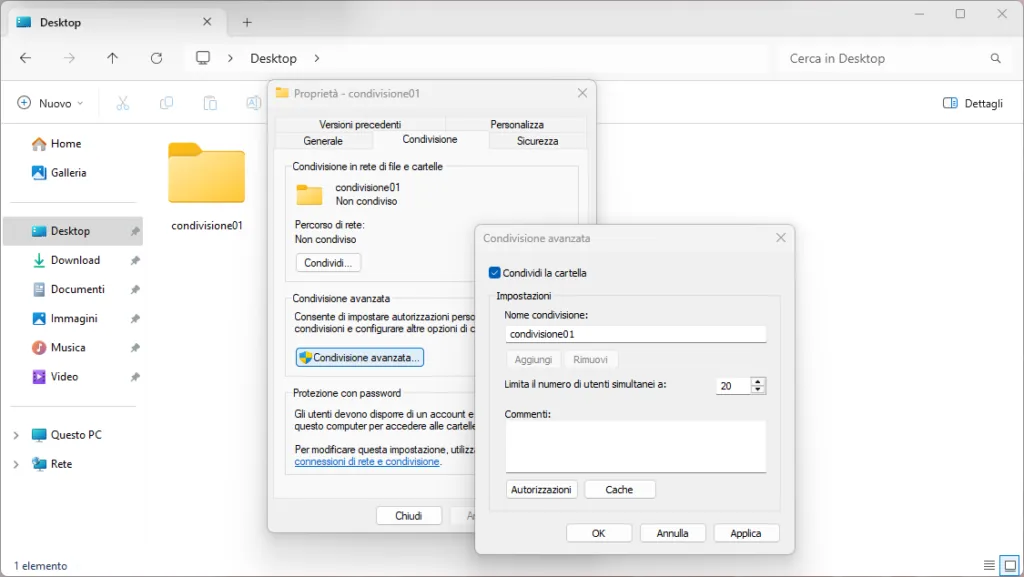
Wählen Sie im Fenster "Erweiterte Freigabe" das Kontrollkästchen "Diesen Ordner teilen" aus. Sie können einen Freigabenamen angeben, der der Name ist, mit dem der Ordner im Netzwerk sichtbar wird. Um Zugriffsrechte auf der SMB-Protokollebene zu konfigurieren, klicken Sie auf die Schaltfläche "Einstellungen".
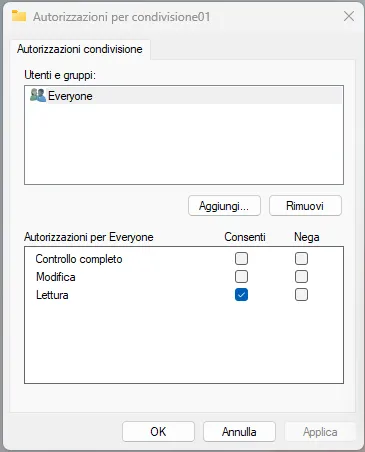
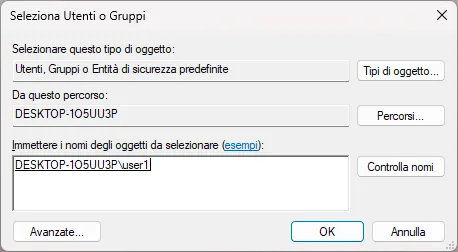
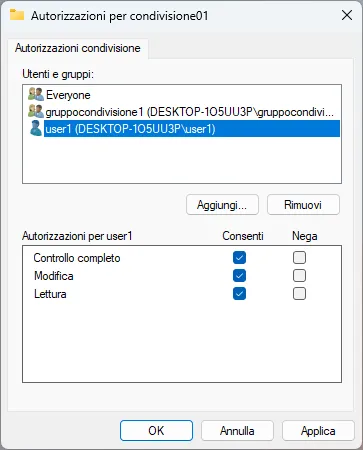
Im Fenster „Sicherheitsberechtigungen“ können Sie festlegen, welche Benutzer oder Gruppen Zugriff auf den freigegebenen Ordner haben und welche Berechtigungen. Standardmäßig hat die Gruppe „Jeder“ nur Leseberechtigungen. Es wird empfohlen, diese Standardeinstellung zu entfernen und speziell Benutzer oder Gruppen hinzuzufügen, die Zugriff auf die Ressource benötigen, ihnen entsprechende Berechtigungen zuzuordnen (z.B. "Full Control", "Bearbeiten", "Letture").
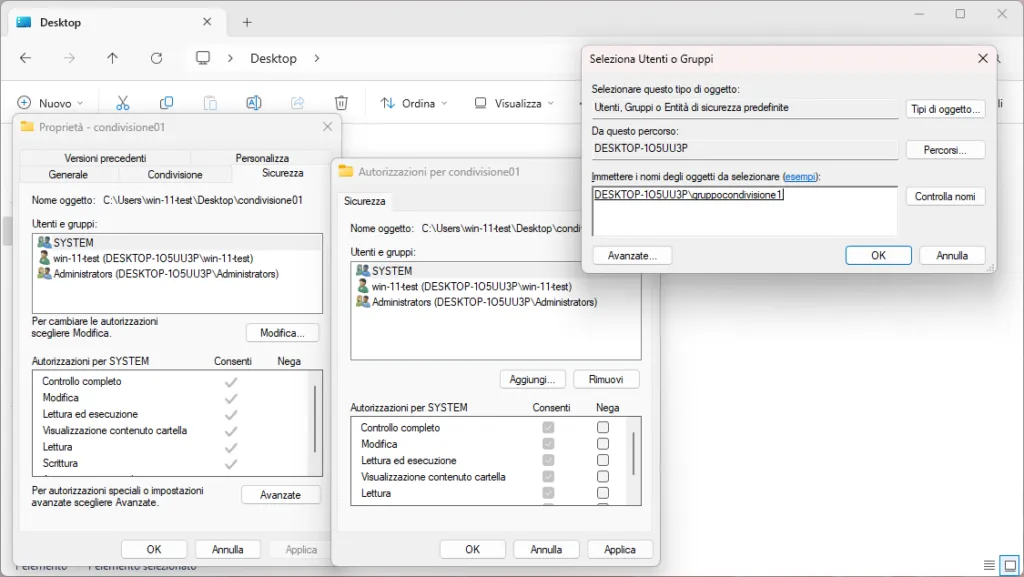
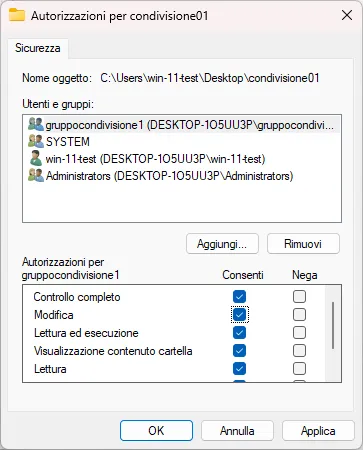
Neben SMB-Level-Sharing-Berechtigungen ist es unerlässlich, Dateisystem-Level-Berechtigungen (NTFS) zu konfigurieren. Wählen Sie im Fenster Eigenschaften die Registerkarte "Sicherheit" aus und klicken Sie auf die Schaltfläche "Bearbeiten". In diesem Abschnitt können Sie Benutzer oder Gruppen hinzufügen und Zugriffsrechte für Dateien und Unterordner innerhalb des freigegebenen Ordners definieren. Es ist wichtig zu beachten, dass NTFS-Berechtigungen den Zugang weiter einschränken können, obwohl SMB-Sharing größere Genehmigungen erteilt wurde.
Zugriff auf den freigegebenen Ordner
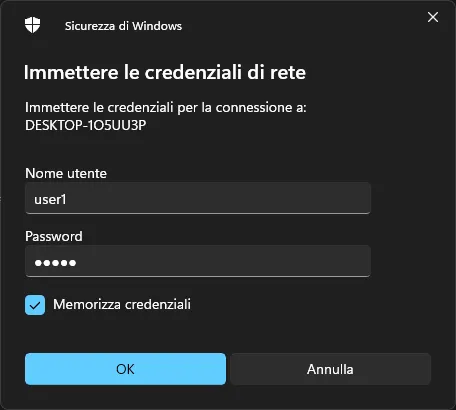
Sobald die Freigabe konfiguriert ist, können Sie auf den Ordner von anderen Computern im Netzwerk zugreifen. Um dies zu tun, können Sie File Explorer verwenden und in der Adressleiste den Computernetzwerkpfad eingeben, der den freigegebenen Ordner beherbergt, indem Sie die Syntax verwenden \\IndirizzoIP oder \\NomeComputerAlternativ können Sie den UNC (Universal Naming Convention) Pfad des freigegebenen Ordners direkt angeben, zum Beispiel \\IndirizzoIP\NomeCondivisione oder \\NomeComputer\NomeCondivisione.
Mapping einer Netzwerkeinheit
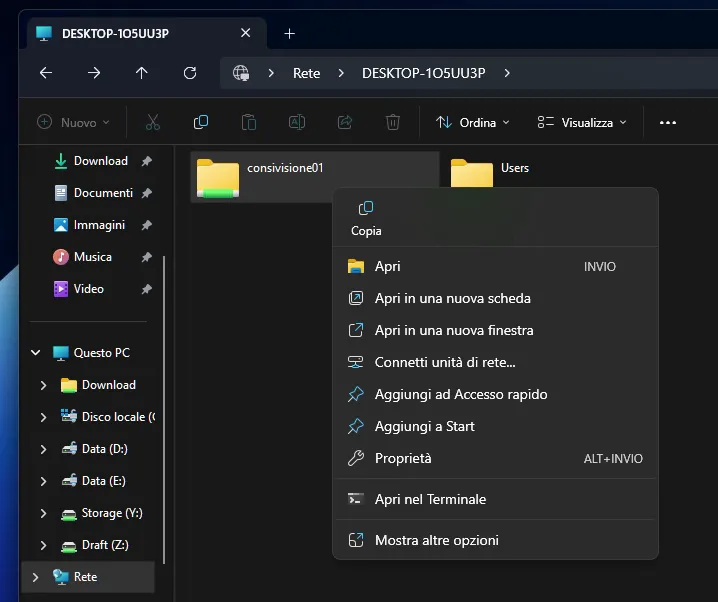
Für einen bequemeren und schnellen Zugriff auf häufig verwendete freigegebene Ordner können Sie den freigegebenen Ordner als Netzwerk-Laufwerk abbilden. Diese Operation erzeugt einen dauerhaften Link im Datei-Explorer, so dass Sie auf den freigegebenen Ordner zugreifen, als wäre es ein lokales Laufwerk. Um ein Netzwerk-Laufwerk abzubilden, können Sie mit der rechten Maustaste auf den freigegebenen Ordner klicken, nachdem Sie ihn über den Netzwerkpfad erreicht haben und die Option "map Network Drive" auswählen. Sie können einen Laufwerksbuchstaben auswählen, der dem freigegebenen Ordner zugewiesen wird, und wählen Sie die Option, das Laufwerk wieder mit dem nächsten Zugriff zu verbinden.
Die Freigabe von Ordnern in Windows-Umgebung erfordert eine sorgfältige Konfiguration von Netzwerkeinstellungen, die Verwaltung von Benutzerkonten und Gruppen und die entsprechende Einstellung von Berechtigungen sowohl auf SMB als auch auf NTFS-Dateisystemebene. Nach diesen Schritten können Sie eine sichere und effiziente Dateifreigabe-Umgebung erstellen.


