---
title: "Creative Cloud aus dem Explorer unter Windows 11 entfernen"
description: "So entfernst du den Creative Cloud Files Ordner aus der Seitenleiste des Explorers via Registry – inklusive Backup- und Wiederherstellungsschritte."
url: "https://www.alemasone.com/de/creative-cloud-explorer-windows-11-entfernen/"
language: "de"
published: 2024-03-02
updated: 2026-09-19
categories: ["Betriebssysteme Und Personalisierung"]
translations:
it: "https://www.alemasone.com/it/rimuovere-creative-cloud-da-esplora-file/"
en: "https://www.alemasone.com/en/remove-creative-cloud-windows-11-file-explorer/"
es: "https://www.alemasone.com/es/quitar-creative-cloud-explorador-archivos-windows-11/"
fr: "https://www.alemasone.com/fr/supprimer-creative-cloud-explorateur-windows-11/"
pt: "https://www.alemasone.com/pt/remover-creative-cloud-explorador-ficheiros-windows/"
---
# Creative Cloud aus dem Explorer unter Windows 11 entfernen
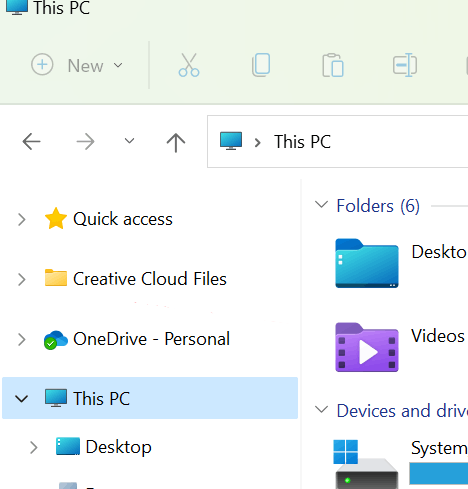
Wenn du Photoshop, Illustrator oder ein anderes Adobe-Programm installierst, fügt die App [Creative Cloud](https://www.adobe.com/it/creativecloud/desktop-app.html) automatisch den Eintrag **Creative Cloud Files** in der Seitenleiste des Explorers hinzu. Windows bietet keine Möglichkeit, ihn zu entfernen: Er gehört nicht zu den Ordnern, die man über die Ansichtsoptionen ausblenden kann, und ein Rechtsklick bietet auch nichts Hilfreiches an.
Man kann ihn durch eine Änderung in der Registrierung (Registry) entfernen. Das dauert nur zwei Minuten, lässt sich jederzeit rückgängig machen und berührt weder die synchronisierten Dateien noch die Adobe-Programme: Es verschwindet lediglich die Verknüpfung in der linken Spalte. Funktioniert unter Windows 11 und Windows 10.
> **Erstelle zuerst ein Backup.** Eine fehlerhafte Änderung in der Registry kann dazu führen, dass Programme oder das System nicht mehr starten. Das ist bei diesem Schritt zwar nicht der Fall, da nur ein einzelner Wert geändert wird, aber mach zur Sicherheit trotzdem das Backup, das unten beschrieben wird.
## Sicherung der Registrierung erstellen
Die [Registrierungs-Editor](https://learn.microsoft.com/it-it/troubleshoot/windows-server/performance/windows-registry-advanced-users) exportiert den relevanten Teil in eine Datei, die du mit einem Doppelklick wiederherstellen kannst, falls etwas schiefgeht.
1. Drücke Win + R, gib `regedit` ein und bestätige mit Enter. Bestätige die Abfrage mit **Ja**.
2. Wähle in der linken Spalte `HKEY_CURRENT_USER` aus.
3. Gehe auf **Datei** → **Exportieren**, wähle einen leicht wiederzufindenden Ordner, gib der Datei einen Namen wie `backup-hkcu.reg` und stelle sicher, dass unten **Ausgewählter Registrierastamm** ausgewählt ist.
4. Speichern. Die Datei ist dein Rückkehrpunkt: Ein Doppelklick stellt den vorherigen Zustand wieder her.
Wenn du ein größeres Sicherheitsnetz möchtest, erstelle außerdem einen [Wiederherstellungspunkt](https://support.microsoft.com/it-it/windows/creare-un-punto-di-ripristino-del-sistema-77e02e2a-3298-c869-9974-ef5658ea3be9), indem du im Startmenü nach **Wiederherstellungspunkt erstellen** suchst.
## Creative Cloud Files aus der Seitenleiste ausblenden
Der Eintrag in der Seitenleiste hängt von einem Wert namens `System.IsPinnedToNameSpaceTree` ab: Mit `1` ist der Ordner sichtbar, mit `0` verschwindet er. Er befindet sich in einem Schlüssel mit einem Code in geschweiften Klammern, der mit `{0E270DAA-1BE6-48F2-AC49-` beginnt, aber der letzte Teil **variiert von Computer zu Computer**. Deshalb ist es am sichersten, danach zu suchen.
1. Wähle im Registrierungs-Editor ganz oben in der linken Spalte **Computer** aus, damit die Suche von Anfang an startet. Drücke Strg + F, gib `Creative Cloud Files` ein und klicke auf **Weitersuchen**.

2. Die Suche stoppt bei einem Schlüssel innerhalb von `CLSID`, normalerweise in `HKEY_CLASSES_ROOT\CLSID\{0E270DAA-...}` oder dessen Kopie in `HKEY_CURRENT_USER\Software\Classes\CLSID`. In der rechten Spalte muss der Wert **System.IsPinnedToNameSpaceTree** stehen: Falls nicht, drücke F3, um zum nächsten Ergebnis zu springen.

3. Mache einen Doppelklick auf **System.IsPinnedToNameSpaceTree**, schreibe `0` in das Feld **Wert für** und bestätige mit **OK**. Notiere dir den Code in geschweiften Klammern: Er wird benötigt, falls du die Änderung wiederholen oder rückgängig machen musst.

4. Schließe den Editor und starte den Explorer neu: Öffne die **Task-Manager** mit Strg + Umschalt + Esc, suche „**Windows Explorer**“ unter den Prozessen und wähle **Neu starten**.
Normalerweise verschwindet der Eintrag sofort. Falls du ihn noch siehst, starte den Computer neu: Manchmal aktualisiert Windows die Seitenleiste erst nach einer Neuanmeldung.

**Falls der Eintrag auch nach dem Neustart noch da ist**
In einigen Fällen registriert Creative Cloud den Ordner auch unter den Desktop-Ordnern im Explorer. Gehe im Registrierungs-Editor zu `HKEY_CURRENT_USER\Software\Microsoft\Windows\CurrentVersion\Explorer\Desktop\NameSpace`: Wenn du einen Unterschlüssel mit demselben Code `{0E270DAA-...}` findest, exportiere ihn als Backup (Rechtsklick → **Exportieren**) und lösche ihn dann. Starte den Explorer neu.
## Den Eintrag wiederherstellen
Führe die gleichen Schritte in umgekehrter Reihenfolge aus: Gehe zurück zum Schlüssel, setze **System.IsPinnedToNameSpaceTree** wieder auf `1` und starte den Explorer neu. Falls du den Schlüssel unter `NameSpace` gelöscht hast, mache einen Doppelklick auf die Datei `.reg`, die du exportiert hast.
Beachte, dass ein Update der Creative Cloud App oder die Installation eines neuen Adobe-Programms den Wert automatisch wieder auf `1` setzen kann und der Ordner erneut erscheint. In diesem Fall musst du das Verfahren wiederholen.
## Alternativen zur Änderung in der Registry
Wenn dir die Arbeit mit der Registry zu unsicher ist, gibt es weniger invasive Wege, die das Problem jedoch nur teilweise lösen.
**Die Dateisynchronisierung deaktivieren.** In der Creative Cloud App kannst du unter den Einstellungen im Bereich „Dateien“ die Synchronisierung stoppen. Die Verknüpfung in der Seitenleiste bleibt meistens bestehen, aber der Ordner hört auf, sich zu aktualisieren und Speicherplatz auf der Festplatte zu belegen.
**Den Autostart verhindern.** Im **Task-Manager** → **Autostart** kannst du verhindern, dass die Adobe-App mit Windows startet. Das spart Ressourcen, aber der Eintrag im Explorer bleibt bestehen.
Die **Deinstallation der Creative Cloud App** entfernt den Ordner, lässt dich aber ohne das Programm zurück, das für Updates und Lizenzen der Adobe-Software zuständig ist: Das ist selten das, was man eigentlich möchte.
> **Funktioniert auch mit anderen Einträgen.** Derselbe Trick gilt für andere Ordner, die Programme zur Seitenleiste hinzufügen, [einschließlich OneDrive](/de/onedrive-windows-11-deinstallieren-ohne-datenverlust/) (dessen Schlüssel ist `{018D5C66-4533-4307-9B53-224DE2ED1FE6}`). Es ändert sich nur der Code des Schlüssels; der zu ändernde Wert ist immer `System.IsPinnedToNameSpaceTree`.
## Häufig gestellte Fragen
### Verliere ich durch das Entfernen der Verknüpfung meine synchronisierten Dateien?
Nein. Die Änderung beeinflusst nur, was in der Seitenleiste des Explorers angezeigt wird. Die Dateien bleiben in ihrem Ordner auf der Festplatte, normalerweise unter `C:\Users\NomeUtente\Creative Cloud Files`, und werden wie gewohnt synchronisiert. Du gelangst über die Eingabe dieses Pfads in die Adresszeile direkt dorthin.
### Ist das Ändern der Systemregistrierung riskant?
Das Risiko entsteht durch willkürliche Änderungen an beliebigen Schlüsseln, nicht durch diesen speziellen Vorgang. Hier änderst du nur einen einzelnen Wert, der bestimmt, ob ein Icon angezeigt wird: Kein Systembestandteil hängt davon ab. Das oben beschriebene Backup deckt zudem Fehler bei einem falschen Schlüssel ab.
### Funktioniert die Adobe-Synchronisierung weiterhin?
Ja, sie bleibt aktiv und funktioniert wie zuvor. Wenn du sie stoppen möchtest, ist das ein separater Vorgang in den Einstellungen der Creative Cloud App.
### Der Ordner ist nach einem Update wieder erschienen: Ist das normal?
Capita. App-Updates von Adobe können den Wert überschreiben und den Eintrag wiederherstellen. Wiederhole den Vorgang einfach: Wenn du dir den Schlüsselcode notiert hast, dauert das nur dreißig Sekunden.
### Gibt es in der Adobe-Anwendung eine Option, um diesen Ordner zu entfernen?
Für normale Nutzer nein: Die Creative Cloud App hat keine Einstellung, um die Verknüpfung im Explorer auszublenden, und in der Adobe-Community wird diese Anfrage schon seit Jahren gestellt. Deshalb bleibt die Registry der einzige Weg.