

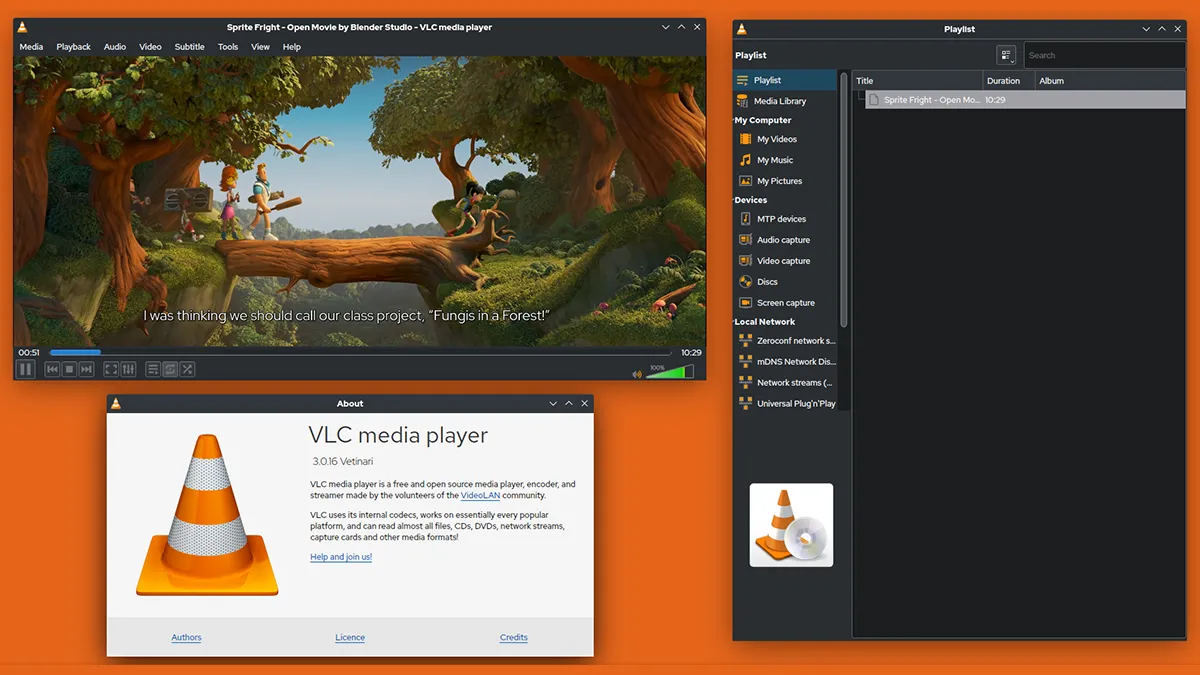
Wenn Sie eine Lösung möchten, um nahtlose Videos zu sehen, während Sie andere Anwendungen verwenden, bietet VLC eine Funktion namens Picture in Picture (PiP). Dieser Modus ermöglicht es Ihnen, die Multimedia-Inhalte in einem kleinen überlappenden Fenster zu sehen, während andere Apps gleichzeitig verwenden.
Multitasking ist in unserer täglichen Routine häufig geworden und ermöglicht VLC Picture Modus kann die Produktivität erhöhen, so dass Sie mehrere Aufgaben gleichzeitig verwalten.
Im folgenden Artikel werden die Schritte illustriert, um diese Funktion auf jedem Gerät zu ermöglichen, was einen größeren Komfort bei der Verwendung von VLC bietet.
VLC PiP unter Windows aktivieren
- Starten Sie VLC und öffnen Sie die Videodatei, die Sie sehen möchten.
- Klicken Sie auf Blick und wählen Sie die Option Immer im Vordergrund.
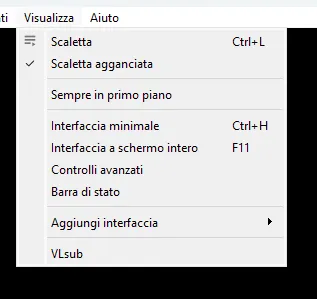
- Das Video wird in einem schwimmenden Fenster angezeigt, das über alle anderen offenen Fenster im Vordergrund bleibt.
- Um die Videogröße weiter zu reduzieren, gehen Sie zurück zum Menü Instrumente und wieder auswählen Anpassung der Schnittstelle und ändere es auf deine Lust.
Nach diesen Schritten können Sie Bild im Bildmodus auf Ihrem VLC Media Player aktivieren und Ihre Videos in einem schwimmenden Fenster über die anderen Fenster genießen.
VLC PiP auf MacOS aktivieren
Wenn Sie ein Mac-Benutzer sind, können Sie das Bild im Bildmodus mit VLC Media Player leicht aktivieren. Dies ermöglicht es Ihnen, das Videospiel in einem kleinen schwimmenden Fenster während der Arbeit an anderen Anwendungen zu halten. Es ist eine großartige Möglichkeit, Multitaskare und das Beste aus Ihrer Zeit zu machen.
- Öffnen Sie das Video, das Sie mit VLC sehen möchten.
- pause das Wiedergabevideo und legen Sie den Maus-Cursor auf die Option Video an der Oberseite des Fensters.
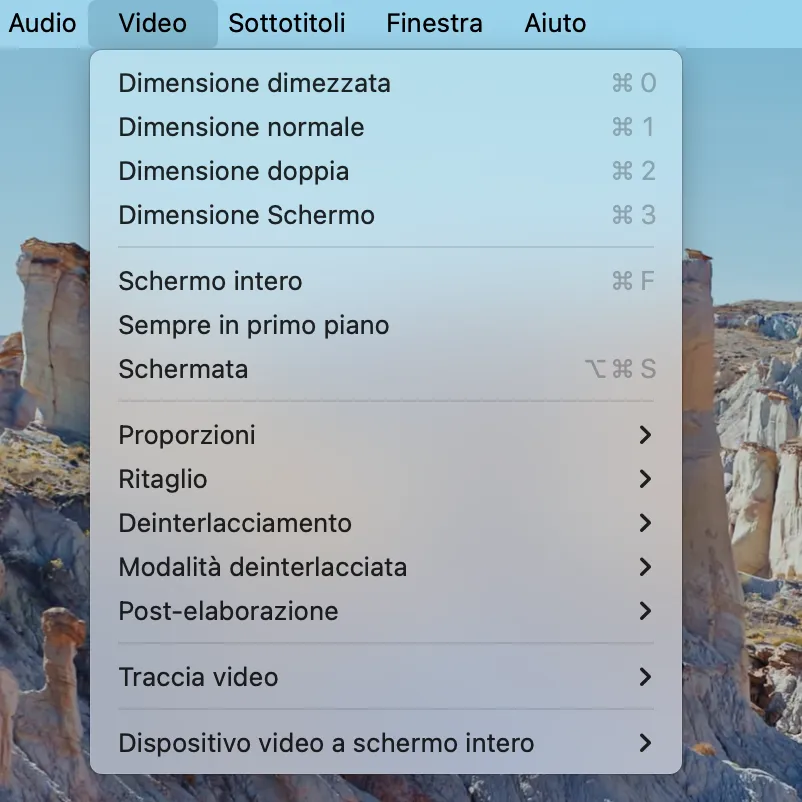
- Wählen Sie die Option Immer im Vordergrund aus dem Menü. Dadurch kann Ihr Video über andere Anwendungen auf Mac schweben.
VLC PiP auf iOS aktivieren
Sie können Bild im Bildmodus mit VLC auf Ihrem iPhone aktivieren. Diese Funktion kann nützlich sein, wenn Sie Multitasking machen möchten, während Sie Ihre Lieblingsvideos sehen.
Sie können den Leser zu reduzieren und das Video während der Verwendung anderer Apps auf Ihrem Telefon zu beobachten.
Die Aktivierung dieser Funktion kann einige zusätzliche Schritte erfordern, vor allem wenn man bedenkt, dass die neue Version von iOS in der Regel mit der Picture in Picture Funktion deaktiviert kommt.
- App öffnen Einstellungen auf Ihrem iPhone und tippen Sie auf die Option Shortcuts, um sicherzustellen, dass die Option Unzuverlässige Verknüpfungen zulassen wird aktiviert (grün).
- Laden Sie die VLC Media Player App aus dem App Store herunter, wenn Sie es noch nicht getan haben. Im Menü Einstellungen von VLC, Option aktivieren VLC-Videos im Hintergrund spielen.
- Schliesslich öffnen Sie die VLC-App, tippen Sie auf das Symbol der drei Punkte und dann Minimieren Sie Lesegerät.
VLC PiP auf iPadOS aktivieren
Wenn Sie ein iPad Air, Pro oder Mini-Nutzer sind und Multitasking machen möchten, während Sie Ihre Lieblingsvideos sehen, ist Picture in Picture Mode die ideale Lösung. Im Gegensatz zum iPhone ist die Aktivierung von PiP auf Ihrem iPad ein anderer Prozess.
- App öffnen Einstellungen auf Ihrem Gerät. Tippen Sie auf Allgemeine Einstellungen und dann Multitasking und Dock.
- Wählen Sie die Option Bilder im Bild.
- Starten Sie VLC Media Player und spielen Sie die Videodatei.
- Tippen Sie auf das PiP-Symbol in der oberen linken Ecke des Vollbild-Videofensters. Dies reduziert das Video in einem kleineren Fenster, das Sie bewegen und Größe.
Aktiviere VLC PiP auf Android
Wenn Sie ein Android-Benutzer sind, können Sie das Bild in Bild Funktion auf Ihrem Telefon oder Tablet verwenden. Allerdings, so dass diese Funktion funktioniert, stellen Sie sicher, dass Sie Ihr Gerät auf die neueste Version der Software aktualisieren.
- Menü öffnen Einstellungen innerhalb der VLC Media Player App.
- Wählen Sie die Option, um VLC-Videowiedergabe im Hintergrund zu aktivieren. Tippen Sie dann auf das drei Punkte-Symbol an der Oberseite des Bildschirms, um mehrere Optionen anzuzeigen.
- Tippen Sie auf, um das kleine Symbolfenster zu aktivieren Bilder im Bild.
Jetzt können Sie das Fenster nach Bedarf minimieren und verschieben, um Ihre Sichterfahrung während der Multitasking auf Ihrem Telefon anpassen.


