

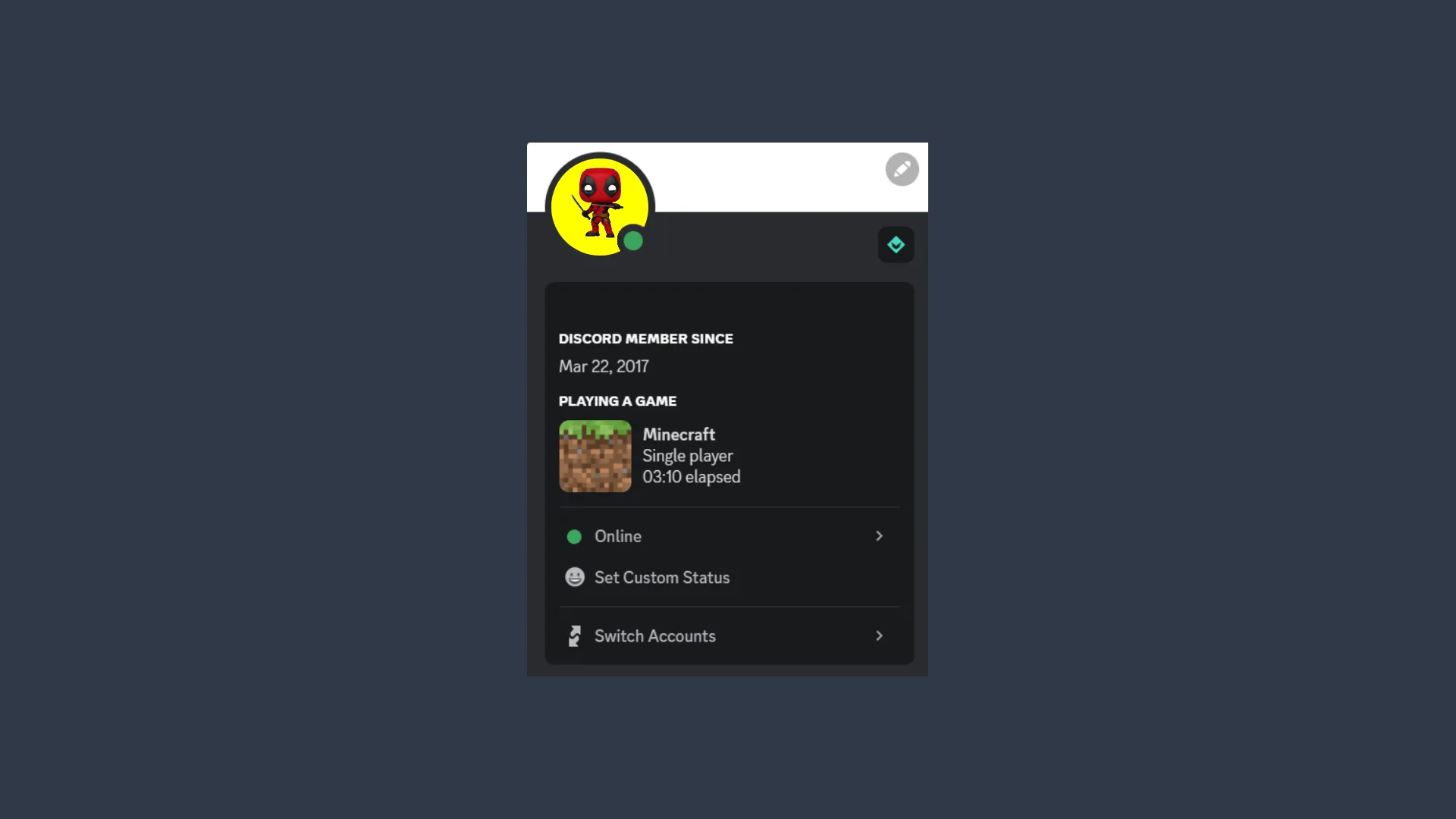
Discord bietet Benutzern eine einzigartige Möglichkeit, sich durch ihre Online-Präsenz auszudrücken, vor allem indem sie zeigen, welches Spiel sie derzeit spielen. Obwohl diese Funktion Spaß macht, kann sie auch für verschiedene Zwecke angepasst werden, wie z.B. verspielte Witze oder spezifische Nachrichten an Freunde übertragen. Dieser Artikel führt Sie durch die Schritte, um einen benutzerdefinierten Wiedergabestatus auf Discord mit der Desktop-Anwendung hinzuzufügen.
Zugriff auf Benutzereinstellungen
Zunächst müssen Sie die Discord-Anwendung auf Ihrem Computer öffnen. Die benutzerdefinierte Spielstatus-Funktion kann nur über die Desktop-Version gesetzt werden, da es nicht auf der Web-Version verfügbar ist. Hier geht es weiter:
- Aufmachen: Starten Sie die Discord-Anwendung auf Ihrem Computer.
- Navigieren Sie zu Benutzereinstellungen: Finden Sie das Zahnrad-Symbol (.) in der unteren linken Ecke des Fensters Discord und klicken Sie darauf, um die Benutzereinstellungen zu öffnen.
Fügen Sie ein Custom Game hinzu
Sobald Sie in den Benutzereinstellungen sind, ist der nächste Schritt, um einen benutzerdefinierten Spielstatus hinzuzufügen. Folgen Sie diesen Schritten:
- Wählen Sie "Play Activity": In der linken Seitenleiste finden und klicken Sie auf die Option "Play Activity".
- Spiel hinzufügen: Klicken Sie auf die Schaltfläche "Add". Dies öffnet ein Dropdown-Menü.
- Wählen Sie ein Programm: Wählen Sie aus dem Dropdown-Menü das Programm oder das Spiel aus, das Sie als benutzerdefinierten Status anzeigen möchten.
- Bestätigen Sie die Hinzugefügt: Nach der Auswahl des Programms, drücken Sie die “Add Game” Taste. Sie werden feststellen, dass das ausgewählte Spiel neben Ihrem Status angezeigt wird “Sie spielen”.
Spielname anpassen
Nach erfolgreichem Hinzufügen des Spiels können Sie seinen Namen anpassen, wie Sie es bevorzugen. Hier ist wie zu tun:
- Zurück zu Benutzereinstellungen: Zurück zum Menü Benutzereinstellungen.
- Spielnamen ändern: Es wird eine Option geben dem Spiel einen benutzerdefinierten Namen. Geben Sie den gewünschten Namen im gelieferten Feld ein.
- Änderungen beenden: Sobald Sie den benutzerdefinierten Namen eingeben, erscheint dies neben Ihrem Zustand auf Discord.


