Voicemeeter Banana ist ein sehr leistungsstarkes Werkzeug mit einer unglaublich breiten Palette von Funktionen. Leider, vor allem als Anfänger, verlieren Sie schnell die Augen der Dinge. Dieses Tutorial hilft bei der richtigen Konfiguration und Verwendung.
Installation
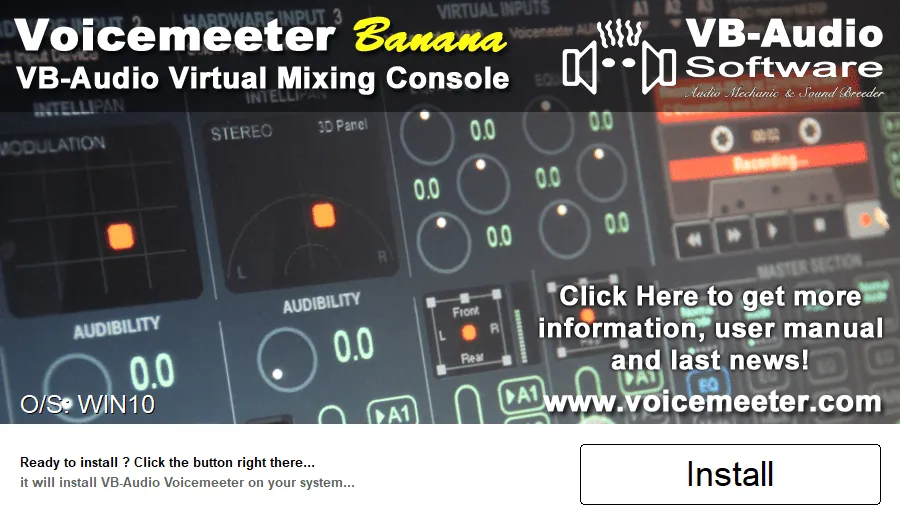
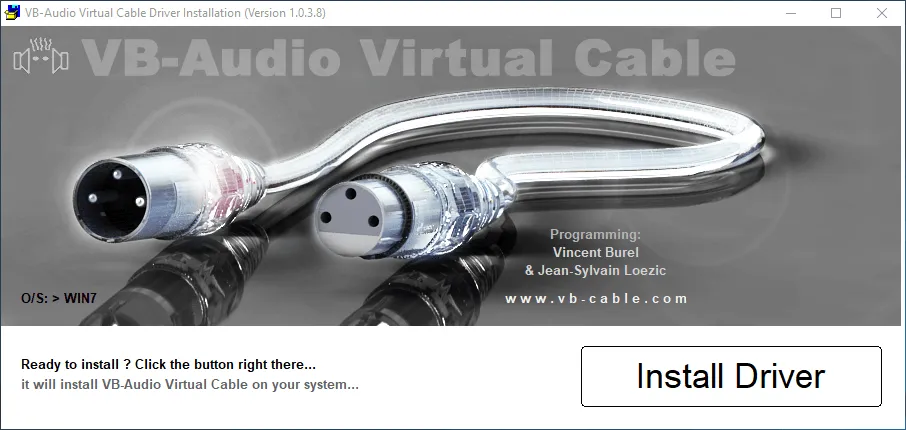
Es wird empfohlen, gleichzeitig das VB-Audio-Kabel und das Hi-FI VB-Kabel vom gleichen Hersteller zu installieren, da die virtuelle Mischerkonsole verschiedene Eingänge verwenden kann. Wenn Sie eine Audio-Schnittstelle haben, können Sie es auch verwenden, wie Voicemeeter Banana unterstützt ASIO native. Voicemeter Banana sowie VB-Audio-Kabel und VB-Audio Hi-Fi Cable können von der Hersteller-Website kostenlos heruntergeladen werden. Das Hi-Fi VB-Audio-Kabel befindet sich auf der gleichen Download-Seite des VB-Audio-Kabels, scrollen Sie einfach weiter unten.
Wenn Sie mehr als 3 Eingänge und Ausgänge von Voicemeeter Banana benötigen, können Sie stattdessen Voicemeeter Potato verwenden. Die Konfiguration ist nahezu identisch. Voicemeter Kartoffel hat 5 Eingänge und Ausgänge anstelle von 3 Eingängen und Ausgängen sowie eine zusätzliche virtuelle Eingabe und hat auch andere Funktionen. Aber die Grundfunktionen sind gleich. Nach der Installation ist es besonders wichtig, sicherzustellen, dass Ihr Computer neu gestartet wird.
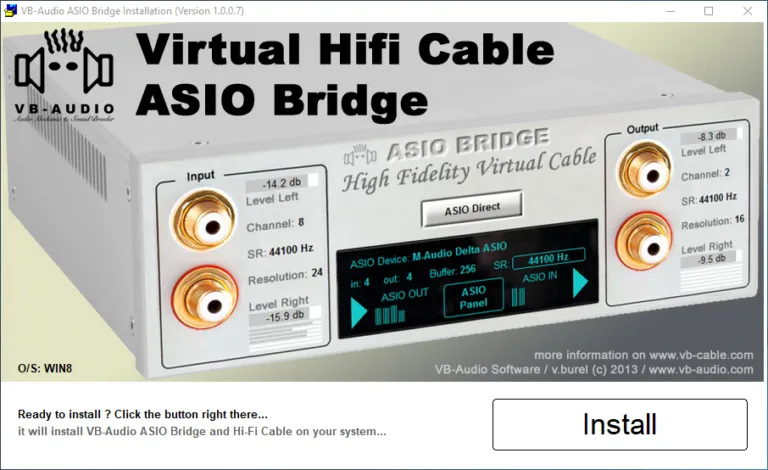
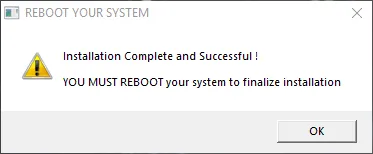
Konfiguration Banana Voicemeeter
Sobald der Computer neu gestartet wurde, kann Voicemeeter Banana zum ersten Mal gestartet werden. Das erste Mal, wenn Sie beginnen, werden Sie mit einem modernen Design begrüßt. Das erste ist, dass ein roter Text mit "Select main output device (A1)" in der oberen rechten Ecke blinkt.
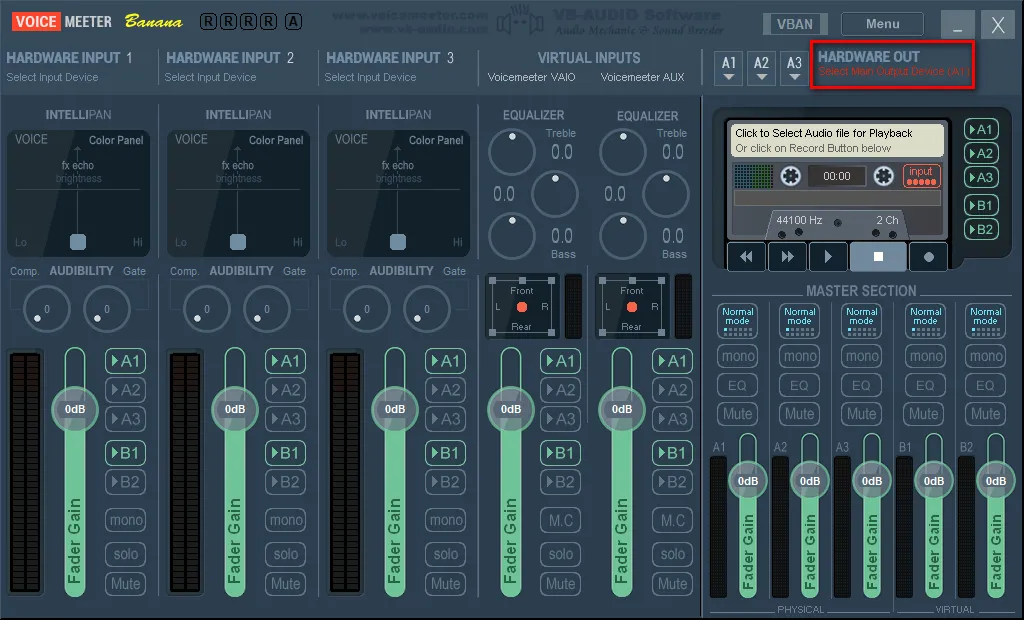
Zunächst muss der A1-Ausgang zugeordnet werden. Das wären deine Lautsprecher oder deine Kopfhörer. Alles, was Sie tun müssen, ist klicken Sie auf A1 neben dem blinkenden roten Text und wählen Sie eine entsprechende Ausgabe. Sie können bis zu 3 verschiedene Ausgänge gleichzeitig nutzen, um Musik an Kopfhörer und alles andere an die Lautsprecher zu senden. Mit Voicemeeter Potato gibt es sogar 5!
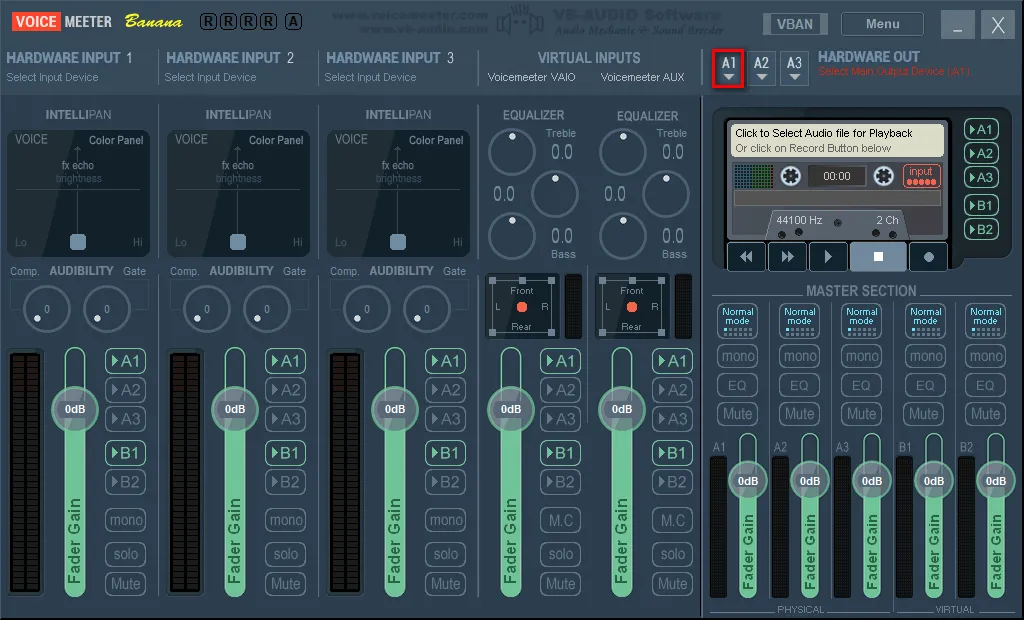
Es gibt hier mehrere Möglichkeiten, mit dem ausgewählten Gerät zu kommunizieren. Das wären WDM, KS und MME. In den meisten Fällen gibt es kein ASIO. Wenn ASIO verfügbar ist, ist es bevorzugt, ansonsten empfehlen wir WDM oder KS.
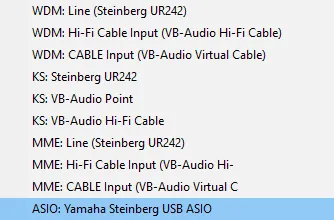
Bei Problemen wählen Sie immer MME als letzte Option. ASIO neigt dazu, die beste Latenz zu haben, gefolgt von KS und WDM. MME hat die schlimmste Latenz aller. Sie wollen normalerweise die niedrigste Latenz möglich bekommen.
Der Audio-Engine wird nun zum ersten Mal gestartet. Es dauert ein paar Sekunden. Zuerst schalten wir alle grünen "A1" und "B1" aus, um mögliche Audioschleifen aus unserem Mikrofon zu vermeiden, die wir in Kürze hinzufügen werden.
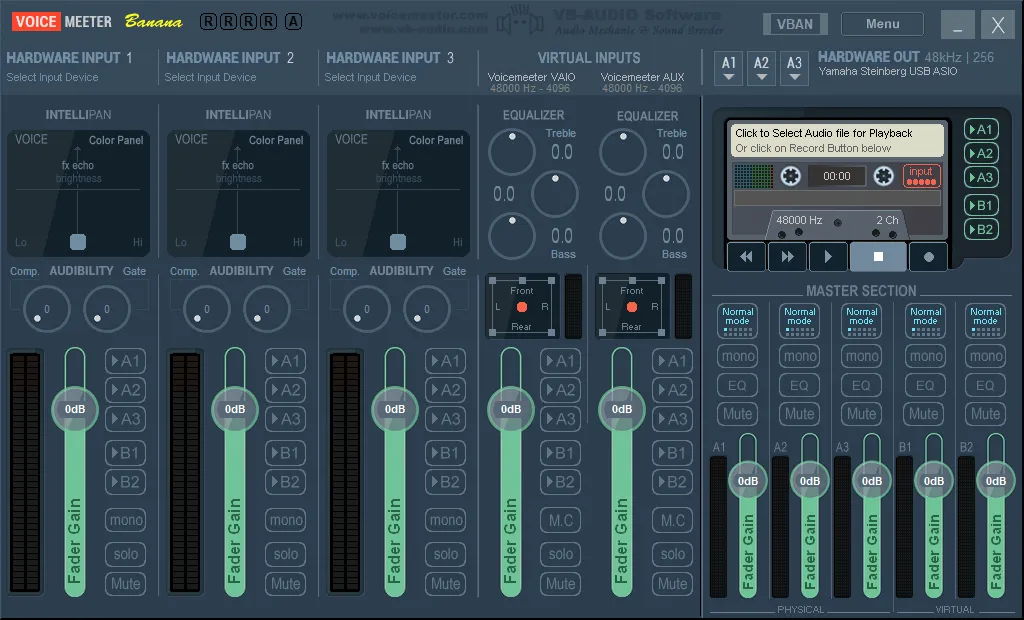
Jetzt können Sie die beiden virtuellen Kabel, die VB-Audio Cable und VB-Audio Hi-Fi Cable installiert haben, und gegebenenfalls ein Mikrofon auf der linken Seite hinzufügen. Dies wird als "Hardware Input 1", "Hardware Input 2" und "Hardware Input 3" bezeichnet.
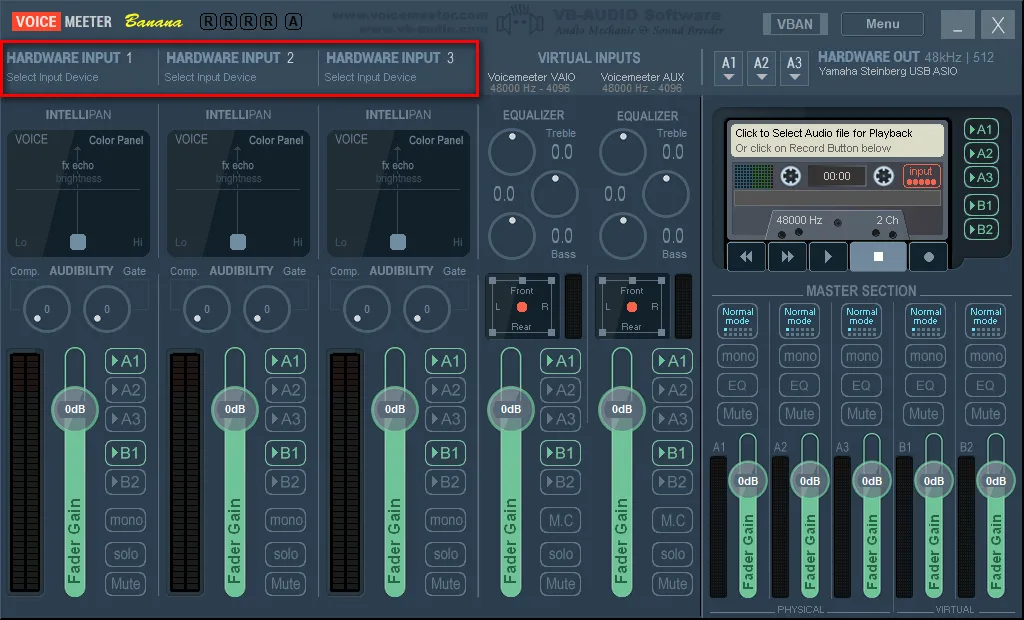
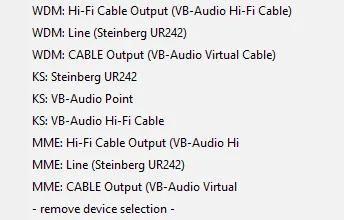
Wenn Sie darauf klicken, öffnen Sie ein Dropdown-Menü mit allen möglichen Eingaben. Auch in diesem Fall sind möglich WDM, KS und MME. Mit einem Rechtsklick können Sie Ihren Namen der Eingabe zuordnen.
Klicken Sie dann oben rechts auf „Menu“ und ein Dropdown-Menü wird geöffnet. Hier können Sie einige Einstellungen ausführen, aber zuerst sollten Sie auf “Systemeinstellungen / Optionen” klicken. Ein neues Fenster öffnet sich. Am unteren Ende können Sie unter «Preferred Main SampleRate» nun die gewünschte Samplerate auswählen. In den meisten Fällen sind 44100 oder 48000 Hz ausreichend. Ich habe 48000 Hz gewählt. Es wird auch empfohlen, die Abtastfrequenz der Vorrichtung mit möglichst geringer Abtastrate einzustellen. Beispielsweise, wenn Ihr Mikrofon nur bis zu 44100 Hz in Windows ausgewählt werden kann, ist es besser, 44100 Hz überall in Voicemeeter Banana zu verwenden. Dadurch wird ein unnötiges erneutes Abtasten der Probenrate verhindert.
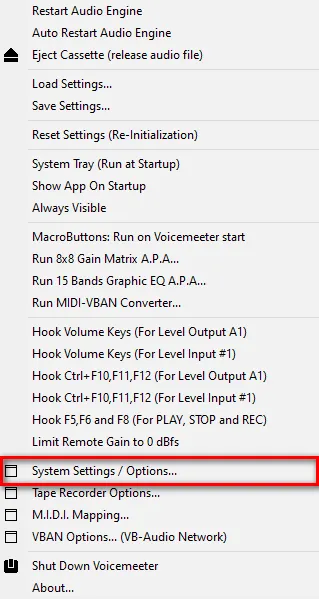
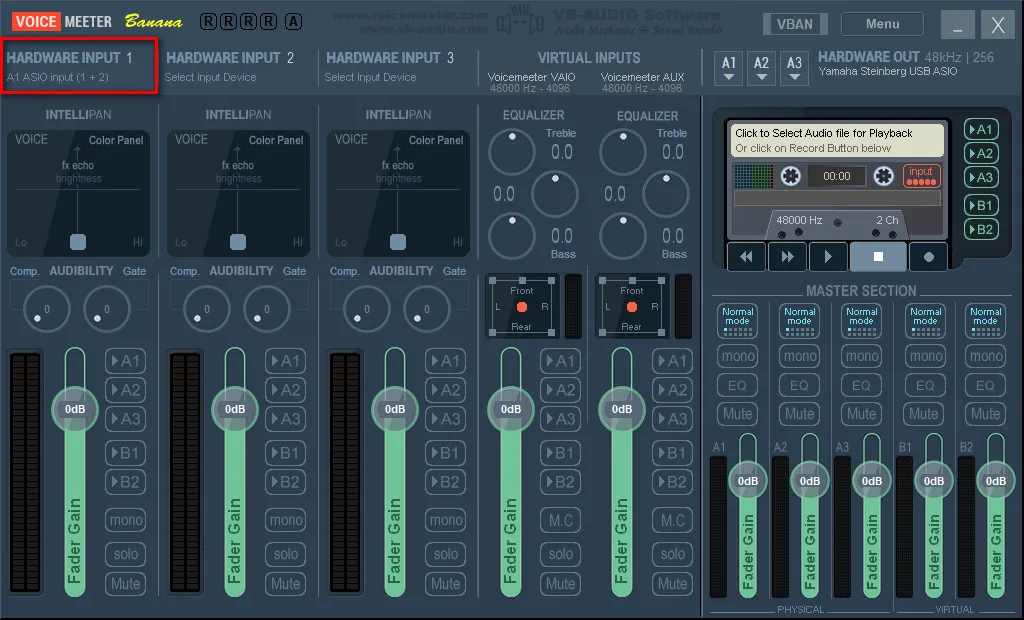
Wenn Sie eine Audio-Schnittstelle haben, die ASIO unterstützt, können Sie auch Eingänge von der Schnittstelle über ASIO in «Patch ASIO Inputs to Strips:» hinzufügen. Ich habe Eingänge 1 und 2 von der Schnittstelle zu "Hardware Input 1" in Voicemeeter Banana zugewiesen. Es sei darauf hingewiesen, dass die dafür ausgewählte Hardware-Eingabe nicht bereits im Einsatz ist. In Voicemeeter Banana wird die Hardware-Eingabe dann als ASIO A1 -Eingang identifiziert.
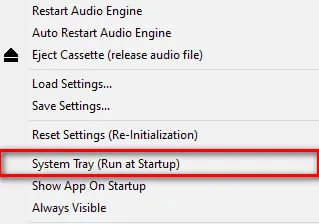
Um den Sound durch die ausgewählte Ausgabe zu erhalten, muss Voicemeeter als Standardausgabegerät in Windows-Audioeinstellungen ausgewählt werden. Dies gilt auch für Eingabegeräte, einschließlich des Mikrofons. Mit Voicemeeter Banana verwenden wir ein virtuelles Mikrofon. Deshalb gehen wir zu den Audioeinstellungen in Windows. Der Punkt dahinter ist, dass alles zuvor von Voicemeeter Banana geleitet und verwaltet wird. Es wird daher empfohlen, dass Voicemeeter Banana automatisch nach dem Start von Windows gestartet wird.
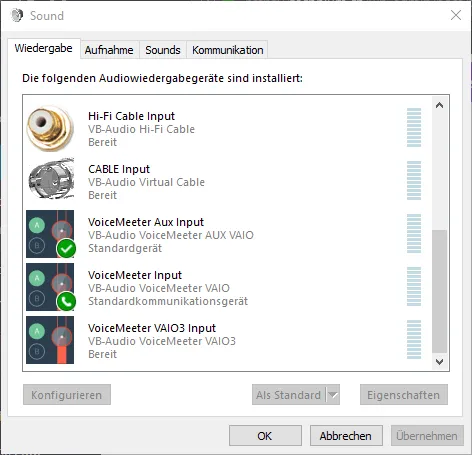
Klicken Sie nun auf das kleine Lautsprecher-Symbol in der unteren rechten Ecke des Desktops und klicken Sie auf “Open Audio Settings” und klicken Sie dann auf “audio Control Panel” nach rechts. Hier klicken wir mit der rechten Maustaste auf «VoiceMeeter Aux Input» als Standardgerät und «VoiceMeeter Input» als Standardkommunikationsgerät einzustellen. Auf der Platine setzen wir beide auf «VoiceMeeter Output» als Standardgerät und als Standardkommunikationsgerät.
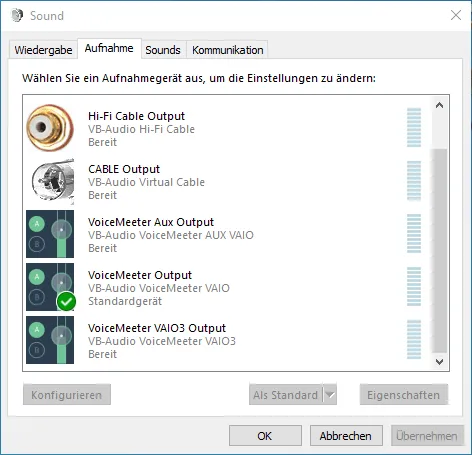
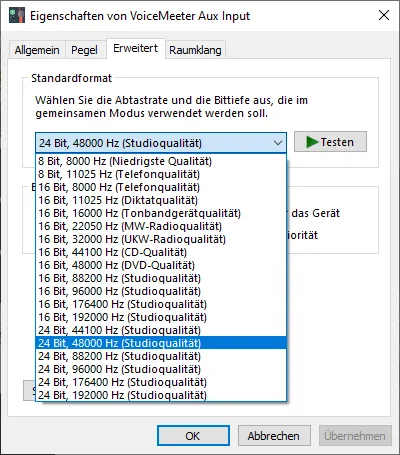
Dann überprüfen wir, ob alle Wiedergabe- und Aufzeichnungsgeräte mit der gleichen Abtastrate verwendet werden. Klicken Sie dazu mit der rechten Maustaste auf ein Wiedergabe- oder Registrierungsgerät und klicken Sie auf Eigenschaften. Dann gehen Sie auf die Erweiterte Registerkarte. Dies gilt beispielsweise auch für Ihre Lautsprecher oder Ihr Mikrofon und nicht nur für Voicemeeter Banana und das virtuelle Kabel!
Bitte schließen Sie Voicemeeter Banana zuerst. Klicken Sie dazu auf Menü in der rechten oberen Ecke von Voicemeeter Banana und klicken Sie dann auf “Spegni Voicemeeter”. Dann versenden wir auf Windows im installierten Programminstallationsverzeichnis und starten Sie die folgenden Dateien. EXE als Administrator. Diese sind standardmäßig in:
C:Programme (x86)VBVoicemeeterVBCABLE ControlPanel. ex
C:Programme (x86)VBVoicemeeterVBVMAUX ControlPanel. ex
C:Programme VBCABLEVB-AUDIO Virtual Cable Control Panel. ex
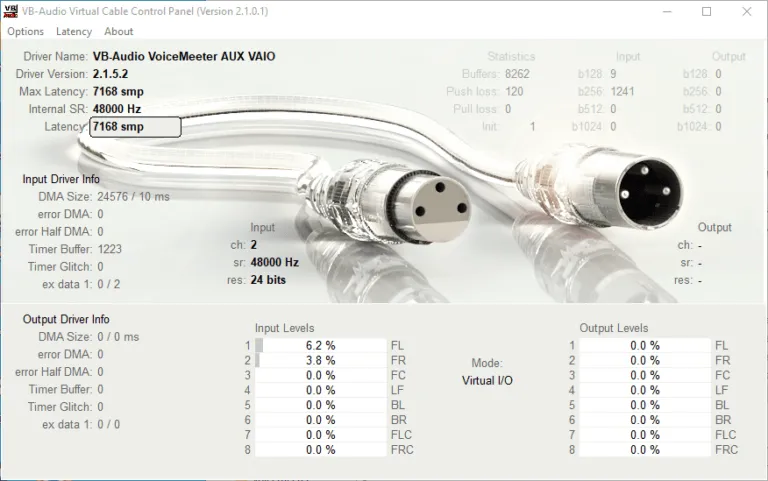
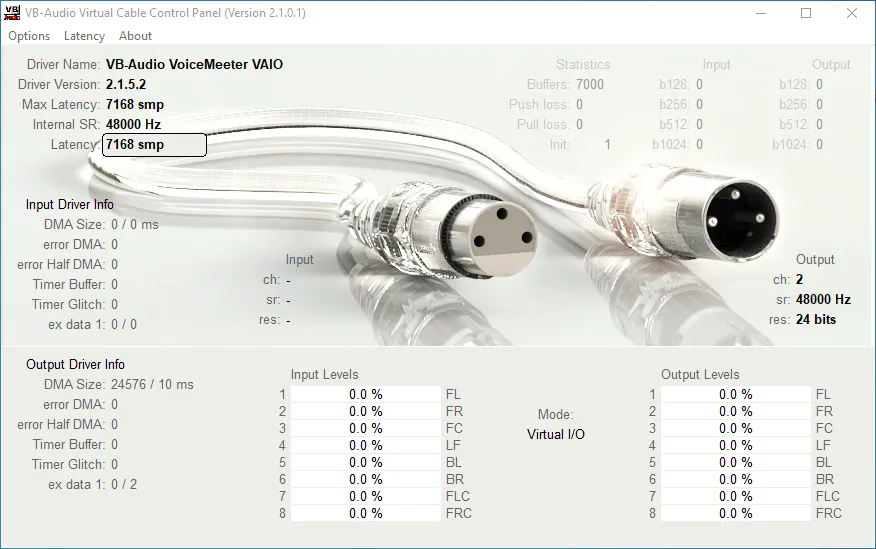
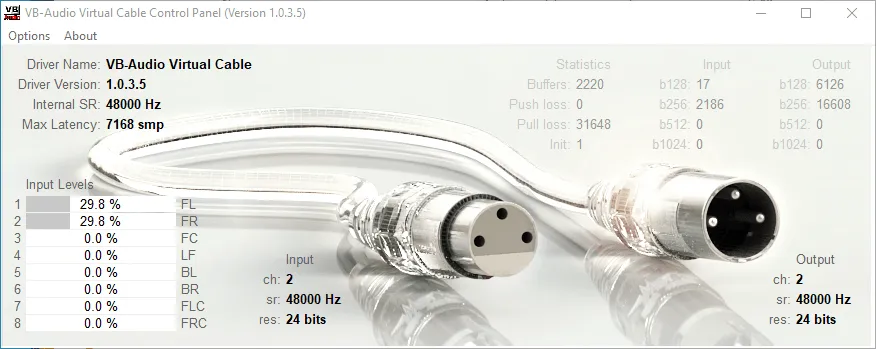
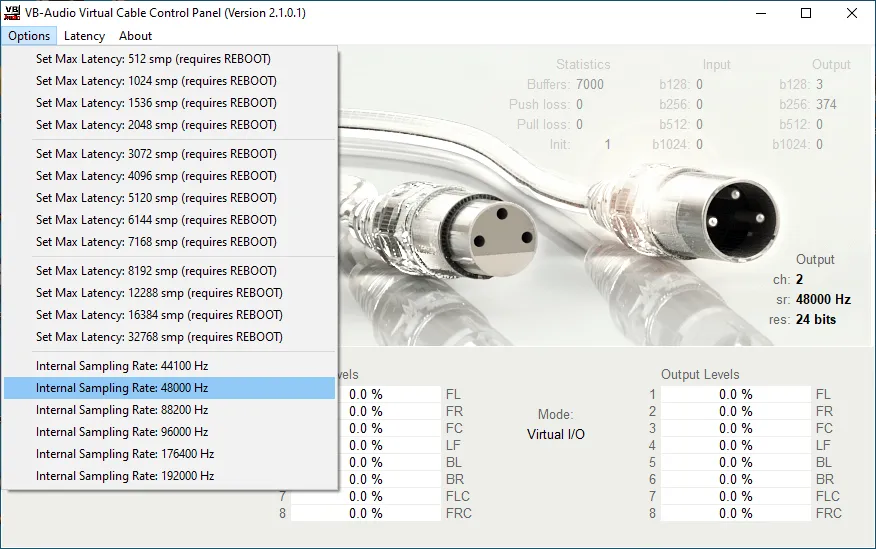
Hier überprüfen wir erneut, dass alle Kabel dieselbe Abtastfrequenz verwenden.
Wenn Sie Voicemeeter Potato verwenden, sollten Sie auch die folgenden .EXE überprüfen:
C:Programme (x86)VBVoicemeeterVBVMVAIO3 ControlPanel. ex
Sie können auch die Latenz hier verbessern. Um dies zu tun, lassen Sie einfach die Musik ständig durch das Kabel laufen und beobachten Statistiken. Dann wählen Sie die größte Anzahl, die keine Statistiken hat und multiplizieren Sie diese x3. In diesem Fall wäre dies derzeit '512', so dass ich die Latenz auf 1536 Smp setzen konnte.
Aber das kann sich ändern. Daher sollten Sie das Kabel ständig laden und Statistiken beobachten. Es ist auch zu sagen, dass diese einfache Berechnung nur dann korrekt ist, wenn die Abtastrate überall gleich ist. Werden verschiedene Abtastfrequenzen verwendet, ist diese etwas komplizierter. Für VB-Audio Hi-Fi Kabel einfach die Abtastrate in Windows gesetzt. Mit diesem Kabel können Sie auch die Latenz verbessern. Sie können es hier tun:
C:Programme (x86)VBASIOBridgeVBCABLE AsioBridge. ex
Nun muss der Computer neu gestartet werden und die Installation wäre abgeschlossen.
Voicemeeter Grundfunktionen von Banana
Nach dem Neustart des Computers öffnen wir Voicemeeter Banana und verwenden die Grundfunktionen. Das wäre der allgemeine Weg, das Intellipan-Panel und ein Tor.
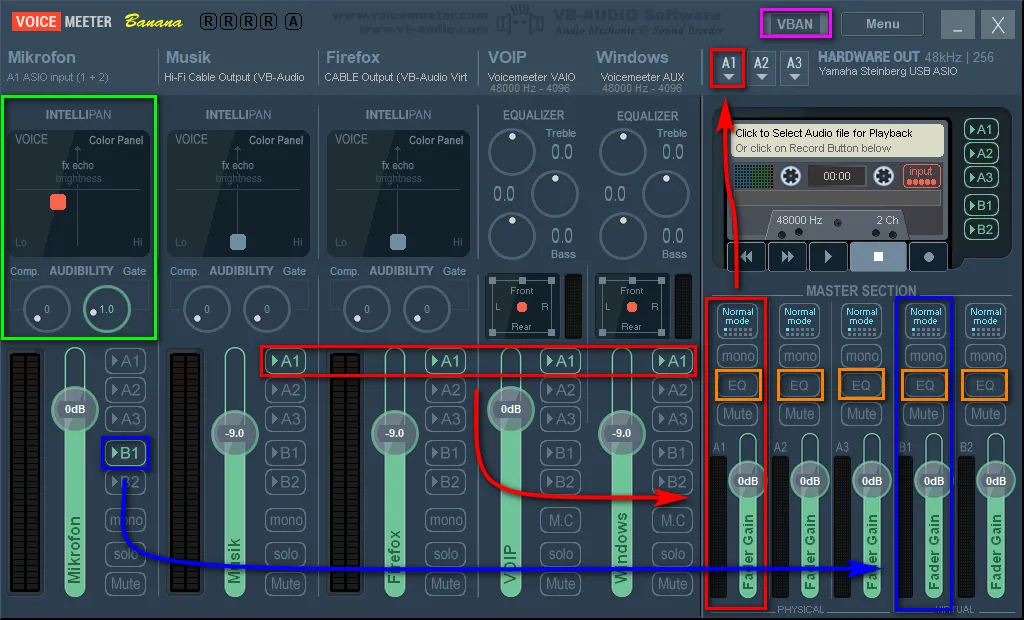
Da wir das Standardwiedergabegerät auf „VoiceMeeter Aux Input“ in Windows setzen, sollte jetzt alles auf Voicemeeter AUX gespielt werden. Auf dem Foto ist Voicemeeter AUX (Windows). eingehende Anrufe von Discord oder Steam sollten automatisch auf ihrem Weg sein, weil wir das Standard-Kommunikationsgerät auf "VoiceMeeter Input" in Windows setzen. Auf dem Foto ist Voicemeeter VAIO (VOIP).
Kurzbeschreibung:
Rot: alle ausgewählten Tracks mit "A1" werden zusammengemischt und an die Ausfahrt A1 gesendet. In meinem Fall ist es VB-Audio Hi-Fi Cable (Musik), VB-Audio Cable (Firefox), Voicemeeter VAIO (VOIP) und Voicemeeter AUX (Windows), die dann an die Steinberg Audio-Schnittstelle übertragen werden.
Blau: alle Tracks mit ausgewählten “B1” werden zusammengemischt und an die Ausfahrt B1 gesendet. Dies ist “Voicemeeter Output” in Windows-Aufnahmegeräten. In meinem Fall ist das nur das Mikrofon. Sie können auch den “Firefox”-Kanal hinzufügen, um Ihre Freunde auf Discord mit YouTube-Videos zu ärgern, sofern Sie diesem Track das Ausgabegerät für Firefox zugewiesen haben, aber wir werden in einem Moment ankommen.
Grün: Ich fügte eine kleine Verbesserung der Stimme und ein Tor zur Spur für das Mikrofon mit dem Intellipan “Voice Color Panel”. Es gibt auch einen Kompressor. Wenn Sie nicht mit den Begriffen beginnen, ist hier eine kleine Erklärung: ein Tor unterdrückt stille Abschnitte. Dies bedeutet, dass das Mikrofonsignal nur von einem bestimmten Pegel übertragen wird. Ein Kompressor reduziert die Volumendifferenz zwischen stillen und lauten Passagen. Wenn Sie also zu niedrig oder zu hoch sind, wird das Volumen dynamisch angepasst. Die Dynamik ist betroffen, weshalb ich sie nicht benutze.
Sie können ein wenig mit der Stimme Farbtafel versuchen. Das Beste ist, das "A1"-Mikrofon einzuschalten, um Ihre Stimme zu steuern. Aber seien Sie vorsichtig, verwenden Sie die Kopfhörer am Ausgang, sonst können Sie eine schlechte Audioschleife bekommen! Durch den Rechtsklick auf das Farbfeld des Artikels können Sie von “Color Panel Voice”, “Modulation FX Panel” und “3D Panel Position” wechseln. Sie können Einstellungen mit einem Doppelklick wiederherstellen. Mit der Modulation FX Panel können Sie Ihre Stimme ähnlicher machen wie ein Roboter. Also eine kleine Stimme ändert sich. Die 3D-Plattenposition ist wahrscheinlich selbsterklärend.
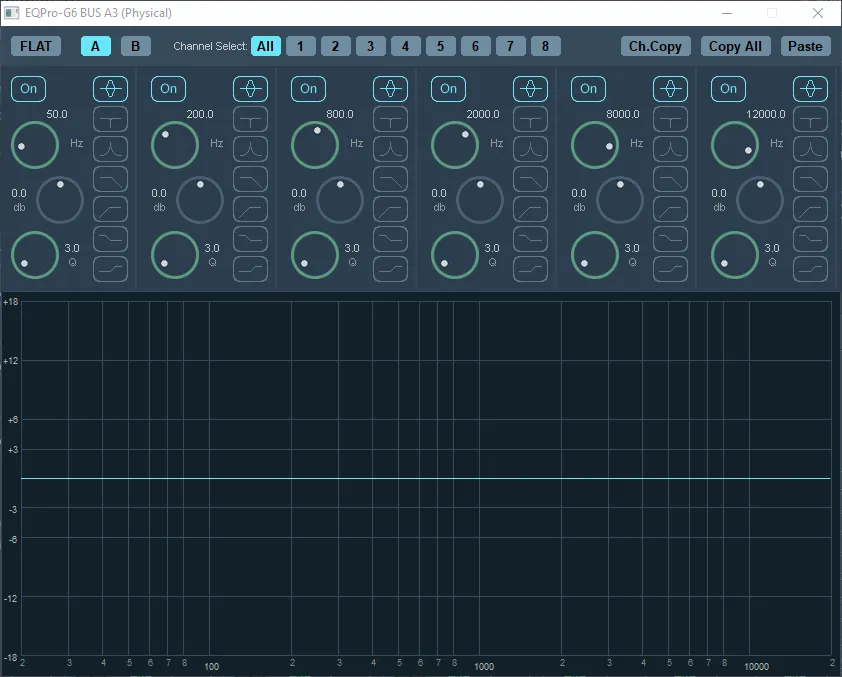
Orange: mit einem rechten Klick können Sie hier einen schönen parametrischen Equalizer zu 6 Bands öffnen. Mit einem linken Klick können Sie den Ausgleich für den gemischten Track aktivieren.
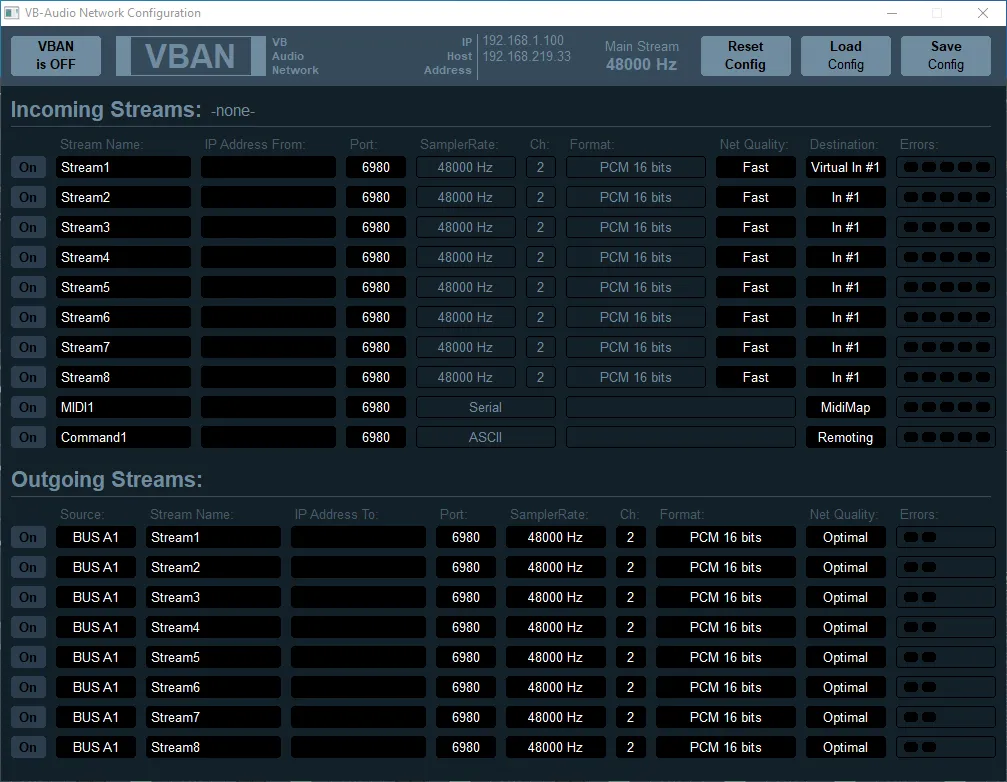
Viola: mit einem linken Klick können Sie hier das VBAN-Fenster öffnen. Mit VBAN können Sie Audio auf andere Computer mit Voicemeeter Banana senden. Sie können es auch im Internet tun (Sie benötigen Portweiterleitung). Besonders interessant ist die Verwendung eines zweiten Computers zum Streamen. Der Sekundärrechner benötigt daher keine Audiokarte zur Aufnahme. Erfahren Sie mehr darüber am Ende des Tutorials.
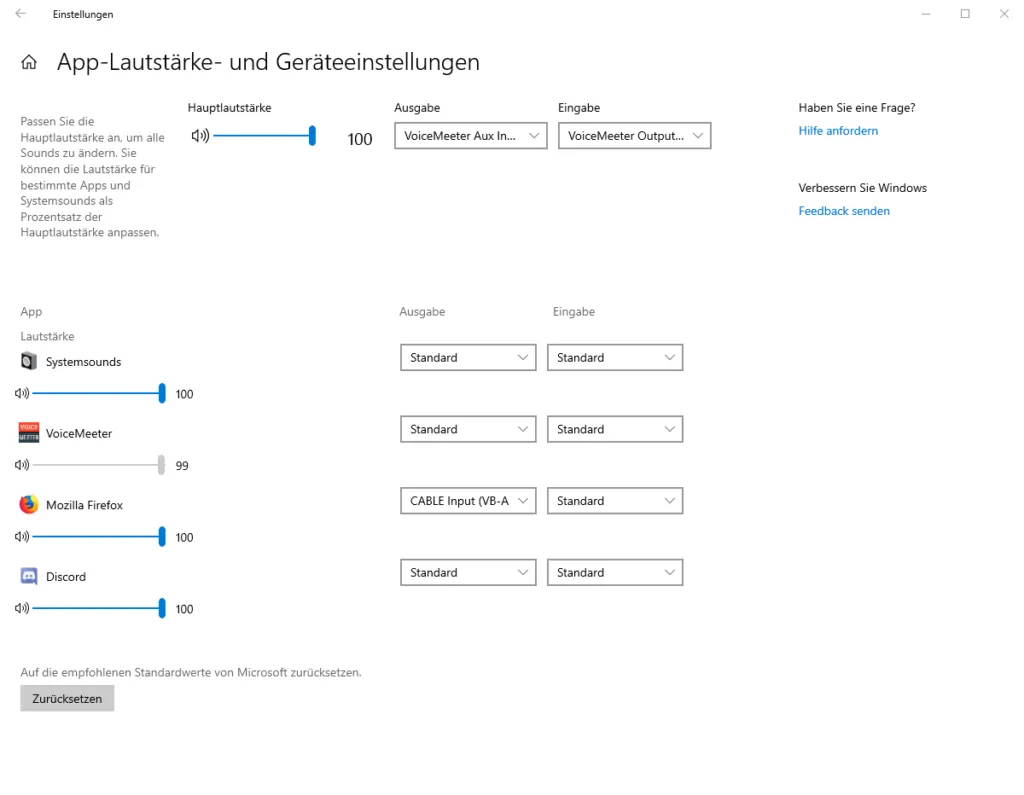
Jetzt müssen Sie nur andere Ausgabegeräte an Programme zuweisen, so dass sie das Standardwiedergabegerät nicht verwenden. Meistens können Sie das Ausgabegerät direkt in den Anwendungen auswählen. Mit Firefox / Chrome funktioniert dies nicht direkt im Browser und muss auf das kleine Lautsprecher-Symbol in der unteren rechten Ecke von Windows klicken, klicken Sie auf “Open Audio Settings”, scrollen Sie nach unten und unter “Erweiterte Audio-Optionen” auf “Volume-App und klicken Sie auf Geräteeinstellungen”. Geben Sie dann ein anderes Ausgabegerät zu, während Firefox / Chrome geöffnet ist. In meinem Fall entschied ich mich für «CABLE Input (VB-Audio Virtual Cable)».
Um Ihre Gespräche besser zu verstehen, können Sie einfach alle anderen Tracks außer VOIP senken. Setzen Sie den Controller mit der Maus oder geben Sie eine Nummer manuell mit einem rechten Klick ein. Im Allgemeinen sollten Sie es einfach senken und nicht erhöhen, um Clipping zu vermeiden.
Dies wäre praktisch die grundlegende Funktionalität von Voicemeeter Banana. Wenn Sie es ein bisschen sehen, verstehen Sie die Logik dahinter ziemlich schnell.
Andere nützliche Funktionen
Verwenden Sie Multimedia-Tasten:
Im Menü Dropdown können Sie die als „Hook Volume Keys (For Level Output A1) markierten Windows-Medienschlüssel zuordnen. Wenn Sie Medientasten verwenden, dürfen Sie 0 dB nicht versehentlich überschreiten.
Makro-Tasten:
Im Menü Dropdown können Sie die Makros mit «Buttons Macro: Run on Voicemeeter Start» verwenden. Sie können viele Voicemeeter Banana Funktionen mit nur einem schnellen Klick verwenden. Damit ist es auch möglich, eine Art kleiner harmonischer Tisch zu bauen. Aber es kann ein bisschen komplizierter und wird für erfahrene Benutzer empfohlen. Die Dokumentation des Herstellers ist äußerst nützlich.
VBAN Feature:
Um die VBAN-Funktion zu nutzen, müssen Sie nur eine IP-Adresse auf einem zweiten Computer eingeben, der auch Voicemeeter Banana im Outgoing Stream Panel installiert und gestartet hat. Stattdessen muss die IP-Adresse des ersten Rechners, der den Fluss sendet, auf dem zweiten Computer eingefügt werden.

Sie können IP-Adressen im VB-Fenster oben im Zentrum (rotes Quadrat) lesen. Auch der VBAN sollte im Allgemeinen aktiviert werden. Sie können es auf der oberen linken Seite tun (purple quadratisch). Dies muss auf beiden Computern geschehen, also auf beiden Instanzen von Voicemeeter!
Zunächst müssen Sie einen Ausgangsstrom im Panelbereich Output Flows starten. Ich habe hervorgehoben, wie man es in einer zusätzlichen Farbe macht:
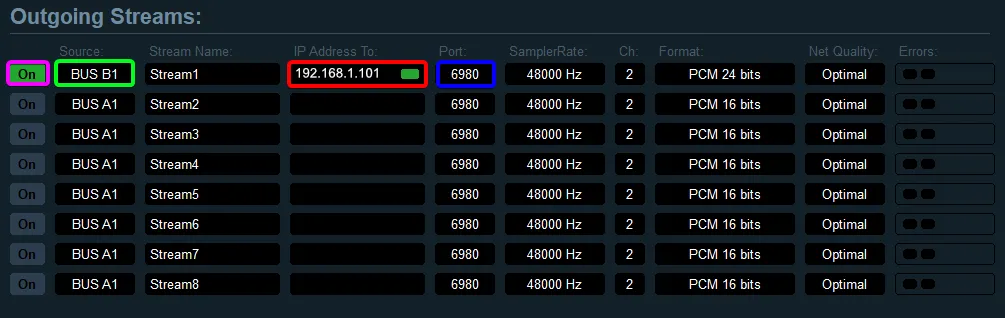
Grün: hier wählen Sie den gewünschten Kanal zu senden. Dies sind Master A1, A2, A3 und B1, B2 Auswahl. In diesem Fall ist es B1.
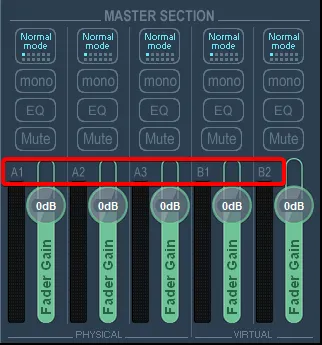
Rot: geben Sie hier die IP-Adresse des zweiten Computers ein, an den der Stream gesendet werden muss. Wenn ein Stream an das Internet gesendet werden muss, müssen Sie hier die vom Internetanbieter zugewiesene IP-Adresse eingeben. Aber Vorsicht! Für die meisten von ihnen ist dies dynamisch und ändert sich nach einer bestimmten Zeit. In diesem Fall benötigen Sie auch einen DynDNS-Anbieter.
Blau: die Tür kann auf dem Standardanschluss 6980 verlassen werden. Solange Sie einen Stream an Ihr lokales Netzwerk senden, sollten zusätzliche Einstellungen nicht erforderlich sein.
Nun müssen Sie die IP-Adresse des ersten Computers im ankommenden Stream Panel-Abteil auf dem zweiten Computer eingeben, so dass auch ein Stream erkannt werden kann. Auch hier habe ich die wichtigsten Teile eingefärbt:
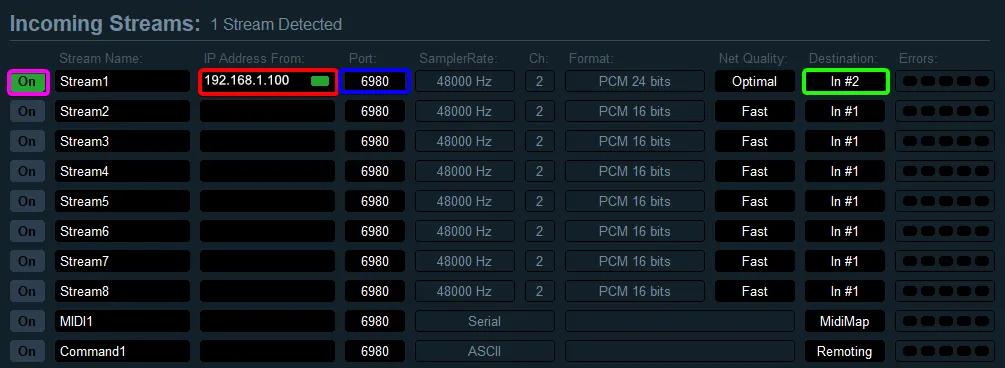
Rot: Geben Sie die IP-Adresse des ersten Computers ein, aus dem der Stream gesendet wird. Wenn ein Stream an das Internet gesendet wird, müssen Sie hier die vom Internetanbieter zugewiesene IP-Adresse eingeben.
Blau: wie im Abfluss, können Sie sicher die Tür auf 6980 verlassen. Nur, wenn ein Stream ins Internet gesendet werden soll, muss dieser Port in Ihren Router eingefügt werden, um den Fluss an den richtigen Computer weiterzuleiten.
Grün: Hier wählen Sie den gewünschten Kanal, um den empfangenen Stream zuzuordnen. Dies sind "Hardware Input 1", "Hardware Input 2", "Hardware Input 3" und "Voicemeeter VAIO", "Voicemeeter AUX". In diesem Fall ist es "Hardware Input 2". Es spielt keine Rolle, ob der Eingang bereits besetzt ist oder nicht.

Viola: Wie zuvor muss auch der Zufluss aktiviert werden.
Der Strom hätte jetzt gesendet und empfangen werden sollen.
Patch-Verbund:
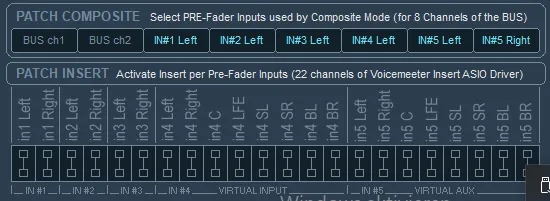
Im Menü Dropdown im Menü "Systemeinstellungen" befindet sich unten eine Funktion "Lock Insert". Damit können Sie das Eingangssignal vorab an einen VST-Host senden, um VST-Plugins zu verwenden. Zum Beispiel können Sie verwenden Cantabile oder Vox Beide sind kostenlos erhältlich.