

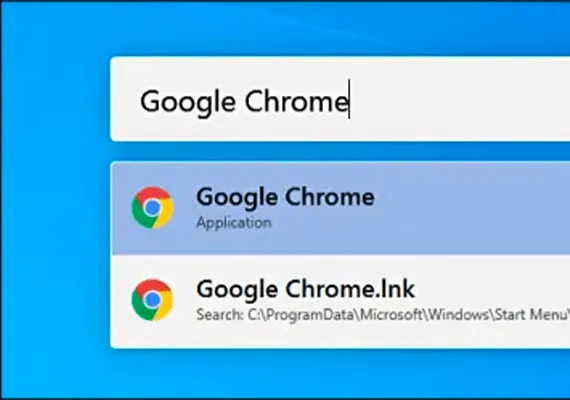
Auf einem Mac ist eine System-Level-Suche und Startup-Funktion namens Spotlight nur eine Verknüpfung mit Command + Space. Dank PowerToys kann Windows 10 eine ähnliche Such- und Ausführungsleiste haben, auch wenn Sie Alt + Space drücken. So konfigurieren Sie es.
Die Macht von Microsoft PowerToys
Mit einem PowerToys-Modul namens PowerToys Run können Sie Alt+Space drücken und eine Pop-up-Suchleiste sehen, die von überall unter Windows 10 angezeigt wird. Einmal angezeigt, können Sie nach Anwendungen und Dokumenten suchen und diese ausführen oder schnell öffnen.
Um diese praktische Suchleiste zu erhalten, müssen Sie PowerToys installieren, eine kostenlose Microsoft Windows 10 Dienstprogramm-Sammlung. Du kannst es ist Github.
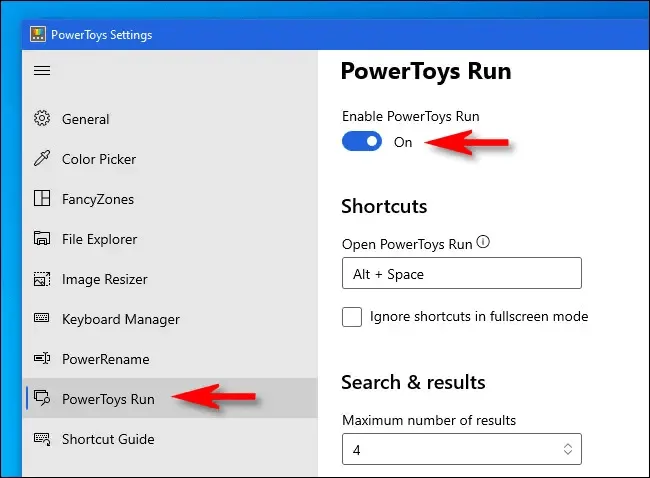
Sobald PowerToys installiert ist, starten Sie PowerToys Setup und wählen Sie “PowerToys Run” in der Seitenleiste. Stellen Sie also sicher, dass „PowerToys Run aktivieren“ aktiviert ist.
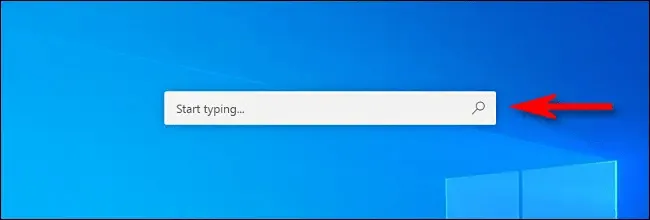
Als nächstes, schließen Sie PowerToys Setup und versuchen Sie Ihre neue Suchleiste. Drücken Sie Alt + Space und eine minimalistische Suchleiste wird in der Mitte des Bildschirms angezeigt.
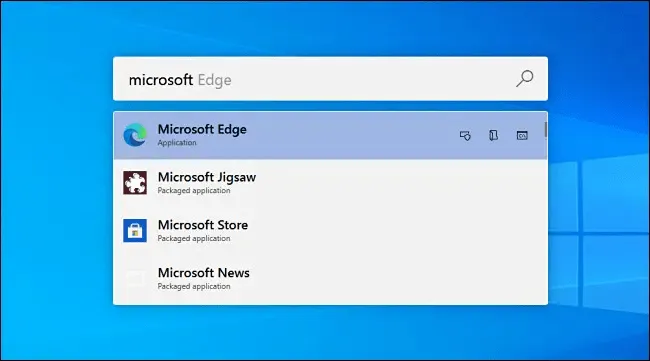
Nach der Eingabe einer Suche können Sie Enter drücken, um sofort das erste Ergebnis zu starten (oder zu öffnen), oder Sie können aus den Ergebnissen in der Liste mit der Maus oder Cursor-Tasten wählen und Enter drücken.
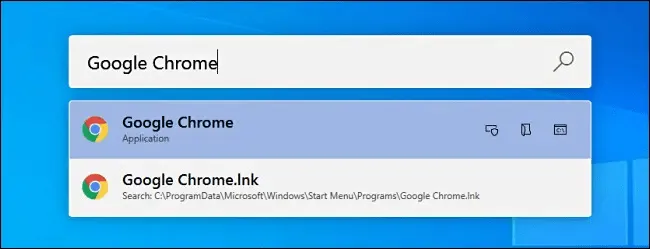
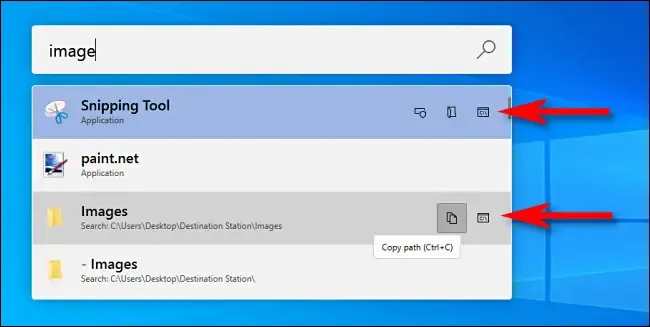
Sie können auch verschiedene “power user” Tasten verwenden, die neben jedem Ergebnis erscheinen, um bestimmte nützliche Aktionen durchzuführen. Das tun sie.
- Icon Copy: Kopieren Sie den Dateipfad in den Notizen (nur für Dokumente gelten).
- Box mit einem Schild: Führen Sie die App als Administrator aus (nur für Programme gelten).
- Ordner: öffnet den Ordner, der die Datei oder den App-Standort im Datei-Explorer enthält.
- C: Box: öffnet einen Pfad zur Datei oder Dokument in einer Befehlsanforderung.
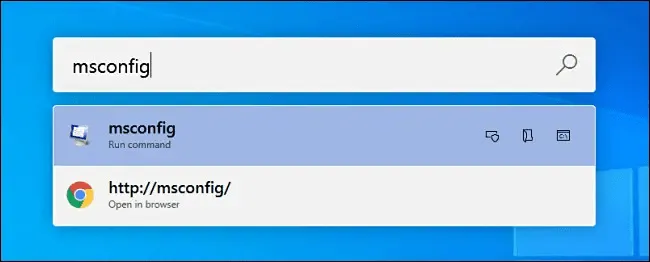
Aber denken Sie nicht an PowerToys Run wie eine verherrlichte Suchleiste. Sie können auch die PowerToys Run Box verwenden, um das Dialogfeld Windows+R “R” zu ersetzen. Ziehen Sie einfach die Box mit Alt + Space, geben Sie einen Befehl und drücken Sie Enter und das Programm wird sofort laufen.
Es ist nur eine andere Weise PowerToys bietet eine komfortablere und leistungsstarke Windows 10 Erfahrung. Viel Spaß!


