Wenn Sie nach Möglichkeiten suchen, Apple-Notizen auf Ihrem Windows-PC ohne Verwendung einer nativen App anzuzeigen und zu bearbeiten, ist dieser Artikel, was es für Sie tut. Hier sind einige Methoden, um Notizen von Apple (iPhone, iPad und Mac) Geräten auf Windows ohne eingebaute App zugreifen.
Zugriff auf Apple-Noten über iCloud
Wenn Sie die von Apple entwickelten Dienste als Apple Notes auf Geräten anderer Hersteller nutzen möchten, müssen Sie die iCloud-Website nutzen. Um Apple-Notizen unter Windows anzuzeigen, besuchen Sie die iCloud-Website von Ihrem Windows-Computer.
Um Notizen von Apple-Geräten zu erhalten, stellen Sie sicher, dass Apple-Gerät Notizen zu iCloud synchronisiert werden, folgen Sie den folgenden Anweisungen, um Apple-Notizen zu iCloud synchronisieren:
- Öffnen Sie auf iPad oder iPhone die Einstellungs-App. Finden Sie Ihren Namen und gehen Sie zu iCloud, aktivieren Sie dann die Aktivierungstaste neben “Note”.
- Wenn Sie einen Mac verwenden, klicken Sie auf das Apple-Logo auf der oberen linken Ecke und wählen Sie Systemeinstellungen, dann auf Ihrem Namen und App mit iCloud aktivieren Notizen.
Nach der Synchronisierung von Notizen auf Apple-Geräten werden sie von Nicht-Apple-Geräten über iCloud zugänglich sein. Mal sehen, wie man auf Notizen unter Windows zugreift.
- Öffnen Sie Ihren Computer und besuchen Sie die iCloud-Website mit einem Webbrowser.
- Melden Sie sich bei Ihrem Konto an.
- Klicken Sie auf den Abschnitt Notizen auf der iCloud-Seite und alle Ihre synchronisierten Notizen werden angezeigt.
- Jetzt können Sie alle Notizen sehen und bearbeiten. Von hier aus können Sie auch neue Notizen erstellen.
Zugriff auf Apple Notes durch eine progressive Web-Anwendung
Der Zugriff auf Notizen unter Windows mit einer progressiven Web-Anwendung ist eine großartige Möglichkeit, um eine Browser-ähnliche Schnittstelle zu vermeiden und Notizen in einer app-ähnlichen Schnittstelle anzuzeigen.
Progressive Web-Anwendungen sind einfach konventionelle Web-Anwendungen mit modernen Web-Technologien verbessert. Sie bieten eine Erfahrung ähnlich einer Anwendung, indem sie den Inhalt der Website mit einem einzigen Klick anbieten. Google Chrome und Microsoft Edge ermöglichen es Ihnen, eine Web-Anwendung zu erstellen, um auf Apple-Notizen zugreifen. Wir führen Sie dazu, wie Sie eine Web-Anwendung auf diesen Webbrowsern erstellen können.
- Zugriff auf die iCloud-Website auf Chrome oder Edge. Melden Sie sich bei Ihrem Konto an und gehen Sie in den Abschnitt Notes.
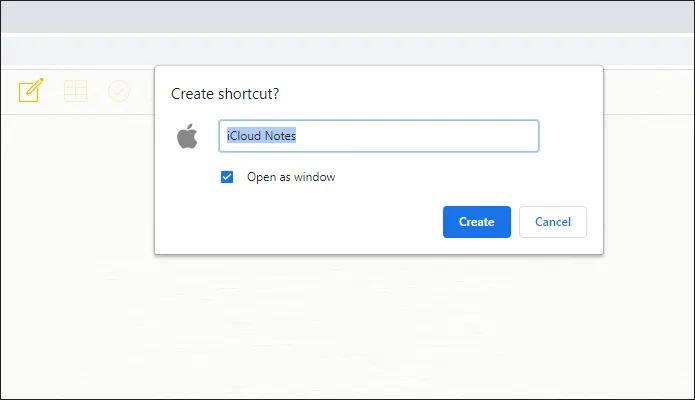
- Klicken Sie auf Chrome auf das Dreipunkt-Symbol in der oberen rechten Ecke, wählen Sie Speichern und teilen und erstellen Sie eine Verknüpfung.
- Nach dem Klick auf Link erstellen, überprüfen Sie das leere Feld neben Öffnen als Fenster und klicken Sie dann auf Erstellen. Sie können die App auch mit dieser Option umbenennen.
- Jetzt erscheint die Verbindung oder App auf dem Desktop und wird auch während der Suche angezeigt.
- Wenn Sie Edge durchsuchen, klicken Sie auf das Dreipunkt-Symbol in der oberen rechten Ecke und wählen App, dann klicken Sie auf die Option Installieren fragen als App. Umbenennen Sie die App und klicken Sie auf Installieren.
Jetzt ist Ihre Apple Notes App auf Chrome und Edge bereit.