

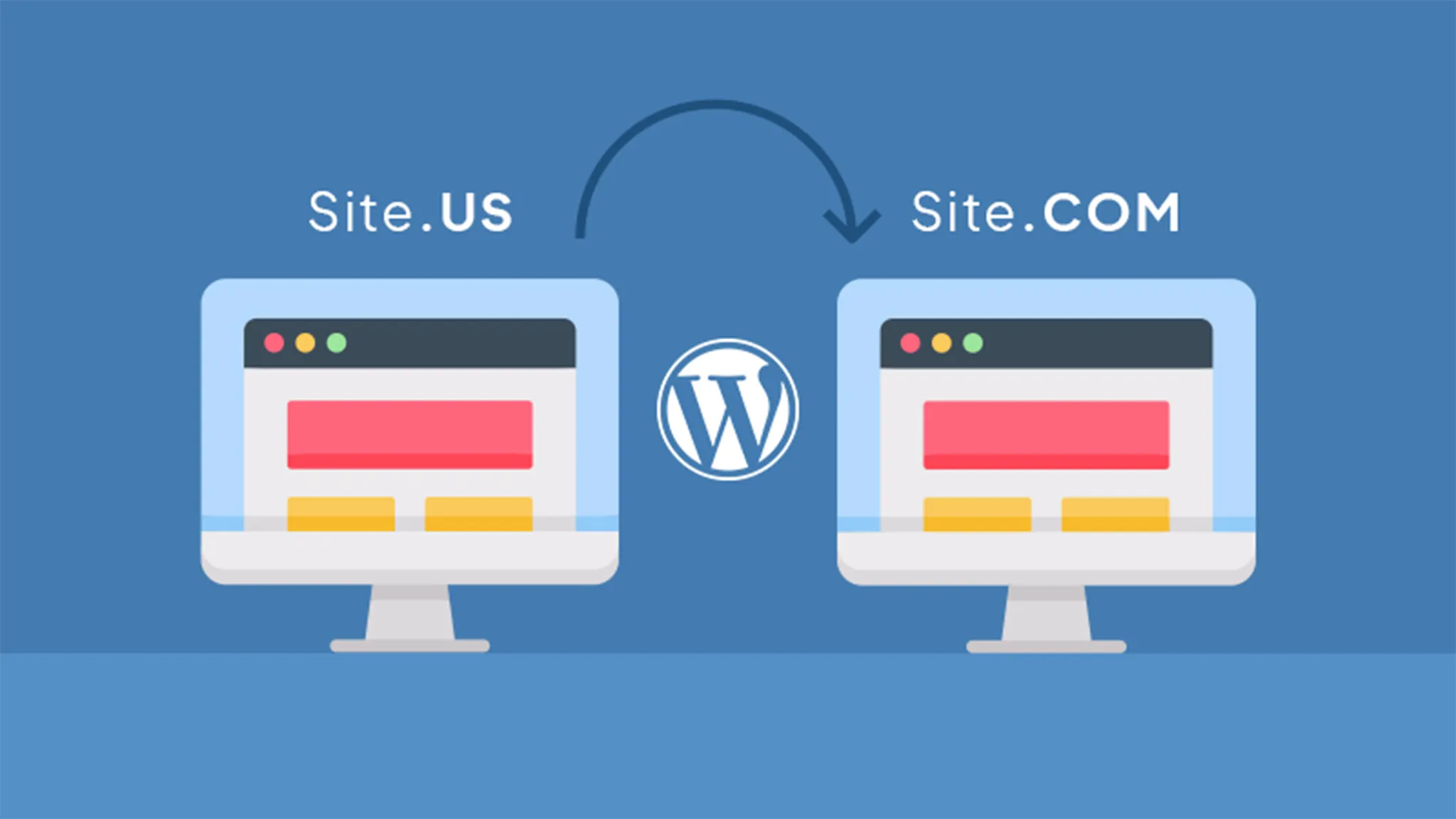
Die Änderung des Domainnamens Ihrer WordPress-Website ist eine wichtige Entscheidung, die Vorteile und Nachteile mit sich bringt. Wenn Sie eine Website bereits gestartet haben, ist es wichtig, diese Wahl sorgfältig zu betrachten und die richtigen Schritte für einen reibungslosen Übergang zu folgen.
Warum den Namen des Dominion ändern?
Es gibt mehrere gültige Gründe, warum Sie den Domainnamen Ihrer Website ändern möchten:
- Änderung des Unternehmensnamens: Wenn Ihr Unternehmen seinen Namen aufgrund einer Fokussierung oder Änderung ändert, ist es logisch, den Domainnamen zu aktualisieren, um Konsistenz zu erhalten und die Kundensuche zu erleichtern.
- Rebranding: Ein Rebranding kann einen neuen Domain-Namen erfordern, der das Markenbild und die Stimme besser widerspiegelt und auch Marketingaktivitäten verbessert.
- Änderung der Dominion Extension: Sie können nur die Erweiterung der Domain (z.B. von .org nach .com) ändern, um mehr Vertrauen in die Besucher zu erhalten.
Ist es notwendig, eine neue Domain zu kaufen?
Bevor Sie Ihre WordPress-Website auf eine neue Domain zu migrieren, müssen Sie einen neuen Domain-Namen durch eine Domain-Registrar kaufen. Dies beinhaltet eine jährliche Kosten in der Regel weniger als $20. Während der Übergangszeit ist es ratsam, beide Domänen mindestens sechs Monate aktiv zu halten, mit 301 Umleitungen, um Besucher von der alten zur neuen Domäne zu leiten.
Wie man den Domainnamen in WordPress ändert
Ändern Sie die Haupt-Domain Ihrer WordPress-Website beinhaltet einige Schritte:
- Zugriff auf WordPress Dashboard: Ändern Sie die URL der Website in den allgemeinen Einstellungen von WordPress.
- Aktualisieren Sie die wp-config-Datei. Phosphin: Bearbeiten Sie die Datei wp-config. php, um die neuen Änderungen zu reflektieren.
- Implementierung der Domainänderung überprüfen: Stellen Sie sicher, dass die Domainänderung erfolgreich umgesetzt wurde.
Änderung der Dominion in WordPress
Vor Beginn ist es wichtig, einige Vorkehrungen zu treffen:
- Komplette Sicherung der Website: Machen Sie eine vollständige Sicherung der Website, bevor Sie Änderungen vornehmen.
- FTP-Client: Verwenden Sie einen FTP-Client wie FileZilla, um auf den Site-Server zuzugreifen. Die Server-Anmeldeinformationen werden benötigt, die sich im Admin-Panel des Hosting Providers befinden.
Schritt 1: Bearbeiten Sie die URL in WordPress-Einstellungen
Melden Sie sich an WordPress und gehen Sie zu Einstellungen > Allgemeines:
- WordPress Adresse (URL) und Site Address (URL): Geben Sie die neue Adresse in beiden Feldern ein und speichern Sie die Änderungen. Dies wird die Website vorübergehend unzugänglich machen, bis alle Schritte abgeschlossen sind.
Schritt 2: Konfigurieren permanente Umleitungen und Benachrichtigen Suchmaschinen
Nachdem Sie die Domain geändert haben, müssen Sie die alten URLs dauerhaft in die neue Domäne umleiten und die Suchmaschinen der Änderung benachrichtigen:
- Umleitungen 301: Zugriff auf die Website über FTP und bearbeiten Sie die .htaccess-Datei, indem Sie den folgenden Code hinzufügen:
   #Options +FollowSymLinks
   RewriteEngine on
   RewriteRule ^(.*)$ http://www.esempio.com/$1 [R=301,L]
Ersetzen Sie “www. example.com” mit der neuen Domain.
- Benachrichtigen Google: Verwenden Sie Google Search Console, um Google über die Domainänderung zu informieren. Dieser Vorgang ist einfach und dauert nur wenige Minuten.
Nach diesen Schritten können Sie den Domainnamen Ihrer WordPress-Website effektiv und reibungslos ändern.


