

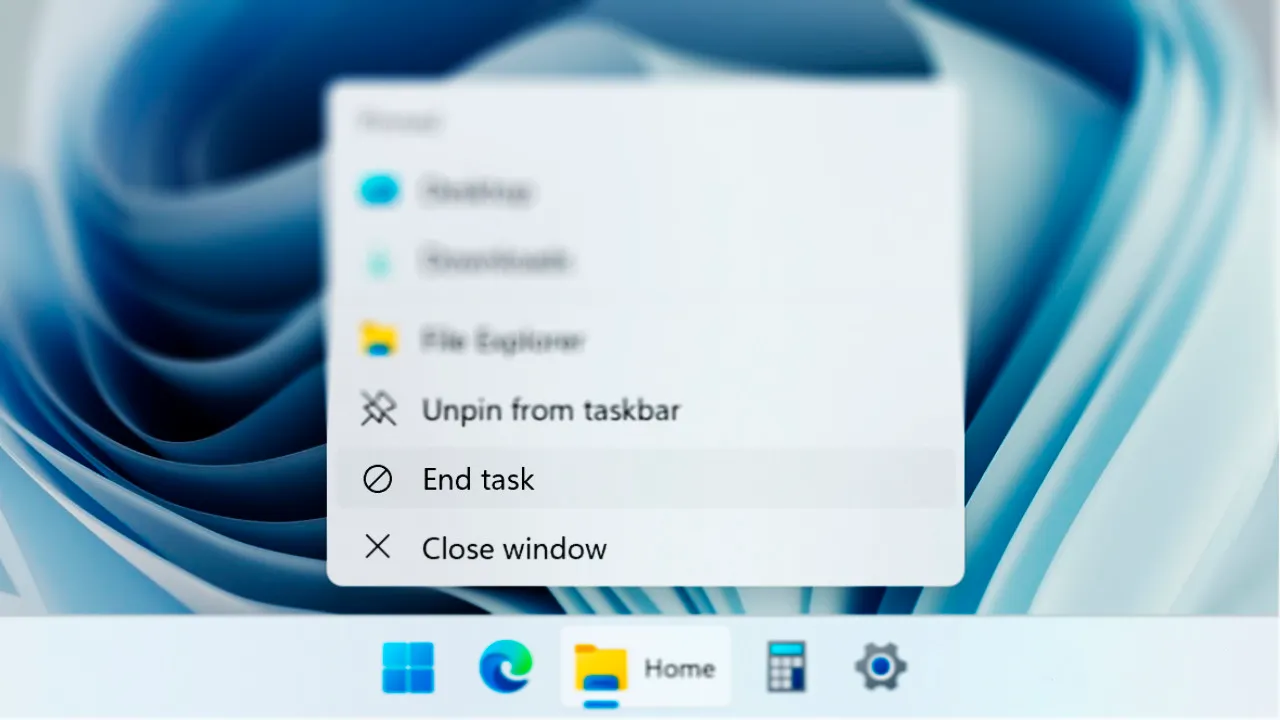
Mit dem Windows-Betriebssystem können enge Programme über verschiedene Optionen, einschließlich Fensterbefehle oder Task-Manager, erfolgen. In früheren Versionen, wie Windows 10, war eine schnelle „Termin Task“-Option durch Rechtsklick auf offene Anwendungen in der Taskleiste verfügbar. Mit dem Start von Windows 11, Microsoft entfernte diese Funktion. Die gute Nachricht ist, dass Sie es jetzt wieder aktivieren können, auch wenn es nicht standardmäßig aktiviert ist.
Unterschied zwischen „Termina Attività“ und „Chiudi Finestra“
Der Hauptunterschied zwischen “Termina Attività” und “Chiudi Finestra” ist, wie sie Programmprozesse verwalten.
- Ende der Aktivität: Es schließt sowohl das Programmfenster als auch den zugehörigen Prozess stark. Dies bedeutet, dass alle Ressourcen, die das Programm verwendet werden, freigesetzt werden, wodurch abnorme Blöcke oder Verhaftungen beseitigt werden.
- Fenster schließen: Es schließt nur das sichtbare Fenster des Programms, aber der Prozess kann weiter im Hintergrund arbeiten. Dies kann problematisch sein, wenn die Anwendung nicht reagiert oder einfriert, da es zusätzliche Maßnahmen erfordern kann, um sie dauerhaft zu schließen.
Zusammenfassend funktioniert "Close Window" für die meisten täglichen Operationen, aber "Termina Activity" ist nützlich bei blockierten oder fehlerhaften Programmen, wo Zwangsschluss erforderlich ist.
So aktivieren Sie “Termin-Aktivitäten” unter Windows 11
Windows 11 zeigt standardmäßig nur die Option "Fenster schließen", wenn Sie mit der rechten Maustaste auf ein Symbol in der Taskleiste klicken. Sie können jedoch „Termin Aktivitäten“ aktivieren, indem Sie diesen einfachen Schritten folgen:
- Menü öffnen Start und wählen Einstellungen (oder verwenden Sie die Windows + I Tastenkombination).
- Zum Abschnitt System und dann auswählen Für Entwickler.
- Die Option finden Thermische Aktivität und den Schalter aktivieren, um ihn zu aktivieren. Stellen Sie sicher, dass die Einstellung auf Aktiviert.
- Wenn Sie diese Funktion in Zukunft deaktivieren möchten, kehren Sie einfach zu diesem Abschnitt zurück und deaktivieren Sie die Option.
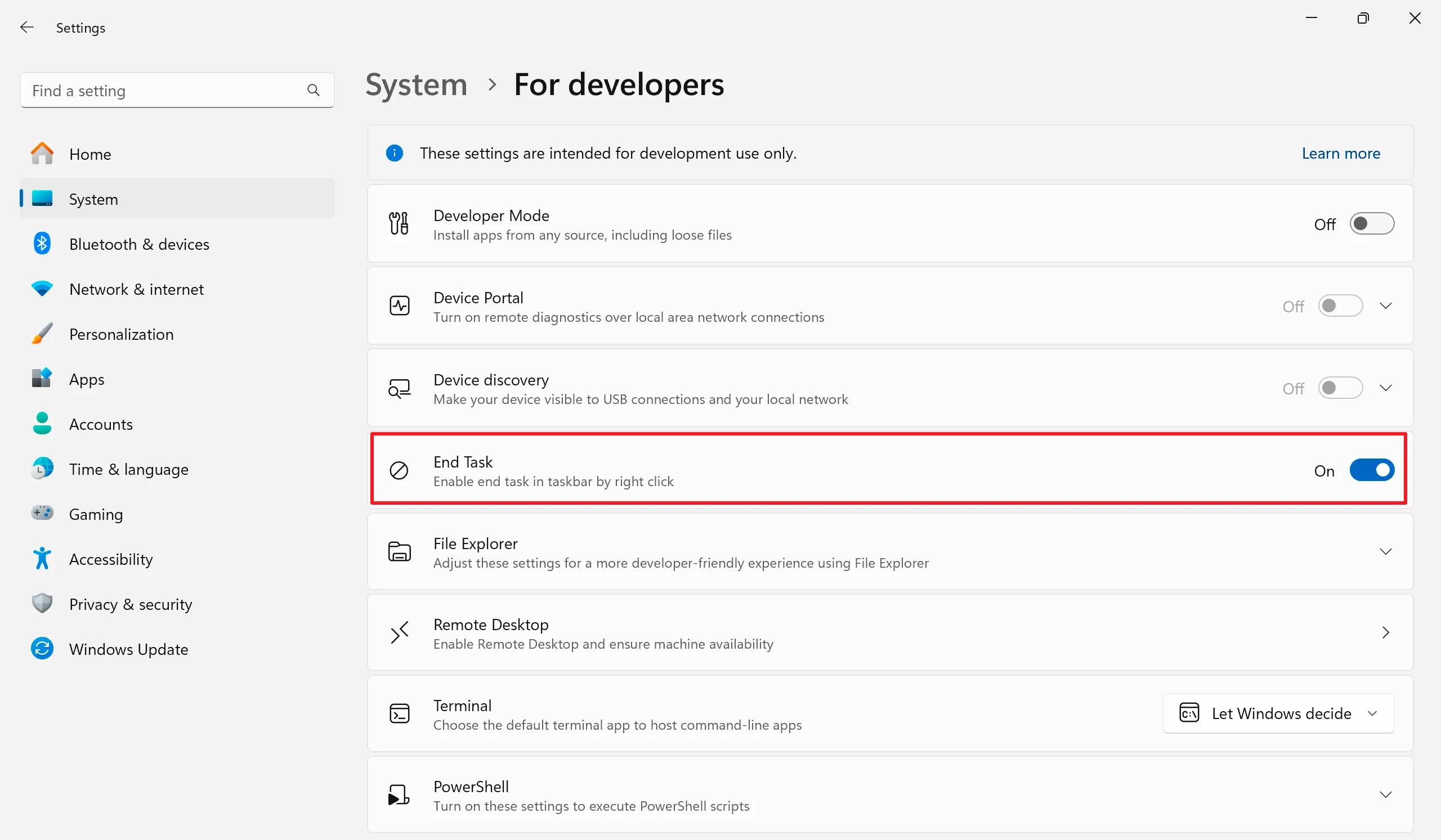
Verwenden Sie “Termin-Aktivitäten” unter Windows 11
Nachdem Sie “Termin Task” aktiviert haben, wird es verfügbar sein, wenn Sie mit der rechten Maustaste auf ein Symbol in der Taskleiste klicken. Diese Option finden Sie neben „Fenster schließen“. Obwohl „Fenster schließen“ in den meisten Fällen ausreichend sein kann, wird „Termin-Aktivität“ wesentlich, wenn Sie ein Programm vollständig schließen möchten, insbesondere wenn es blockiert ist oder nicht reagiert.
Diese Option kann schneller als das Öffnen der Manager der Aktivitäten, wo Sie manuell das Programm suchen und den Prozess von dort schließen sollten. Wenn das Kontextmenü jedoch nicht geöffnet ist, bleibt der Task-Manager immer die beste Lösung, um Anwendungen kraftvoll zu schließen.


